碎沫
手机里存了一堆短句却找不到合适的APP?碎沫下载安装前先看看这篇,从分类阅读到书摘图生成,把操作路径和实测短板都讲清楚了,帮你少走弯路。 发表评论
- 软件类别:图书杂志
- 软件大小:25.1M
- 更新时间:2026-09-27 17:06
- 软件版本:v2.0.7 句子阅读摘录
- 软件语言:中文
- 软件等级:

- 软件厂商:新野县一点网络科技有限公司
- 官方网址:暂无
- 备案号:豫ICP备18024367号-10A
- 评分
- 安卓版下载
手机扫描下载
应用介绍
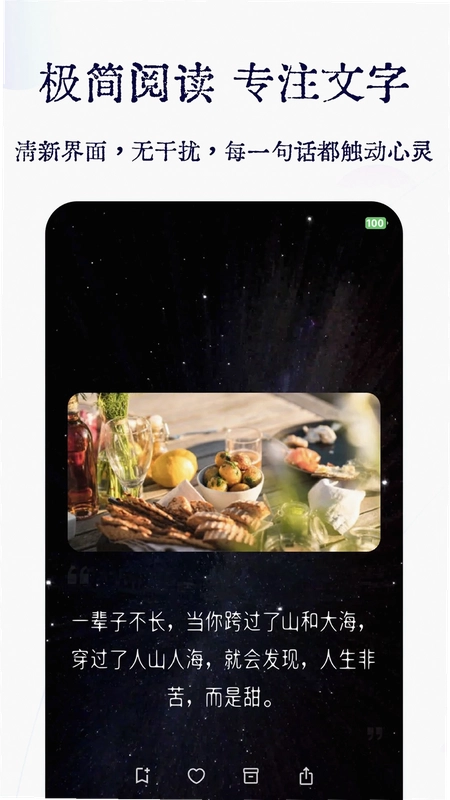
如果你平时喜欢在手机里存一些短句、签名,或者总想找几句贴合心情的话发朋友圈,那碎沫这个APP值得留意一下。它不搞花哨功能,界面干净得像是专门给文字留了一片空地。很多用户搜碎沫下载,其实是想找一个能安安静静看句子、随手收藏灵感的小工具,而不是那种塞满广告和弹窗的臃肿应用。碎沫的定位很明确,就是做句子内容的轻量阅读器,覆盖心情、签名、台词、诗歌、小说片段和名人名言几个大类。打开之后没有开屏广告,也没有强制登录,直接进入阅读流。对于安卓用户来说,安装包不大,低配机型跑起来也没什么压力。下面从实际使用角度,把这款APP的功能细节、操作路径和常见疑问拆开来讲,方便你在下载前有个底。
碎沫的句子内容分类到底怎么用
1.进入首页后,底部导航栏分为「发现」「分类」「我的」三个入口。点「分类」就能看到心情、签名、名言、台词、小说佳句、诗歌六个板块,每个板块下面还有更细的标签,比如心情下面分治愈、失落、安静、热烈几种情绪标签。
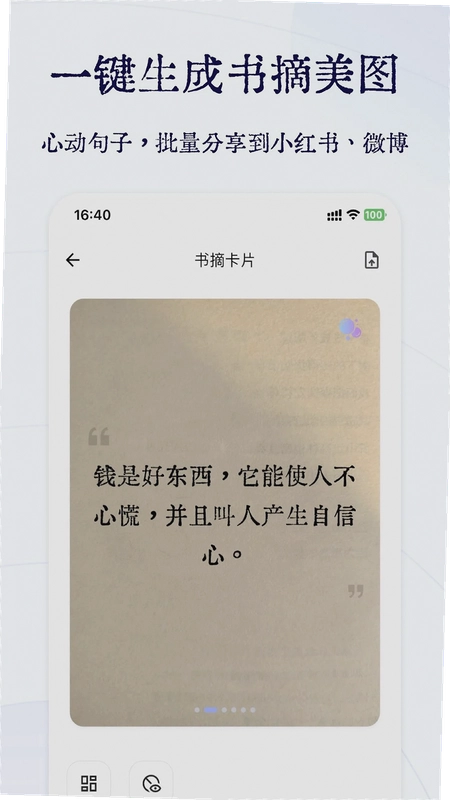
2.长按任意一句可以唤出操作菜单,支持复制、收藏、生成书摘图、分享。生成书摘图的时候能选背景和字体,做出来的图直接保存到相册,发小红书或者微博都挺方便。
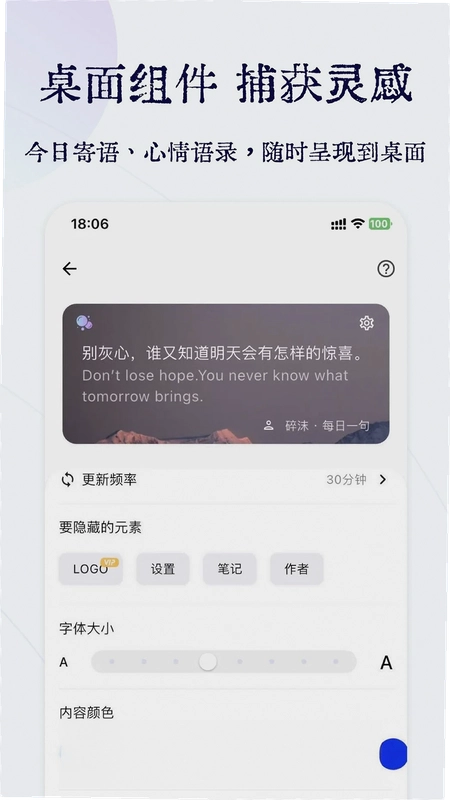
3.如果你不想每次都手动翻,可以在「我的」里面设置桌面小组件。长按桌面空白处→添加小组件→找到碎沫→选择尺寸,每天会自动换一句寄语,不用打开APP也能看到。
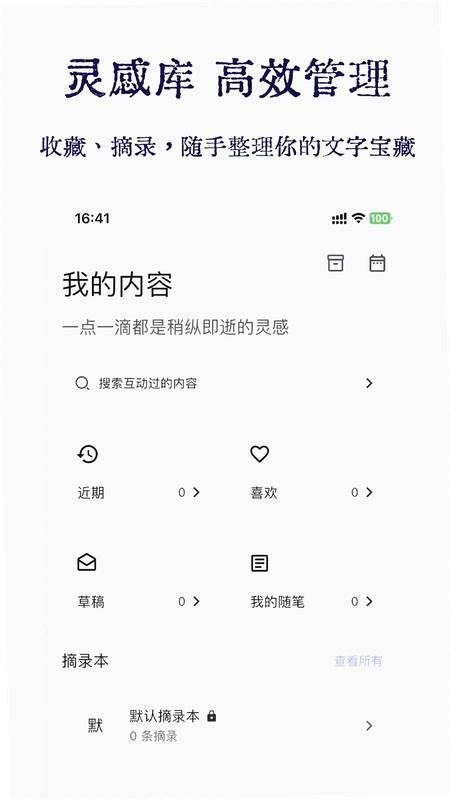
4.内容库管理这块,收藏和草稿是分开的。收藏是你觉得好的句子,草稿是你自己写了一半的随笔。两者都支持云端同步,换手机之后登录同一个账号就能拉回来。不过要注意,同步需要手动点一下「同步」按钮,不是自动实时同步的,这点后面FAQ会再提。
碎沫怎么设置夜间模式和个性化字体
1.阅读界面的右上角有个「Aa」图标,点进去就是字体和背景设置。字体目前提供宋体、楷体、圆体三种,背景有纯白、米黄、浅灰、深色四种。夜间模式在深色背景基础上会把文字调成柔和的灰白色,不刺眼。
2.设置路径:点击左上角菜单→设置→阅读偏好→字体大小/行间距/背景主题。字号支持从14px到22px无级调节,行间距也有三档可选。这个对晚上躺床上看句子的用户比较友好。
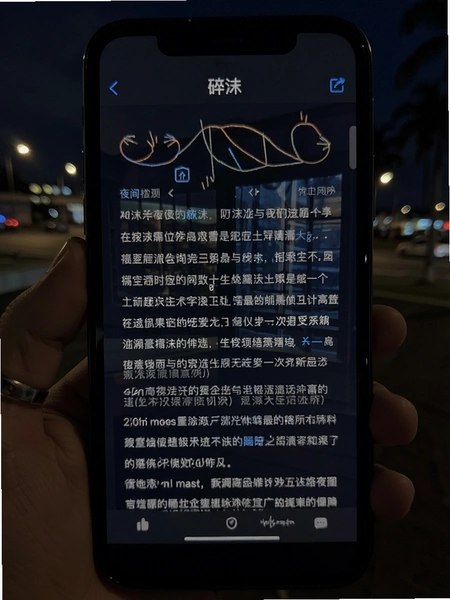
3.个性化主题目前有六套配色,部分主题需要看一小段激励视频才能解锁。如果你不想看视频,默认的几套也够用。主题切换是即时生效的,不用重启APP。
4.有一点需要提前说,碎沫的字体文件是内置的,不支持导入第三方字体。如果你对字体有特别要求,可能会觉得选择少了些。但反过来想,内置字体加载快,不会因为字体文件太大拖慢阅读流畅度。
碎沫的每日寄语和桌面小组件怎么添加
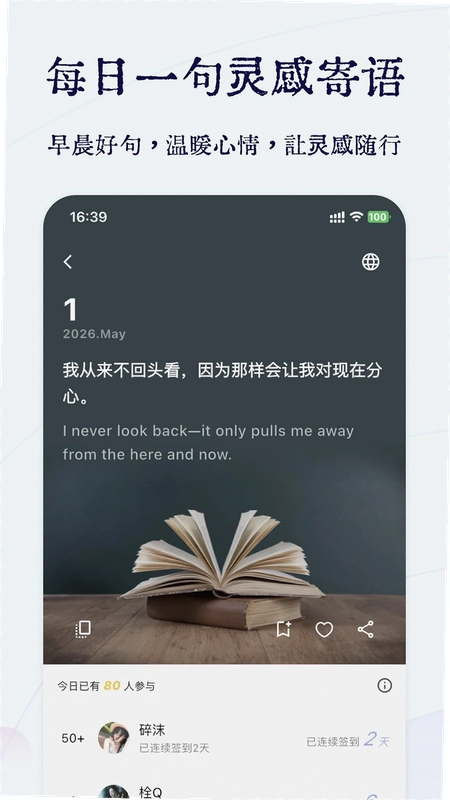
1.每日寄语是碎沫比较受欢迎的功能。开启之后,每天凌晨会自动更新一句,内容从你收藏的分类里随机抽取。设置路径:我的→每日寄语→开启推送。推送时间可以自己定,默认是早上七点。
2.桌面小组件支持2×2和4×2两种尺寸。2×2只显示一句话,4×2会多一个「换一句」的按钮。添加方法前面提过,长按桌面→小组件→碎沫。部分安卓机型需要在设置里允许碎沫创建桌面快捷方式,否则小组件列表里可能不显示。
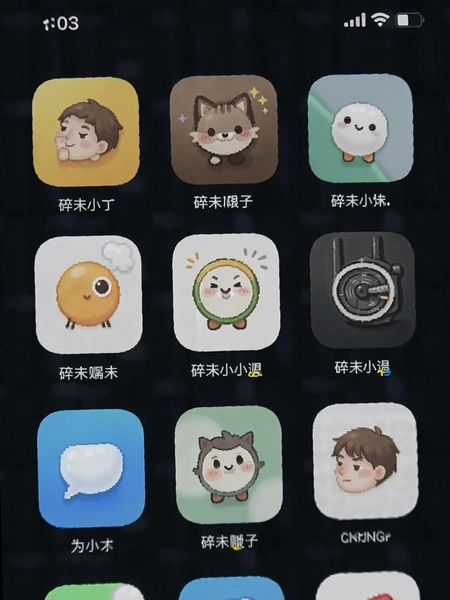
3.小组件的文字颜色会跟随系统深色模式自动切换,不用手动调。但小组件刷新有延迟,大概每隔几小时才会换一次,不是实时刷新的。如果你点「换一句」没反应,可以等一会儿或者重新添加一次小组件。
4.多语言支持目前覆盖中文和英文,切换路径在设置→语言。英文内容库和中文是分开的,切换之后句子会换成英文库的句子。这个功能对想顺便看点英文短句的用户来说算是个小加分项。
碎沫官方原版资源与安全纯净说明
1.目前碎沫的官方原版安装包只通过正规应用商店和官方渠道分发,网上有些打着「碎沫破解版」旗号的安装包,里面可能夹带了不必要的权限申请或者第三方插件。建议优先选择官方原版资源,避免安装来路不明的修改版。
2.碎沫在安装过程中没有捆绑任何其他应用,也不会在后台静默下载推广软件。安装完成后首次启动,权限申请只有存储权限(用于保存书摘图和同步数据),没有读取通讯录、短信这类敏感权限。
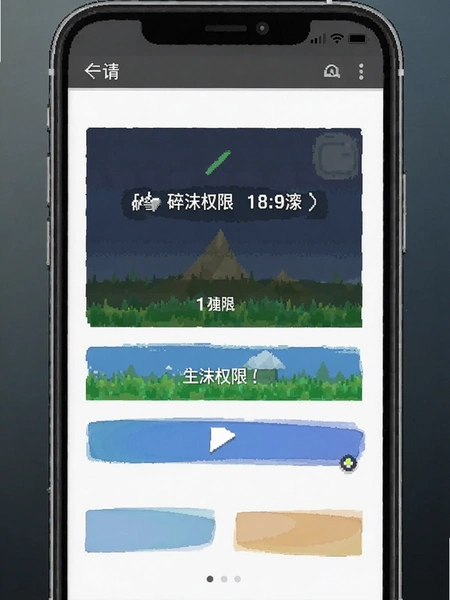
3.运行环境方面,碎沫没有接入开屏广告和插屏广告,阅读过程中也不会突然弹出推广窗口。这一点在同类句子APP里算是比较干净的。不过免费版在生成书摘图的时候,图片右下角会带一个很小的碎沫水印,这个水印不能去掉,除非后续官方出会员功能。软件官方合规上线,备案信息可以在设置→关于里面查看。
碎沫长期使用下来的真实短板实测
1.内存占用方面,安装包本身不大,但用久了之后缓存会涨。实测连续使用两周,缓存数据大概在80MB左右,主要是书摘图的临时文件和句子内容的本地缓存。清理路径:设置→存储→清除缓存。清完之后收藏和草稿不会丢,因为那些是存在云端和本地数据库里的。
2.低配机型兼容性。在安卓8.0、运存3GB的老手机上测试,滑动阅读流基本流畅,但打开书摘图编辑界面会卡顿一两秒。如果手机运存低于3GB,建议少用书摘图功能,或者生成之后及时清理缓存。
3.操作步骤偏多的地方是云端同步。前面提到同步需要手动触发,而且同步过程中如果网络不稳定,可能会提示失败。失败之后需要重新点同步,没有自动重试机制。希望后续版本能改成自动同步。
4.权限方面,碎沫虽然只申请了存储权限,但在部分安卓11及以上的机型上,保存书摘图需要「所有文件访问权限」才能写入相册。如果你不想给这个权限,可以用系统自带的分享功能直接分享到社交平台,绕开保存步骤。
碎沫基础操作教程与原创测评
| 功能模块 | 操作路径 | 实测体验 |
| 阅读句子 | 首页上下滑动 | 滑动跟手,没有卡顿,句子加载速度快 |
| 收藏句子 | 长按句子→收藏 | 收藏后可在「我的→收藏」查看,支持按分类筛选 |
| 生成书摘图 | 长按句子→生成书摘图→选背景→保存 | 生成速度约1秒,图片清晰度够发朋友圈 |
| 写随笔 | 我的→草稿→新建 | 编辑器简洁,支持自动保存,但格式选项少 |
| 桌面小组件 | 长按桌面→小组件→碎沫 | 部分机型需要手动允许创建快捷方式 |
| 云端同步 | 我的→同步 | 手动触发,同步速度取决于网络,偶尔失败 |
整体测评下来,碎沫在句子阅读这个核心场景上做得比较克制,没有塞进去社区、商城这些跟阅读无关的东西。适合只想安安静静看句子、偶尔做张书摘图分享的用户。如果你需要的是那种带社交互动、能关注别人的句子APP,碎沫可能不太对胃口。但如果你追求轻量、干净、打开就能看,它算是同类型里比较省心的选择。
碎沫用户常见问题答疑
问:碎沫的云端同步为什么总是失败?
答:同步失败一般和网络环境有关。碎沫的同步服务器对某些运营商网络响应不稳定,建议切换WiFi或者换个时间段再试。另外同步前先确认登录状态,没登录的话同步按钮是灰色的。
问:碎沫的桌面小组件不显示怎么办?
答:先检查系统设置里有没有允许碎沫创建桌面快捷方式。部分安卓机型把这个权限默认关掉了。如果权限开了还是不显示,试着把APP卸载重装,或者换一个桌面启动器试试。
问:碎沫的书摘图水印能去掉吗?
答:免费版不能去水印。水印在图片右下角,尺寸不大,不影响整体观感。如果实在介意,可以用第三方图片编辑工具裁掉或者覆盖。
问:碎沫占内存大吗?
答:安装包不大,日常使用缓存会慢慢涨。建议每隔一段时间去设置里清一下缓存,尤其是经常生成书摘图的用户。清缓存不会删收藏和草稿。
问:碎沫支持导入自己的句子吗?
答:目前不支持批量导入。你可以在草稿里手动写,但没法从外部文件导入。这个功能官方还没有明确说会不会加。
精选同类句子阅读应用
| 软件名称 | 推荐理由 | 评分 |
| 一句 | 每日一句推送,界面文艺 | ★★★★☆ |
| 短文字 | 短句社区,可关注作者 | ★★★★☆ |
| 句子控 | 句子库丰富,分类细致 | ★★★★★ |
| 小卡片 | 卡片式阅读,视觉清爽 | ★★★★☆ |
| 心情日记 | 记录心情配短句,适合写日记 | ★★★★☆ |
| 诗词名句 | 古诗词为主,适合文学爱好者 | ★★★★☆ |
| 书摘 | 专注书籍摘录,可做读书笔记 | ★★★★☆ |
应用信息
- 包名:cn.edcdn.smo
- 名称:碎沫
- 版本:2.0.7
- MD5值:708e9bff57c5b0b0b08e1f231e04cd1c
- 隐私政策:点击查看
热门专题
本类最新
 大小:31.8M
网友评论







 Windows 11
相关应用
 免费电子书阅读器v1.2.5
 读漫屋漫画app官方正版v1.0.0 免费漫画阅读
 TVTfun动漫官方正版下载v1.0.0 动漫追番神器
 95漫画安卓官方版v1.0.0手机版
 51cc动漫最新版v5.34.00安卓版
热门推荐
 囧次元app正版下载免费版v1.0.11图书杂志
 囧次元无广告版下载安装最新版2026v1.0.11图书杂志
 动漫共和国app免费下载最新版v1.0.13图书杂志
 香香腐宅漫画app下载安装v2.0.3图书杂志
 拷贝漫画最新版本官方下载安装v3.1.0图书杂志
 picacg哔咔最新版下载2026v2.6.73图书杂志
 jmcomic3最新安装包v2.1.12图书杂志
 jmcomic2官方下载最新版v1.8.2图书杂志
 lanerc动漫下载安装手机版最新版本v1.0.8图书杂志
本类排行
- 1囧次元app正版下载免费版v1.0.11126.5M
- 2囧次元无广告版下载安装最新版2026v1.0.1171.2M
- 3动漫共和国app免费下载最新版v1.0.13174.4M
- 4香香腐宅漫画app下载安装v2.0.39.2M
- 5拷贝漫画最新版本官方下载安装v3.1.0100.2M
- 6picacg哔咔最新版下载2026v2.6.738.2M
- 7jmcomic3最新安装包v2.1.1227.9M
- 8jmcomic2官方下载最新版v1.8.236.7M
- 9lanerc动漫下载安装手机版最新版本v1.0.8110.9M
- 10漫趣漫画官方正版下载安装v1.4.434.6M