连连控远程控制下载
想远程控制另一台电脑又嫌麻烦?连连控远程控制走的是轻量路线,连上就能操作,日常应急挺顺手。 发表评论
- 软件类别:办公商务
- 软件大小:66.9M
- 更新时间:2026-10-13 04:11
- 软件版本:v4.1.10.1
- 软件语言:中文
- 软件等级:

- 软件厂商:上海连连控网络科技有限公司
- 官方网址:https://www.lianliankong.com
- 备案号:沪ICP备2022015678号-2A
- 评分
- 安卓版下载
手机扫描下载




应用介绍
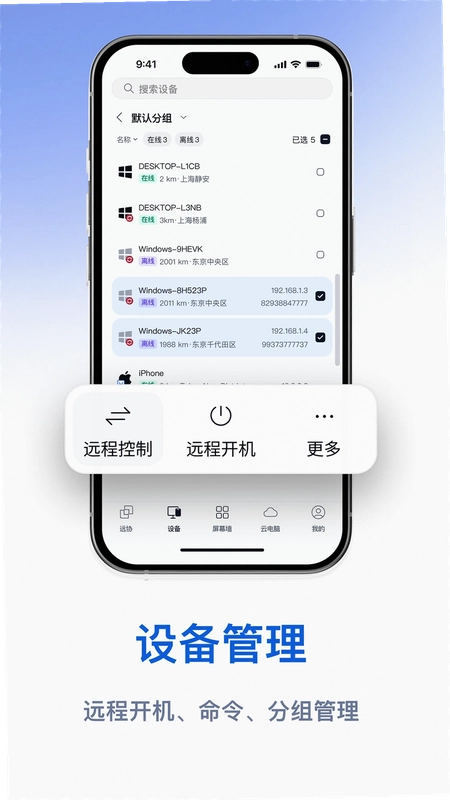
手机外出临时要处理公司电脑里的文件,或者家里长辈电脑出问题需要你帮忙看看,这类场景其实不少见。连连控就是冲着这个需求来的,它是一款支持多端互控的远程控制工具,安卓手机装好之后,可以直接连上Windows、macOS或者Linux电脑,查看桌面、操作软件、传文件都行。和市面上一些远控软件比起来,连连控在连接稳定性和画质流畅度上做了不少优化,普通家庭宽带或者4G网络下也能保持比较顺滑的操作体验。软件官方合规上线,安装包体积控制得比较克制,对中低端安卓机相对友好。
不少用户搜连连控下载,其实是想找一个能替代TeamViewer或者向日葵的轻量方案。连连控的做法是给每个被控设备分配一个设备码,控制端输入设备码和访问密码就能建立连接,不需要复杂的端口映射或者路由器设置。每月还会赠送一定时长的高速线路,跨运营商、弱网环境下体验会好一些。下面从几个实际使用角度拆开聊聊。
连连控是什么软件?能解决哪些实际问题
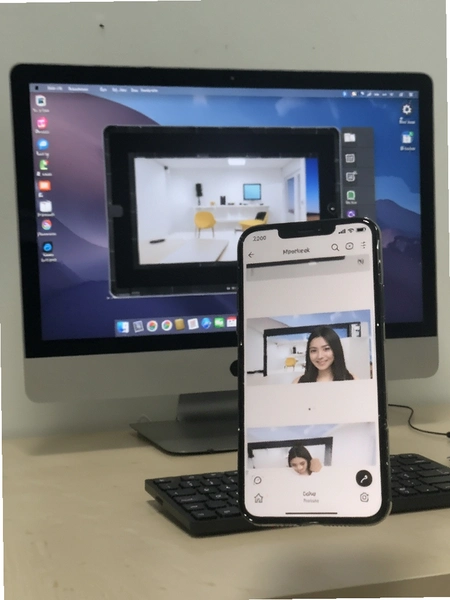
1.简单说,连连控是一个跨平台的远程桌面工具。控制端可以是安卓手机、平板、iPhone或者另一台电脑,被控端支持Windows、macOS、Linux和Android设备。
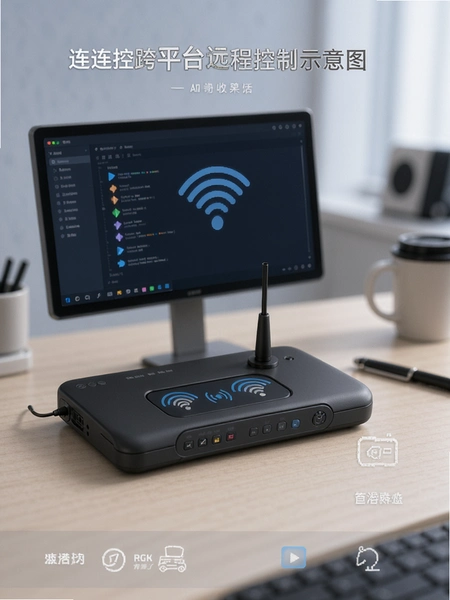
2.实际用起来,最常见的场景是远程办公。比如周末在家突然要改一份公司电脑上的表格,手机装好连连控,连上办公室电脑,直接打开Excel改完保存,不用专门跑一趟。

3.另一个高频场景是帮家人修电脑。长辈说电脑弹窗多、软件打不开,你用自己的手机连过去,点几下就处理了,比电话里一步步教要省事得多。
4.它还支持无人值守访问。在被控电脑上提前设置好,之后不管对方在不在电脑前,你都能直接连过去。适合长期需要远程维护的设备,比如门店收银机、机房服务器。
5.文件传输方面,连连控内置了文件管理功能,连接之后可以直接在手机和电脑之间拖拽或者选择文件上传下载,不需要额外开网盘或者聊天软件中转。
连连控远程安全吗?隐私保护做了哪些事
1.远程控制软件最怕的就是被别人偷偷连上。连连控在安全层面做了几层防护:设备验证、访问密码、连接加密,还有隐私屏功能。
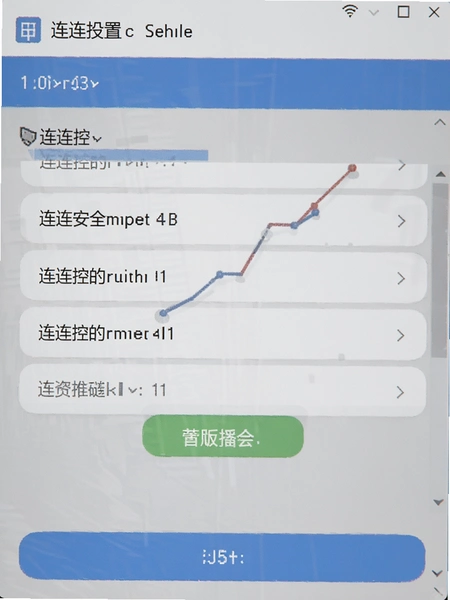
2.隐私屏这个功能挺实用。开启之后,被控电脑那边的屏幕会黑屏或者显示遮挡画面,旁边有人经过也看不到你在远程操作什么内容。适合在开放办公区或者公共场所使用。
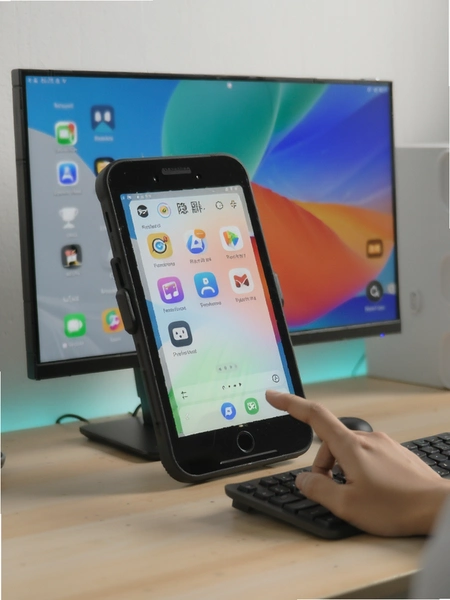
3.访问密码可以设置成固定密码或者每次连接随机生成。如果是自己常用的设备,设固定密码方便;如果是临时帮别人,用随机密码更稳妥。
4.连接过程采用加密传输,账号和设备之间的通信有保护。官方也提供了隐私政策页面,对数据收集和使用范围有说明。
5.另外提一句,连连控卸载之后,之前设置的无人值守访问也会失效,不会被残留进程远程控制。这一点对在意安全的用户来说比较放心。
连连控官方下载渠道与安装注意事项
1.搜连连控下载的时候,建议优先走官网asklink.com,或者各大正规应用市场。官网提供的安装包是官方原版资源,没有经过第三方修改,版本更新也最及时。
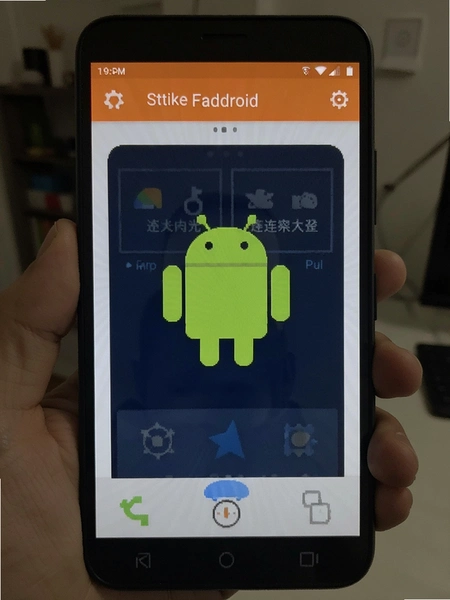
2.安卓端安装包大小控制得还可以,不会占用太多存储空间。安装过程中没有捆绑其他软件,也不会强制要求开启一堆无关权限。
3.安装完成后打开,第一次使用需要注册或者登录账号。如果只是临时用一下,也可以不登录,直接输入设备码和密码连接。
4.被控端电脑上也需要安装连连控客户端,登录同一个账号之后,在设置里开启远程访问开关,记下设备码。控制端输入设备码和密码就能连上。
5.需要注意的是,被控端电脑如果开启了防火墙或者安全软件,可能会拦截连连控的连接请求。遇到连不上的情况,先检查一下防火墙有没有放行。
连连控基础操作教程:从安装到第一次连接
| 步骤 | 操作内容 | 注意事项 |
| 1 | 在被控电脑和控制手机上都安装连连控 | 建议从官网下载,避免第三方渠道捆绑 |
| 2 | 被控电脑登录账号,进入设置→安全→开启远程访问 | 设置访问密码,建议用强密码 |
| 3 | 记录被控端显示的设备码 | 设备码是固定不变的,可以保存下来 |
| 4 | 手机端打开连连控,输入设备码和密码 | 首次连接可能需要几秒建立通道 |
| 5 | 连接成功后,手机屏幕显示电脑桌面 | 可以双指缩放、点击操作,支持横屏 |
| 6 | 如需传文件,点击工具栏→文件→选择上传或下载 | 大文件传输建议在WiFi环境下操作 |
整个流程走下来,第一次设置大概花两三分钟,之后每次连接就是输入设备码和密码的事。手机端操作电脑桌面的时候,建议开启横屏模式,视野会宽一些。如果觉得触控操作不够精准,可以外接蓝牙鼠标,体验会接近电脑。
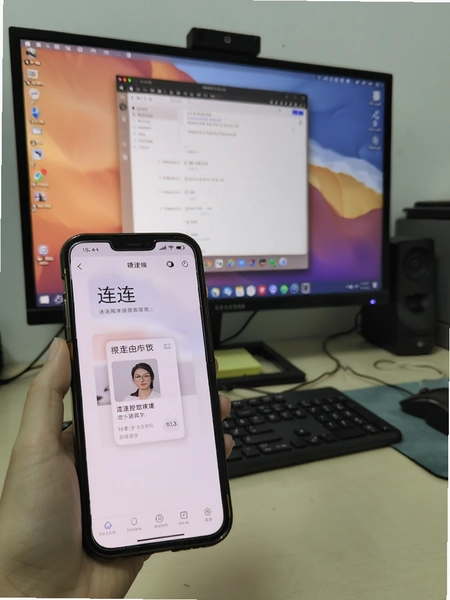
实测发现,在4G网络下连接家里电脑,画面延迟大概在几十毫秒级别,日常操作文档、浏览网页没什么问题。如果用来打游戏,对延迟要求比较高的话,建议在WiFi或者5G网络下使用。
连连控FAQ:用户常问的几个问题
连连控个人版免费吗?
个人版可以免费使用,基础远控功能都开放。每月赠送高速线路时长,普通线路不限时。如果对画质和速度有更高要求,可以关注官方是否有付费套餐。
连连控卸载以后还能被远程控制吗?
不能。卸载之后客户端进程和服务都会被移除,无人值守访问设置也会失效。如果不放心,可以在卸载前先退出账号登录。
手机控制电脑需要电脑一直开着吗?
是的,被控电脑需要保持开机和联网状态。如果电脑关机了,可以配合远程唤醒功能,但需要主板和网卡支持WOL。
连连控支持控制安卓手机吗?
支持。被控端也可以是安卓设备,比如帮家人操作手机设置。不过安卓端被控需要开启无障碍权限,不同品牌手机设置路径略有差异。
连接的时候提示密码错误怎么办?
先确认被控端有没有修改过访问密码。如果忘记密码,可以在被控电脑上重新设置。另外注意大小写,密码是区分大小写的。
连连控远程控制常见疑问解答
连连控远程控制怎么连接两台电脑?
在两台设备上分别安装连连控客户端后,注册并登录同一账号,主控端在设备列表中选中目标电脑,输入被控端设置的访问密码即可发起连接。如果两台电脑不在同一局域网,连连控会自动走中转服务器完成握手,无需手动配置端口映射或公网IP。
连连控远程控制安全吗?
连连控在传输层采用端到端加密,被控端可设置固定访问密码或临时密码,每次连接都需要验证。软件还提供黑名单、连接确认弹窗、隐私屏等防护机制,被控端可以随时断开或禁止某台设备再次发起连接,日常办公和远程运维场景下安全性有保障。
连连控远程控制是不是免费?
连连控提供免费版供个人用户日常使用,支持基本的远程桌面、文件传输和剪贴板同步功能。如果需要多设备并发、高清画质、无人值守等进阶能力,可以按需升级到付费套餐,具体权益以客户端内展示为准。
精选同类远程控制应用合集
应用信息
- 包名:ry.asklink.mobile
- 名称:连连控
- 版本:4.1.10.1
- MD5值:4498bfc8822ef69852547950aab47cdb
- 隐私政策:点击查看
热门专题
 超自然题材游戏大全
超自然题材游戏大全专题聚合了当前热门的超自然、恐怖、悬疑及模拟类游戏与辅助工具,覆盖安卓手机与Windows电脑设备。本合集主要收录纸嫁衣系列(纸嫁衣2奘铃村安卓版、纸嫁衣3双人版、纸嫁衣4红丝缠、纸嫁衣5无间梦境、纸嫁衣6千秋魇、纸嫁衣8千子树)、十三号病院官方完整版与无限提示版、超自然侦探社手游、超自然行动组叶子公益辅助器直装安卓版,以及辉煌烟火燃放场、烟火人间植物养护、烟火僵尸无敌版PC版等特色资源。面向喜














本类最新
网友评论







 IQOO_Neo_10_Pro_5G
相关应用
 手机远程远程控制软件v1.4
 无界趣连远程控制v1.3.36.3 跨设备远控
 趣连无界趣连v18.13.86
 八方远控远程遥控软件v1.1.8
 简连远程控制v2.2.8
 包裹自提邮政最新版本2026(中邮E通)v3.1.4.3办公商务
 扫描全能王永久免费版v7.28.7.2908205001办公商务
本类排行
- 1slack官方下载手机版最新版本v26.08.40.0138.6M
- 22号人事部官方最新版v4.6.1355.0M
- 3毛驴航运安卓版14.8M
- 4履职考评下载最新版2026v3.5.6125.3M
- 5傲软扫描官方版v2.1.059.1M
- 6adobe acrobat reader手机版下载v26.12.4.52080153.3M
- 7中油易连手机版v5.0.040.7M
- 8星驿付app最新版本v4.5.2289.8M
- 9小火龙视频管理官方版v1.2.117.9M
- 10契约锁app官方版v3.3.9最新版34.9M