LR图片映像调色
想学手机修图调色?LR图片映像调色这款工具把专业滤镜和参数调节做得挺顺手,日常照片处理够用,上手也不难。 发表评论
- 软件类别:拍照美图
- 软件大小:199.2M
- 更新时间:2026-10-13 02:11
- 软件版本:v5.3.4
- 软件语言:中文
- 软件等级:

- 软件厂商:深圳市嘉禾科技有限公司
- 官方网址:暂无
- 备案号:粤ICP备2024309628号-5A
- 评分
- 安卓版下载
手机扫描下载
应用介绍
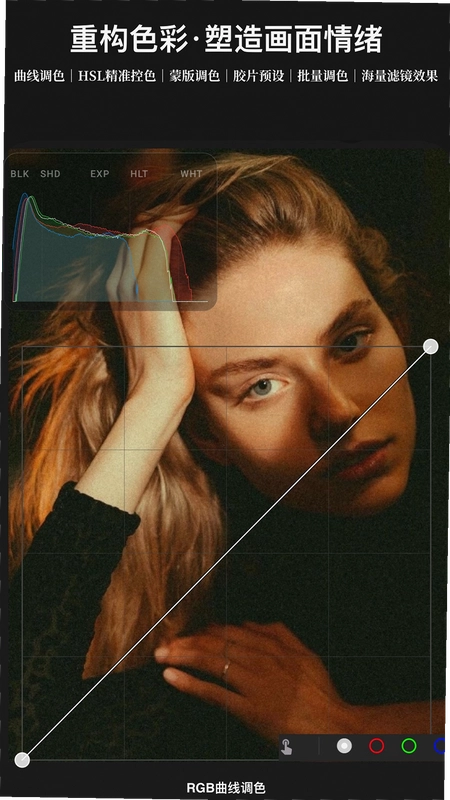
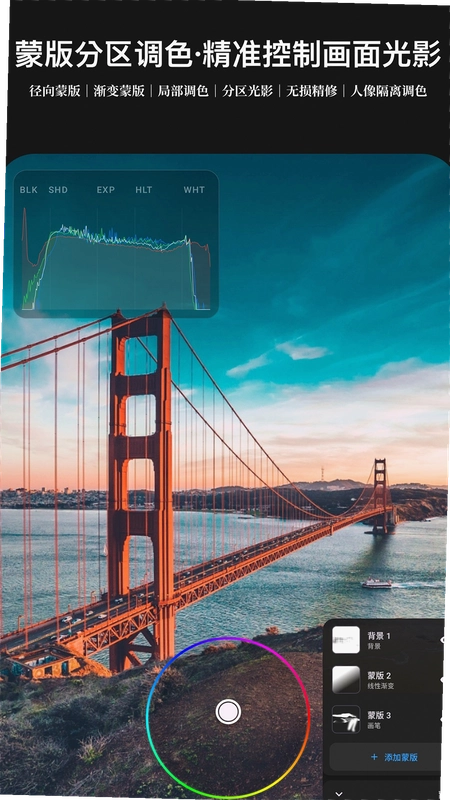
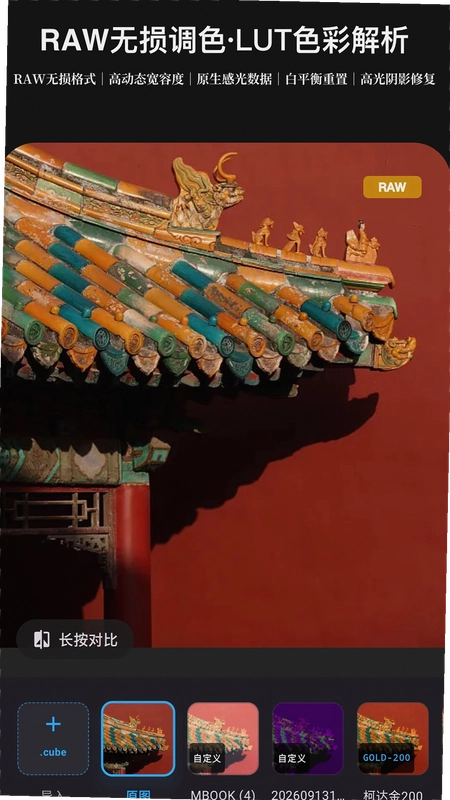
手机修图这件事,很多人卡在同一个地方:滤镜套上去总觉得差点意思,想自己调又不知道从哪下手。LR图片映像调色就是冲着这个痛点来的,它把专业调色软件里那套曲线、HSL、色温工具搬到了手机上,操作门槛却降了不少。你不需要懂什么色彩理论,打开照片点几下,画面氛围就能明显不一样。目前这个版本在安卓端运行比较稳定,下面从实际使用角度聊聊它到底能干什么、哪些功能值得花时间研究。
LR图片映像调色怎么调出胶片感色彩
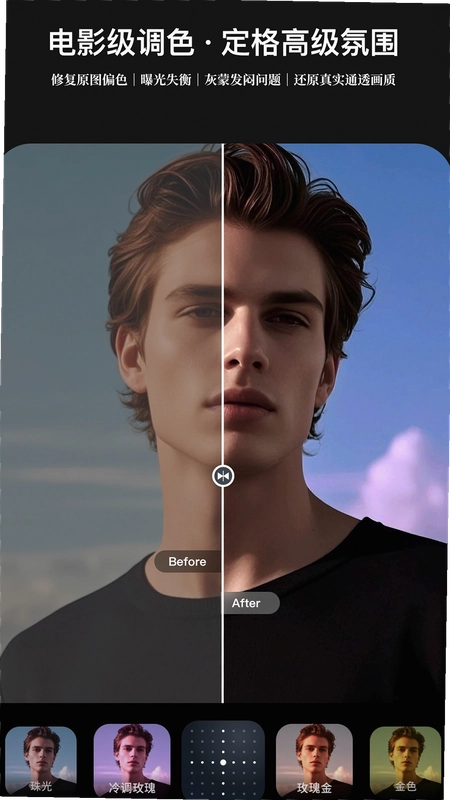
1.胶片感的核心不在滤镜本身,而在色彩映射和颗粒的配合。LR图片映像调色的LUT调色模块内置了电影胶片级3D LUT引擎,点右下角"LUT"图标就能看到分类,选一个偏青橙或者暖黄的预设,画面立刻有大银幕那种光影质感。
2.但光套LUT还不够。我习惯套完LUT之后回到"色彩微调"面板,把色温往暖拉一点点,再加一点噪点颗粒,大概15到20左右就够了,多了会显脏。对比度稍微降一降,高光压住,暗部提一点,胶片那种灰中带透的感觉就出来了。
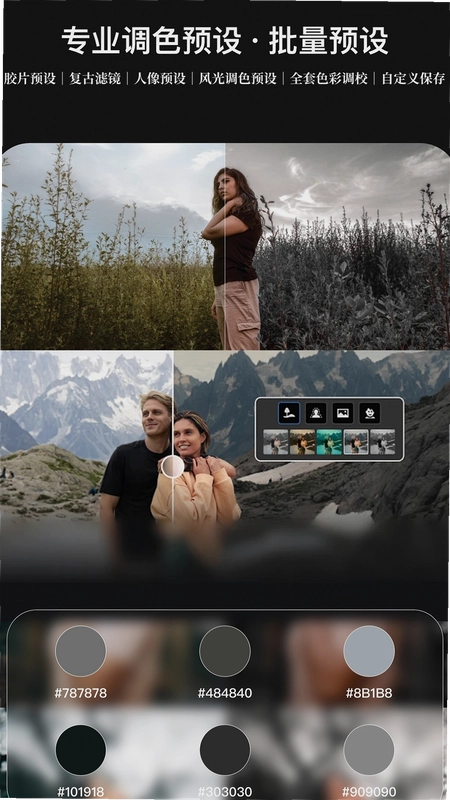
3.如果你喜欢更个性化的方向,可以试试调色盘预设。里面有日系清新、复古港风、暗调情绪这几个大类,每个大类下又分了好几种细分方案。选好之后长按可以微调强度,不是那种死板的套滤镜。
4.另外说一个容易被忽略的点:调完色记得用琉彩色卡功能提取一下当前照片的配色方案。它会自动生成一组色卡,下次调同系列照片时可以直接参考,省得每次凭感觉调、调完又觉得不统一。
LR图片映像调色消除笔和抠图功能好用吗
1.消除笔这个功能,实测下来对付背景里的小杂物、路人甲效果不错。操作路径是:打开图片→底部工具栏找到"消除笔"→涂抹要去掉的区域→松手自动补全。注意涂抹的时候尽量贴着目标边缘,不要大面积乱涂,不然补全出来的纹理会有轻微重复感。
2.一键抠图比我想象中准。人像轮廓识别挺快,发丝边缘也能处理个七七八八。不过复杂背景比如树枝穿插、半透明纱质衣物这些场景,还是得手动补两下。抠完可以直接换背景或者导出透明PNG,做头像或者商品图够用了。
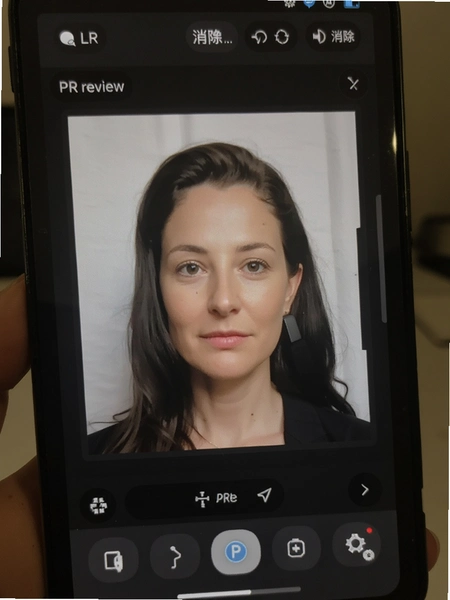
3.黑白照片上色这个功能有点意思。家里老照片扫描进去,点"上色"按钮,等几秒颜色就推演出来了。肤色偏暖、天空偏蓝,整体色调比较自然,不会像有些软件那样给脸上糊一层奇怪的橘色。当然毕竟是智能推演,个别地方颜色不对可以手动局部调整。
4.这几个功能都集成在同一个界面里,不用来回切换APP。从调色到修瑕疵到抠图,一条龙走完,对普通用户来说省事不少。
LR图片映像调色对手机配置要求高不高
1.实测在骁龙7系处理器、6GB运存的安卓机上运行流畅,打开一张4000万像素的照片大概等1到2秒。导出的时候如果同时叠加了LUT和多个微调层,时间会稍微长一点,但也在可接受范围内。
2.安装包本身不算大,装完之后占用的存储空间主要看你处理照片的数量。建议定期清理一下缓存,路径在:左上角菜单→设置→存储管理→清理缓存。我用了两周大概积累了300多MB缓存,清完回到100MB左右。
3.低配机型要注意:如果手机运存低于4GB,同时处理多张高像素照片时可能会有轻微卡顿。建议一次只处理一张,导出后再处理下一张。另外安卓版本建议在10以上,老系统部分滤镜渲染会出问题。
4.这个软件是官方原版资源,从正规渠道获取的话安装过程很干净,不会中途弹什么乱七八糟的推荐。软件官方合规上线,用着比较放心。
LR图片映像调色和其他修图软件比怎么样
1.和Snapseed比,LR图片映像调色的LUT调色和色彩曲线更专业一些,Snapseed胜在免费无广告但功能更新慢。和VSCO比,LR图片映像调色的消除笔和抠图是VSCO没有的,VSCO的社区氛围更好但订阅价格不便宜。
2.和醒图比,醒图的人像美颜更细,LR图片映像调色在色彩控制和胶片模拟上更扎实。如果你主要拍人像发朋友圈,醒图可能更顺手;如果你喜欢拍风景、街拍、静物,想调出有质感的色调,LR图片映像调色更合适。
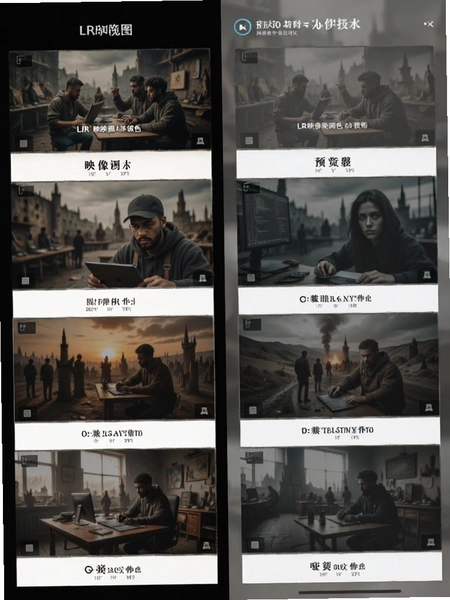
3.有一点要提一下:这个软件没有社交社区功能,调完只能导出到相册再自己发。如果你习惯在软件内直接分享,可能要多一步操作。不过反过来想,没有社区也就没有乱七八糟的推送和广告,用着清净。
4.安装包无捆绑任何第三方应用,装完桌面就一个图标,不会偷偷给你下别的东西。运行过程中也没有弹窗广告打断操作,这一点比很多免费修图软件强。
LR图片映像调色实用工具怎么用
1.流体时间动效这个功能挺好玩,可以把静态照片做成流动的时间效果,比如云在动、水在流。操作路径:打开图片→实用工具→流体时间动效→选择流动方向和速度→导出GIF或视频。做朋友圈动态图够用了。
2.宫格切图适合发九宫格朋友圈。选好照片,设置切几宫格,一键切成多张,按顺序发出去就是完整的一张图。不用自己算尺寸,省事。
3.图片压缩和PDF工具是附带的实用功能。图片压缩可以指定目标大小,压完画质损失控制得还行。PDF工具支持图片转PDF、PDF转图片,应急用一下没问题。
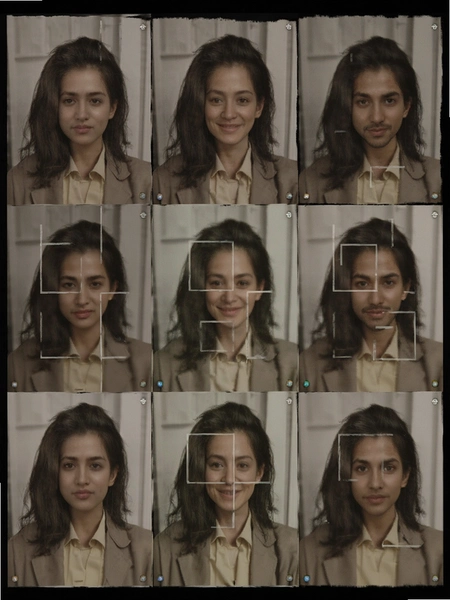
4.GIF制作支持导入多张照片合成动图,可以调帧间隔和循环次数。做简单的表情包或者产品展示动图够用了,复杂的动效还是得用电脑。
LR图片映像调色常见问题答疑
调色之后导出画质会变差吗?
导出时可以选择画质等级,选"原画质"的话基本看不出损失。但如果你叠加了很多层滤镜和微调,导出时间会变长,画质本身不受影响。
消除笔涂错了能撤销吗?
可以。消除笔界面右上角有撤销按钮,点一下回退一步。不过撤销步数有限,涂之前想清楚再下手。
为什么有些LUT滤镜加载比较慢?
3D LUT渲染对GPU有一定要求,低配机型上加载复杂LUT会慢一两秒。建议在设置里把"预览画质"调成标准模式,速度会快一些。
抠图之后发丝边缘有白边怎么办?
可以在抠图界面用"边缘调整"工具,把羽化值稍微拉大一点,白边就不明显了。如果背景是深色,把边缘收缩调个1到2像素也能改善。
这个软件需要付费吗?
基础功能免费使用,部分高级LUT和调色盘预设需要开通会员。日常调色用免费功能其实也够,看个人需求。
LR图片映像调色核心功能操作速查
| 功能模块 | 操作路径 | 适用场景 | 上手难度 |
| 色彩微调 | 底部工具栏→调节→曲线/HSL/色温 | 精细控制画面色调 | 中等 |
| LUT调色 | 底部工具栏→LUT→选择预设 | 快速获得电影感色调 | 低 |
| 消除笔 | 底部工具栏→消除笔→涂抹 | 去除背景杂物路人 | 低 |
| 一键抠图 | 底部工具栏→抠图→自动识别 | 换背景做头像商品图 | 低 |
| 黑白上色 | 底部工具栏→上色→自动推演 | 老照片修复上色 | 低 |
| 琉彩色卡 | 底部工具栏→色卡→提取 | 统一多张照片配色 | 低 |
热门同款调色修图软件精选
这几款软件各有侧重,Snapseed和Lightroom偏专业调色,VSCO和Foodie偏滤镜风格,醒图和美图秀秀偏人像美颜。LR图片映像调色的定位介于专业和易用之间,适合想认真调色又不想学太复杂操作的用户。
LR图片调色常见疑问解答
LR图片映像调色怎么导入自己的照片进行调色?
打开软件后点击主界面的“添加图片”按钮,支持单张或批量导入JPG、PNG、RAW等格式照片。导入后左侧会显示图片列表,点击任意一张即可进入调色编辑界面,所有滤镜和参数调整都会实时预览效果。
LR图片映像调色如何保存调好的预设方便下次使用?
在调色完成后,点击右上角的“保存预设”按钮,可以将当前所有参数(包括滤镜、亮度、对比度、饱和度等)保存为自定义预设。下次导入新图片时,在预设列表中找到已保存的预设一键套用即可,省去重复调参的时间。
LR图片映像调色是不是支持批量处理多张照片?
支持的。你可以先将多张照片全部导入,然后对其中一张完成调色后,使用“应用到全部”功能,软件会将当前调色参数同步到所有已导入的图片上,适合处理同一场景下拍摄的一组照片,大幅提升效率。
精选同类型实用工具推荐
应用信息
- 包名:com.concentrate.colors
- 名称:LR图片映像调色
- 版本:5.3.4
- MD5值:95d96f149f2e5563d78a3192663d9d37
- 隐私政策:点击查看
热门专题
本类最新
 大小:184.3M
网友评论







 Windows 11
相关应用
 PS图片处理PS修图v6.2.0 手机修图工具
 一拍即传 Camera360图片直播v9.3.6
 壁纸图片大师动态壁纸制作v4.7.61 动态壁纸制作
 iWellRing智能指环健康助手v1.1.20
 可牛看图可牛图片查看器v1.2.0.1图片极速浏览
热门推荐
 Test Future软件v1.2拍照美图
 羌拍大师自拍神器v0.1.3安卓版拍照美图
 谷歌相机下载安装最新版2026v11.0.073.972752740.32拍照美图
 多闪app官方版下载最新版v40.7.0_40709900拍照美图
 koloro官方最新版下载v6.4.3拍照美图
 AI工具管家官方版v1.0.0拍照美图
 motionleap官方版下载v1.8.1拍照美图
本类排行
- 1美颜相机破解版2026最新版下载v13.3.60122.4M
- 2自己的二次元形象制造生成器v1.0238KB
- 3bestie最美自拍安卓版v5.0.5.021.1M
- 4InSunny会员破解版v1.1.1.180.8M
- 5Mikuture软件中文版v3.3.550.2M
- 6Test Future软件v1.222M
- 7snapBridge官方最新版本2026v2.13.365.4M
- 8摄影酱官方版v2.3.120.1M
- 9美要可见安卓版v1.0.07217.8M
- 10图片混淆(图片混淆神器)v1.0.16.6M