DET多邻国英语测试
想摸清DET多邻国英语测试的题型、流程和备考思路,这份整理能帮你快速上手,少走弯路。 发表评论
- 软件类别:学习教育
- 软件大小:150.6M
- 更新时间:2026-09-29 03:58
- 软件版本:v1.8.1
- 软件语言:中文
- 软件等级:

- 软件厂商:北京多邻国科技有限公司
- 官方网址:https://englishtest.duolingo.com/
- 备案号:京ICP备14061397号-5A
- 评分
- 安卓版下载
手机扫描下载

应用介绍
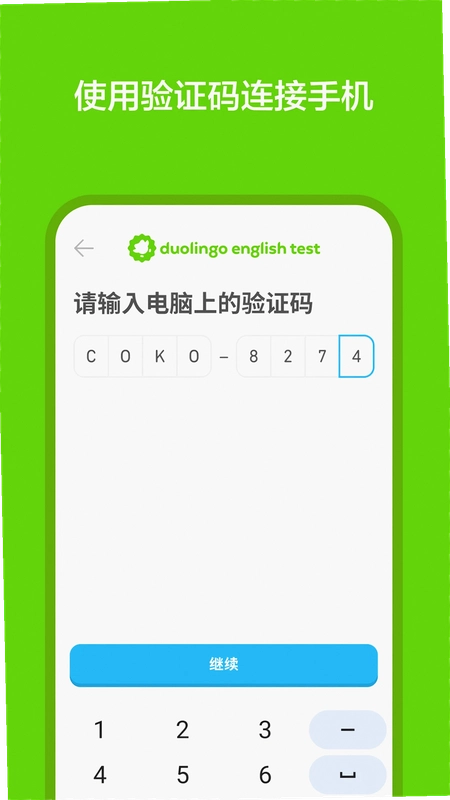
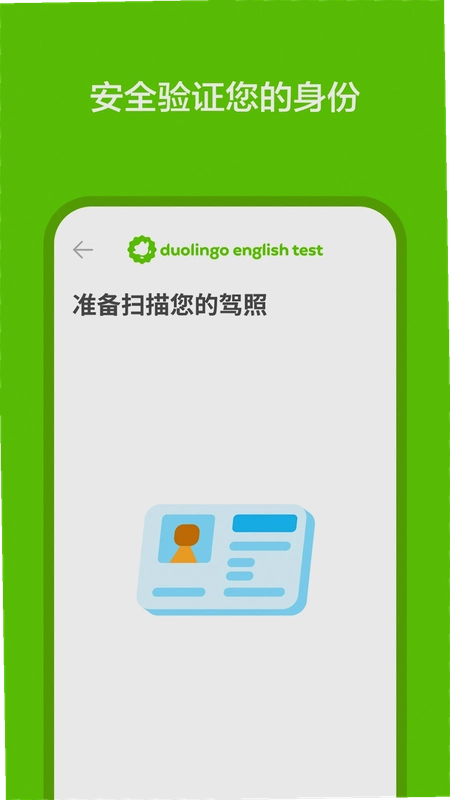
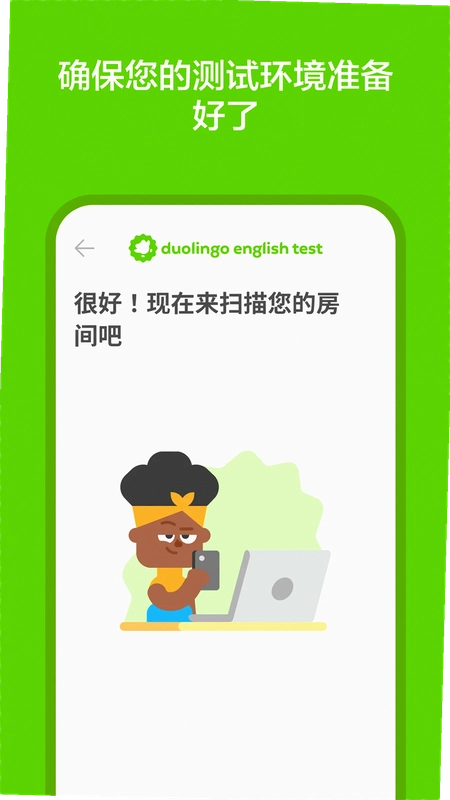
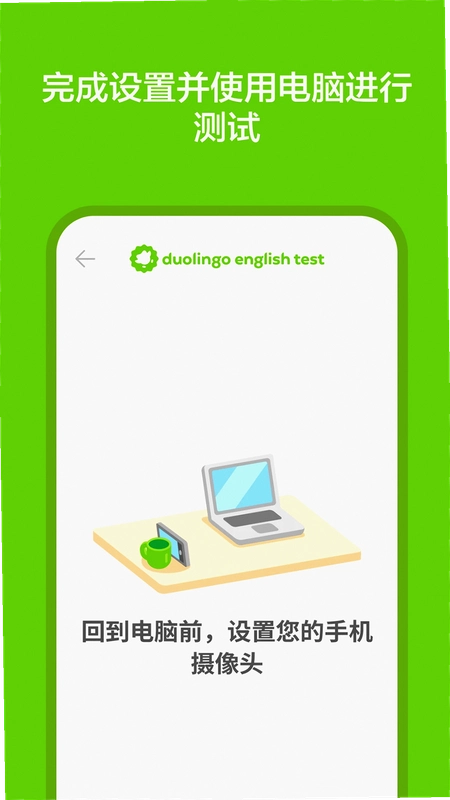
最近不少准备留学的同学在群里问,DET多邻国英语测试这个手机端到底值不值得装。说实话,一开始我也以为它就是个简单的辅助工具,后来实际跑了一遍流程才发现,它其实是整个考试能否顺利开考的关键一环。简单讲,这个应用主要用来帮你提前搞定考试环境检测,包括身份信息提交、面部扫描、身份证件扫描,还有对测试房间和双耳的扫描。最关键的一步是设置手机,让它在正式考试期间全程拍摄你的电脑屏幕。很多人以为下载完桌面端就万事大吉了,结果临考前才发现手机端环境没通过,白白耽误了考试时间。这页内容就是帮你把DET多邻国英语测试下载、安装、使用过程中容易踩的坑一次性讲清楚,让你少走弯路。
DET多邻国英语测试是干嘛的,手机端和电脑端有啥区别
1.先弄清楚定位。DET多邻国英语测试手机应用的核心任务不是让你在手机上答题,而是配合桌面端完成环境验证。官方明确说了,它无法取代参加测试时使用的多邻国英语测试桌面应用。换句话说,手机端是辅助工具,电脑端才是主战场。
2.手机端具体能做的事:提交身份信息、进行面部扫描和身份证件扫描、对测试房间和双耳进行扫描,以及设置手机以完成测试期间对电脑的全程拍摄。这几步缺一不可,尤其是手机拍摄电脑这个环节,很多考生第一次操作时不知道手机该放哪、角度怎么调。
3.电脑端负责什么?正式答题、计时、提交成绩。两者分工明确,但必须配合使用。我个人的建议是,提前两三天就把手机端装好,把该扫的都扫完,别等到考试当天手忙脚乱。
4.和同类考试软件相比,DET多邻国英语测试的手机端功能比较克制,没有花哨的社交模块,也没有冗余的广告推送。安装包体积控制得还行,低配安卓机跑起来压力不大。
手机配置怎么检查,低配安卓机能不能跑得动
1.先看系统版本。虽然官方没有给出特别苛刻的最低要求,但实测下来,安卓8.0以下的机型在调用摄像头进行面部扫描时,偶尔会出现画面卡顿或者对焦慢的情况。如果你的手机比较老,建议提前试试扫描功能是否流畅。
2.摄像头是关键。DET多邻国英语测试需要调用前置和后置摄像头,前置用来面部扫描,后置用来拍房间和电脑。如果后置摄像头像素太低,拍出来的电脑屏幕反光严重,可能会影响审核。我拿一台三年前的中端机试过,白天光线充足时没问题,晚上灯光复杂时画面噪点偏多。
3.存储空间。安装包本身不大,但扫描过程中会产生临时缓存。建议预留至少500MB空间,避免扫描到一半提示存储不足。
4.运行内存。2GB运存的手机在同时开启扫描和后台其他应用时,切换会有点卡。考试前最好把后台清干净,只留DET多邻国英语测试和必要的系统进程。
5.网络环境。手机端需要联网提交身份信息和扫描结果,建议用稳定的Wi-Fi,别用信号忽强忽弱的移动数据。上传失败重新扫一遍挺折腾的。
身份验证和房间扫描具体怎么操作,步骤拆解
1.打开DET多邻国英语测试应用后,先登录你的多邻国账号。没有账号的话得先去官网注册,手机端不支持直接注册新账号。
2.进入主界面,点击左上角菜单图标,找到“身份验证”选项。这里需要提交身份信息,包括姓名、出生日期等,必须和身份证件完全一致,一个字母都不能错。
3.面部扫描。系统会提示你把脸放入框内,保持光线均匀,不要戴帽子或口罩。扫描时尽量别眨眼睛,我试了三次才通过,前两次都是因为光线从侧面打过来导致阴影太重。
4.身份证件扫描。把身份证或护照平放在桌面上,用后置摄像头对准,确保四个角都在框内,文字清晰可辨。反光是大忌,最好在柔光环境下操作。
5.房间扫描。这一步需要你缓慢转动手机,把整个考试房间拍一圈。注意别拍到其他人或电子设备,官方对考试环境有明确要求。
6.双耳扫描。按照提示分别露出左耳和右耳,这个环节很快,但别用手指挡住耳朵。
手机拍摄电脑的设置技巧,怎样避免画面模糊
1.把手机固定在电脑屏幕侧后方,角度大概45度,能拍到屏幕和键盘区域就行。别正对着屏幕拍,那样反光严重。
2.用手机支架比用手举着靠谱。手举着坚持不了几分钟就会抖,画面一抖官方可能判定环境异常。
3.分辨率设置。在DET多邻国英语测试的设置里,把拍摄分辨率调到中等偏上即可,太高了文件大上传慢,太低了审核看不清。
4.光线补充。如果房间顶灯不够亮,可以在电脑旁边放一盏台灯,但别让灯光直射手机镜头。
5.测试期间保持手机充电状态。全程拍摄耗电不低,我实测一小时大概掉电25%左右,低电量模式下可能会自动降亮度影响拍摄。
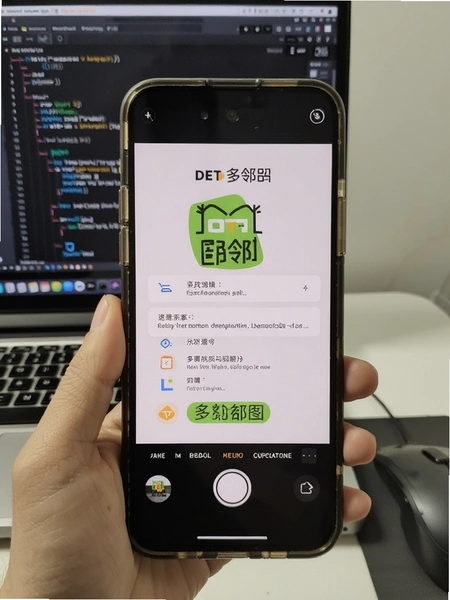
6.开始正式考试前,先试拍一段,回放看看画面是否清晰、声音是否同步。别嫌麻烦,这一步能省掉很多后续麻烦。
DET多邻国英语测试安装包干不干净,有没有捆绑
1.官方原版资源说明。从正规渠道获取的DET多邻国英语测试安装包,签名信息完整,安装时不会弹出额外的推广应用推荐。这一点比很多第三方下载站靠谱。
2.无捆绑安装特性。装完打开就是考试辅助功能,没有开屏广告,没有信息流推送,也没有诱导分享的弹窗。对于考试类工具来说,这种干净程度挺难得的。
3.安全纯净运行环境。应用申请的权限主要集中在摄像头、麦克风和存储,都是扫描和拍摄必需的。没有读取通讯录、短信这类无关权限。运行时后台驻留时间短,扫描完退出后基本不占资源。
4.如果你在某个小网站下载的安装包体积明显偏大,或者安装时要求额外授权,建议直接删掉,换官方渠道重新下。
DET多邻国英语测试常见问题答疑
手机端扫描通过了,电脑端还是提示环境不合格怎么办?
先检查电脑端和手机端登录的是不是同一个账号。然后看看手机拍摄电脑的画面里有没有出现手机屏幕、平板或其他电子设备。有时候桌面反光也会被判定为异常,换个角度或者铺一块深色桌布再试。
面部扫描一直失败是什么原因?
九成以上是光线问题。别背对窗户,也别让顶灯直射头顶。找个光线均匀的墙面,脸正对手机,距离保持在30到40厘米。如果戴眼镜,镜片反光也会导致失败,可以摘掉眼镜再扫。
DET多邻国英语测试占内存大不大?
安装包不到100MB,但扫描过程中会生成临时文件。建议使用前清理一下手机存储,留出500MB以上空间。运行内存方面,3GB以上的手机基本流畅,2GB的机型偶尔会卡在扫描预览界面。
考试中途手机没电了会怎样?
拍摄中断会被系统记录,可能影响成绩有效性。所以考试前务必插上充电器,最好用原装线,避免快充协议不兼容导致边充边掉电。
这个应用能代替电脑答题吗?
不能。DET多邻国英语测试手机端只负责环境准备和监控拍摄,正式答题必须在桌面应用上完成。别想着只用手机就能考完。
小编实测:DET多邻国英语测试基础操作流程表格
| 操作步骤 | 具体路径 | 耗时参考 | 注意事项 |
| 账号登录 | 打开应用→输入多邻国账号密码 | 1分钟 | 账号需与电脑端一致 |
| 身份信息提交 | 左上角菜单→身份验证→填写信息 | 2分钟 | 姓名必须与证件完全一致 |
| 面部扫描 | 身份验证页→面部扫描→对准框内 | 1-3分钟 | 光线均匀,摘掉眼镜和帽子 |
| 证件扫描 | 身份验证页→证件扫描→平放证件 | 1-2分钟 | 避免反光,四角入框 |
| 房间扫描 | 主界面→环境扫描→缓慢转圈 | 2分钟 | 确保房间内无其他人 |
| 双耳扫描 | 环境扫描→双耳检测→分别露出 | 30秒 | 手指不要遮挡耳朵 |
| 手机拍摄电脑 | 设置→手机拍摄→固定角度 | 3分钟 | 用支架,插充电器 |
实测下来,整个准备流程大概需要10到15分钟,网络顺畅的话还能更快。最耗时的环节是面部扫描和房间扫描,反复重试的概率比较高。建议考试当天提前半小时开始操作,留足容错时间。另外,DET多邻国英语测试在扫描过程中如果切到后台,回来后会重新加载,所以尽量别中途接电话或回消息。
以上几款应用各有侧重,DET多邻国英语测试偏向考试环境准备,其他几款更偏向日常学习。根据自己的需求选择就行,没必要全装。最后提醒一句,考试前把手机系统更新到较新版本,避免兼容性问题导致扫描失败。
DET多邻国英语测试常见疑问解答
DET多邻国英语测试怎么报名?
登录多邻国英语测试官网,创建个人账号后选择"购买测试",支持支付宝和信用卡付款。付款成功后即可在90天内随时开始考试,无需像雅思托福那样提前抢考位。报名时填写的姓名必须与护照完全一致,否则成绩可能无法被院校认可。
DET多邻国英语测试成绩如何发送给学校?
考试出分后登录账户,在成绩页面点击"发送成绩",搜索目标院校名称即可免费无限次发送。对方通常1-2个工作日就能收到电子成绩单。需要注意部分学校要求在申请系统中手动填写DET的认证码,建议发送后截图保存记录以便核对。
DET多邻国英语测试是不是在家就能考?
是的,全程线上进行,只需一台带摄像头的电脑和稳定的网络环境。考试期间要求独处安静房间,不能佩戴耳机,眼睛不能离开屏幕。虽然在家考试很方便,但系统会通过麦克风、摄像头和屏幕录制全程监考,AI加人工双重审核,违规行为会被判成绩无效。
精选同类应用推荐
应用信息
- 包名:com.duolingo.detmobile
- 名称:DET
- 版本:1.8.1
- MD5值:ee44cd2a9288f08b37bdfe87a2751291
- 隐私政策:点击查看
热门专题
 小语种学习软件
小语种学习软件合集专注于聚合各类语言学习应用与资源,覆盖多邻国英语测试、沪江网校考研app、法语翻译通法语助手、罗塞塔石碑、博树Busuu、忆术家memrise、LingoDeer、MondlyLanguages、东方drops、Drops等热门工具。无论你是想学习日语、韩语、法语、西班牙语还是英语,都能在这里找到适合的下载资源。本页面适配安卓与iOS设备,提供免费版、破解版、无限爱心版、终身会员版等多种版本,满足不同用户的学习需求。针对用户常见问







 英语口语练习软件大全
英语口语练习软件大全聚合了当前热门的英语口语学习应用,包括英语流利说、DET多邻国英语测试、开言英语、多邻国破解版无限爱心、多邻国最新版本下载2026、流利说阅读、流利说英语、流利说粤语、可可英语听力网、可可英语永久会员版、扇贝口语、百词斩爱阅读、AI口语100、英语口语100电子版、口语100下载安装最新版等。这些软件覆盖安卓和iOS设备,提供从零基础到进阶的口语练习、听力训练、单词记忆和阅读提升资源。本合集适合正在




 官方超星学习通
官方超星学习通聚合页面专注收录主流在线学习与网课平台,涵盖中国大学mooc官方版本、慕课网中国大学mooc、学堂在线官方平台下载、智慧树园丁版最新版、智慧树app家长版、掌上智慧树app最新版、智慧树阅读安卓版、智慧树课堂、网易公开课官网免费版、腾讯课堂极速版老师版最新、网易云课堂app官方下载、钉钉DingTalk客户端、钉钉app免费下载安装、钉钉课堂app下载安装以及钉钉国际版最新版本下载(DingTalk)等。无论使用安卓手机、i





本类最新
网友评论







 Samsung_Galaxy_S25
相关应用
 耐德珑Netrov3.5.3 智能灌溉控制
 WeMustStudentAUST学生校园通v1.13.1 澳科大校园服务
 Deckmusic音乐播放器官方版本v0.1.0安卓版
 Filetransfer安卓版下载v2.1 跨端互传工具
 海尼曼英语海尼曼分级阅读v1.2.15
热门推荐
 voscreen官方版安卓版v3.0.19学习教育
 倍速课堂app官方下载最新版2026v8.1.2学习教育
 一建考试宝典app官方版v1.4.2学习教育
 伯索云学堂客户端下载v5.70.300学习教育
 学有优教下载免费版v1.9.7学习教育
 爱笔思画x2026最新版(ibispaint x)v14.0.11学习教育
 惠家教app下载教育平台最新版本v1.1.3学习教育
 小盒课堂直播课下载v5.2.78学习教育
 安全学院app下载最新版本2026v1.6.6学习教育
本类排行
- 1artworkout官方正版下载v0.1.8982.0M
- 2墨墨背单词5.5.70无上限v5.6.0578.8M
- 3猫语翻译交流器手机版29.1M
- 4语文同步课堂下载安装v2.2.224.1M
- 5悟空数学免费下载安装v2.3.10142.0M
- 6初级审计师准题库app最新版v5.4085.4M
- 7灯塔党建在线app官方下载v3.3.686.3M
- 8党员e先锋2026新版v6.7.414.1M
- 9成都云干训官方版v0.0.1412M
- 10视加慧学伴学生版软件v0.8.118.7M