持安办公助手持安零信任
公司系统外网访问总出问题?持安办公助手用零信任方案解决远程接入难题,安卓手机装完就能安全连内网,这篇整理了下载方式和实操要点,往下看有具体步骤。 发表评论
- 软件类别:办公商务
- 软件大小:41.4M
- 更新时间:2026-09-19 03:31
- 软件版本:v2.0.1 零信任办公防护
- 软件语言:简体中文
- 软件等级:

- 软件厂商:北京持安科技有限公司
- 官方网址:http://www.chiansec.com/, http://www.chi
- 备案号:京ICP备2021014631号-2A
- 评分
- 安卓版下载
手机扫描下载
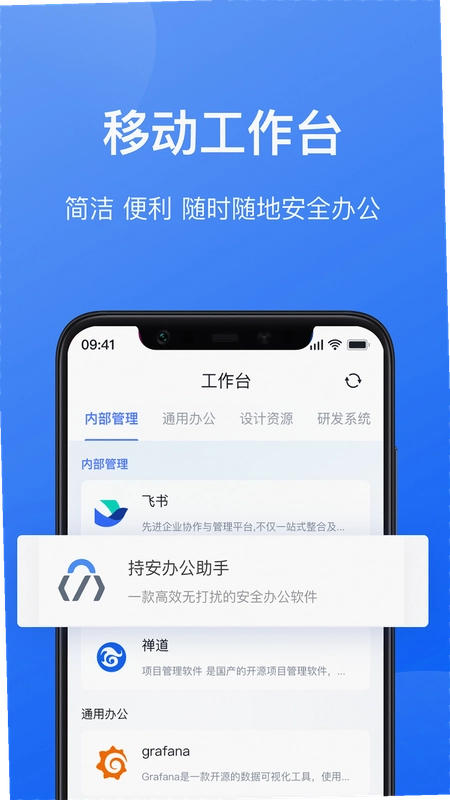
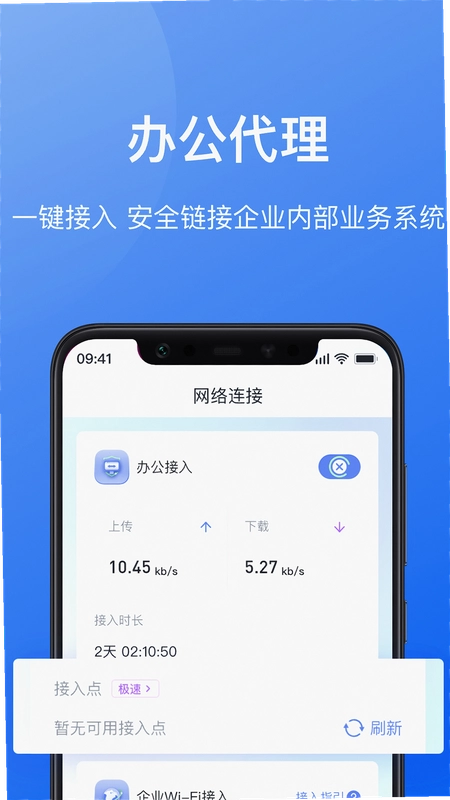
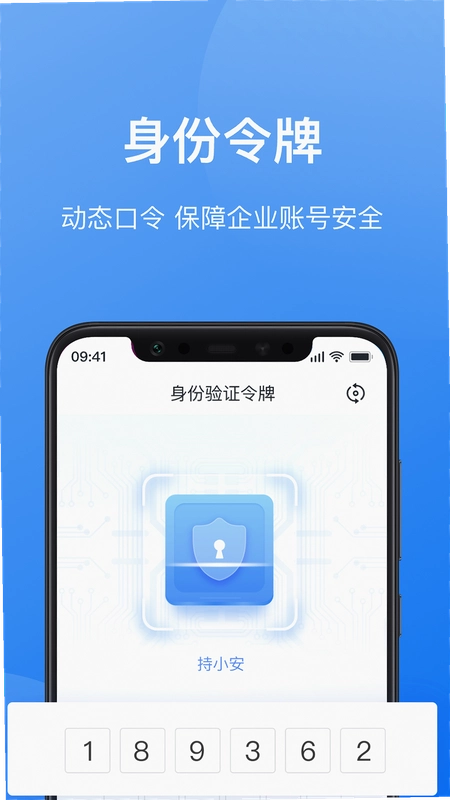
应用介绍
企业办公场景里最让人头疼的事情之一,就是业务系统既要对外开放访问,又得防着各种安全风险。持安办公助手这款工具就是冲着这个矛盾来的,它把零信任理念落地到了手机端,让员工和合作伙伴在安卓设备上也能安全接入公司内网系统。说白了,以前远程办公要么连VPN卡得要命,要么权限给太大留下隐患,现在用持安办公助手能把每次访问都做动态校验,该放行的放行,该拦截的拦截,管理端还能统一管控。持安办公助手目前在安卓平台已经更新到比较成熟的阶段,各大应用市场都能搜到官方原版资源,安装包体积控制得还算克制,不会像某些安全类软件那样一装就吃掉好几个G。
持安办公助手安全吗?普通用户实测权限与隐私表现
1.先说结论:从实际使用来看,这款软件在权限索取上算是比较克制的。安装时会请求网络访问、存储读写和通知权限,没有要求通讯录、短信、通话记录这些跟办公场景不沾边的权限。对比某些打着安全旗号却疯狂要权限的APP,持安办公助手在这方面做得相对规矩。
2.隐私政策方面,软件启动页会弹出隐私协议确认,必须手动同意才能进入。协议里写明了数据采集范围主要是设备标识和访问日志,用于安全审计。如果你所在企业有合规要求,这个设计算是加分项。不过要注意,首次使用需要企业管理员分配账号,个人用户下载后没法直接注册使用,这一点跟普通工具类APP差别挺大。
3.有个细节值得提一下:在设置里可以查看当前设备的信任状态,如果检测到root或者模拟器环境,软件会提示风险并限制部分功能。这个机制虽然对折腾手机的用户不太友好,但从企业安全角度来说确实有必要。
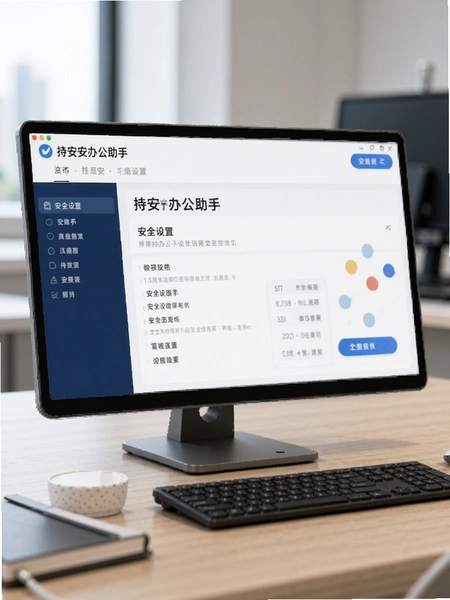
4.另外在安卓13和14上实测,通知栏常驻的VPN图标没法隐藏,这是系统机制决定的,不是软件本身的问题。如果你对状态栏图标比较在意,可能需要适应一下。
持安办公助手怎么用?基础操作流程拆解
1.拿到账号之后第一步是打开持安办公助手,在登录页输入企业管理员提供的账号密码。有些企业会开启扫码登录,那就点右上角的扫码图标,对着管理后台生成的二维码扫一下就行。
2.登录成功后主界面会列出你有权限访问的业务系统,比如OA、ERP、内部Wiki这些。点进去的时候软件会在后台做一次动态评估,判断当前设备环境、网络环境是否可信。这个过程通常一两秒就完成了,网络好的话基本无感。
3.如果提示"访问被拒绝",先别急着找IT。检查一下这几个地方:手机有没有连VPN或者代理工具、系统时间是不是准确、有没有安装被企业标记为风险的APP。这些因素都可能触发安全策略。
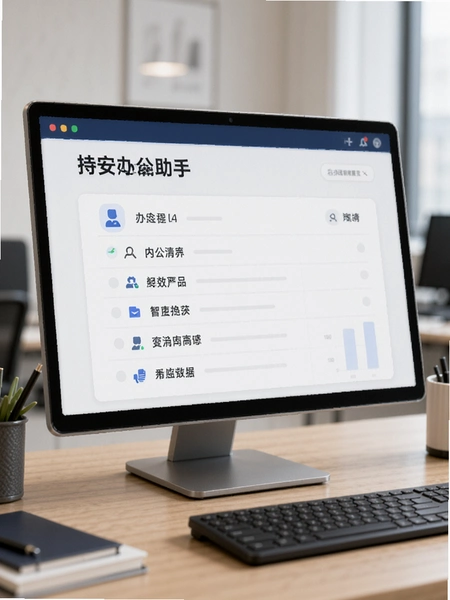
4.想查看自己的访问记录,点左上角菜单→安全中心→访问日志,这里会列出每次访问的时间、目标系统和评估结果。发现异常记录可以直接在里面提交申诉,管理员那边会收到通知。
5.有个比较实用的功能是"临时授权",如果你需要短时间访问某个没权限的系统,可以在APP里发起申请,管理员审批通过后会给你一个限时访问凭证,过期自动失效。这个比走传统工单流程快很多。
持安办公助手占内存大不大?低配安卓机运行实测
1.拿一台4GB运存的骁龙660老机器实测,持安办公助手安装包大约38MB,安装后占用存储空间在120MB左右。日常待机状态下内存占用约180MB-220MB,开启安全隧道后会上浮到280MB上下。
2.这个数据放在安全类软件里算中等水平。对比某知名VPN客户端动辄400MB+的内存占用,持安办公助手算是比较轻量的。不过要注意,如果你的手机本身只剩不到1GB可用运存,切换应用时可能会遇到后台被杀掉的情况,需要重新登录。
3.电池消耗方面,连续使用一小时大约掉电8%-12%,跟刷短视频差不多。如果只是偶尔打开查个审批、看个报表,对续航影响很小。但要是全天挂着安全隧道,建议随身带个充电宝。

4.兼容性上,安卓8.0到安卓14都能正常运行。安卓7及以下版本虽然能装,但部分动态校验功能会受限,官方建议至少安卓9以上使用。
持安办公助手业务隐身功能到底怎么回事
1.这个功能听起来有点玄乎,其实原理不复杂。传统模式下,公司内网系统暴露在公网上,黑客可以扫描端口尝试攻击。持安办公助手的做法是让所有业务系统"隐身",外部扫描根本发现不了这些系统的存在。
2.员工访问时,请求先经过持安的安全网关,网关验证身份和设备环境后才会把请求转发到真实业务系统。整个过程对用户来说是透明的,你只需要点开APP里的图标就能用,感觉跟访问公网网站没区别。
3.实际体验中比较明显的好处是,以前用VPN连内网经常遇到IP被封或者端口限制,现在用持安办公助手基本没碰到过这类问题。因为对外根本没有暴露端口,自然也就没有被封的说法。

4.不过有个前提:企业IT部门需要先把业务系统接入持安的网关,这个部署工作跟普通用户没关系,但如果你发现某些系统在APP里找不到,多半是管理员还没配置。
持安办公助手官方原版与安全纯净运行说明
1.目前持安办公助手在各大安卓应用市场都能搜到,认准开发者是北京持安科技有限公司的就是官方原版。官网也提供APK直接下载,适合不方便用应用市场的用户。
2.安装包没有捆绑任何第三方应用,也不会在后台偷偷下载推广软件。这一点在国产办公类APP里算是比较难得的,有些同类产品装完之后桌面会多出好几个陌生图标,持安办公助手没这个问题。
3.软件运行过程中不会弹出广告,也没有那种"清理加速"的诱导按钮。整个界面就是纯粹的办公工具风格,该有的功能都在,不该有的一个没有。对于讨厌广告打扰的用户来说,这点体验很好。
用户答疑专区
个人用户能自己注册持安办公助手吗?
不能。这款软件是面向企业客户的,账号需要由所在企业的管理员在后台创建并分配。如果你只是个人想找个零信任工具,它可能不适合你。
换手机之后需要重新配置吗?
需要。新设备登录时安全引擎会重新评估设备环境,可能要求你通过短信或者邮箱做二次验证。换机前建议先联系IT管理员报备,免得登录被拦截。
为什么有时候访问速度特别慢?
先检查自己的网络,切换WiFi和4G试试。如果只有某个业务系统慢,可能是那个系统本身响应慢,跟持安办公助手关系不大。所有系统都慢的话,在APP里提交个反馈,管理员能看到。
软件会读取我的个人文件吗?
不会。持安办公助手只访问企业业务系统的数据通道,手机本地相册、文档这些它碰不到。存储权限主要用于缓存安全策略和日志。
持安办公助手功能配置速查表
| 功能模块 | 操作路径 | 适用场景 |
|---|---|---|
| 安全隧道开关 | 首页→底部状态栏→点击切换 | 需要持续访问内网时开启 |
| 访问日志查询 | 左上角菜单→安全中心→访问日志 | 排查异常访问记录 |
| 临时授权申请 | 业务列表→无权限系统→申请访问 | 短时访问未授权系统 |
| 设备信任检测 | 设置→设备安全→立即检测 | 换机或刷机后自查 |
同类型办公安全工具精选
| 软件名称 | 推荐理由 | 评分 |
|---|---|---|
| 阿里钉钉 | 考勤审批+视频会议一体化 | ★★★★★ |
| 企业微信 | 与微信互通客户管理方便 | ★★★★☆ |
| 飞书 | 文档协作和OKR管理强 | ★★★★☆ |
| 华为企业移动办公 | 端管云协同安全架构 | ★★★★☆ |
| 需求协同云 | 项目任务跟踪轻量化 | ★★★☆☆ |
应用信息
- 包名:com.chiansec.token
- 名称:持安办公助手
- 版本:2.0.1
- MD5值:7ba3274b4134e2979c24ba971ac5349e
- 隐私政策:点击查看
热门专题
本类最新
网友评论







 Windows 10
相关应用
 全家福萌宝萌宝宠物健康助手v1.3.5 宠物健康陪伴
 好润办公好润OAv3.3.113 企业办公考勤
 快递助手v3.5.0 快递查询比价工具
 快递助手快递速查v3.5.0 查快递比价格
 留游记留日规划助手v1.0.21 留学就职规划
 扫描全能王永久免费版v7.28.7.2908205001办公商务
 包裹自提邮政最新版本2026(中邮E通)v3.1.4.2办公商务
本类排行
- 1slack官方下载手机版最新版本v26.08.40.0138.6M
- 22号人事部官方最新版v4.6.1355.0M
- 3毛驴航运安卓版14.8M
- 4傲软扫描官方版v2.1.059.1M
- 5履职考评下载最新版2026v3.5.6125.3M
- 6adobe acrobat reader手机版下载v26.8.2.48725128.4M
- 7中油易连手机版v5.0.040.7M
- 8小火龙视频管理官方版v1.2.117.9M
- 9契约锁app官方版v3.3.9最新版34.9M
- 10智蛛ai比亚迪系统最新版v3.3.3111.7M