读写客读写笔记
读写客读写笔记把看书摘录和随手灵感都收进一个地方,整理起来很顺手,适合爱读书爱记录的你。 发表评论
- 软件类别:办公商务
- 软件大小:245.4M
- 更新时间:2026-09-19 01:46
- 软件版本:v3.2.15
- 软件语言:中文
- 软件等级:

- 软件厂商:合肥讯飞读写科技有限公司
- 官方网址:http://www.iflyink.com, http://www.iflyi
- 备案号:皖ICP备19001670号-17A
- 评分
- 安卓版下载
手机扫描下载


应用介绍
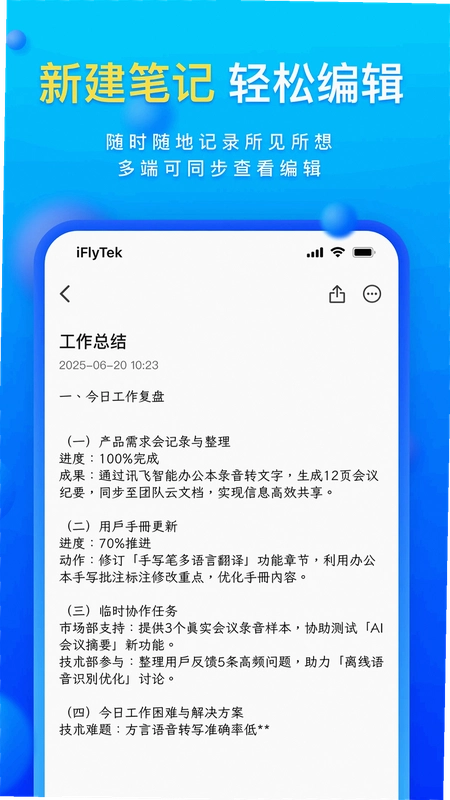
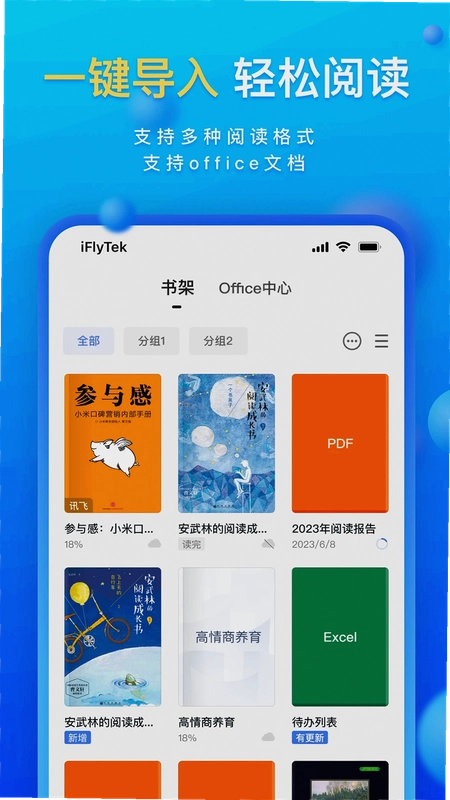
如果你手头有科大讯飞智能本,又经常在手机和本子之间来回倒腾笔记、文档,那读写客这个应用大概率能帮上忙。它其实就是把智能本上的笔记、日程、书籍这些内容搬到手机上继续处理的一个工具。平时开会记了一半的笔记,掏出手机点开就能接着写;智能本上传到云端的文档,手机端也能直接翻看、编辑。很多人搜读写客下载,其实就是想找个能打通手机和墨水屏设备的桥梁,不用整天背着本子跑。安装包不算大,安卓手机基本都能装,对系统版本要求也不苛刻,老一点的机型跑起来也没什么压力。它支持手写笔记导出成WORD或者PDF,录音也能转成MP3,平时整理会议记录或者课堂笔记的时候挺省事。另外还能把网文、Office文档、电子书、照片传到云端,智能本那边直接下载就能看,省去了数据线来回插拔的麻烦。读写客和读写笔记其实是同一个东西,只是叫法上有人习惯说读写笔记,搜的时候两个词都能找到。下面从几个实际使用场景聊聊这软件到底怎么用、值不值得装。
读写客怎样和智能本同步?操作路径拆解
1.同步这件事其实不复杂,但第一次用容易找不到入口。先在智能本上打开设置,找到“云同步”或者“账号”选项,登录你的科大讯飞账号。然后在手机端打开读写客,用同一个账号登录。
2.登录之后,手机端首页会看到一个“智能本”或者“设备”的入口,点进去能看到已绑定的设备列表。如果没自动识别,手动点“添加设备”,扫描智能本上显示的二维码就能绑上。
3.绑定完成后,智能本上写的笔记需要手动触发上传。在智能本笔记列表页,长按某条笔记或者点右上角菜单,选“上传到云端”。上传成功后,手机端下拉刷新一下,笔记就出现在列表里了。
4.手机端接力编辑的笔记,保存后也会自动回传到云端。智能本下次联网时,打开对应笔记会提示有更新,点一下就能同步下来。整个流程走一遍大概两三分钟就能摸清楚。
5.有一点需要留意,同步依赖网络环境。如果智能本连的是公共WiFi信号不稳,上传可能会卡住。建议在稳定的家庭或办公网络下操作。另外免费云空间有限,笔记多了之后可能需要清理或者考虑扩容。
读写客app官方下载渠道靠谱吗?安全纯净运行说明
1.现在网上搜读写客下载,出来的结果五花八门。有些第三方站点会把安装包重新打包,夹带一些推广插件。所以找官方原版资源比较稳妥,科大讯飞读写科技团队出品的版本,安装包签名一致,不会中途弹广告。
2.官方渠道下载的读写客,安装过程没有捆绑其他应用。有些下载站会搞“高速下载器”,点一下给你装一堆东西,这种要避开。认准安装包大小和版本号对得上,装完桌面只有一个图标,那就没问题。
3.运行环境方面,这软件权限要得不多。主要就是存储权限用来读写本地文档,网络权限用来同步云端。没有过度索取通讯录或者位置信息的情况。后台驻留也比较克制,不会一直挂着耗电。
4.如果你之前装过修改版或者破解版,建议卸载干净再装官方版。残留的配置文件有时候会导致同步异常,删掉重装反而省事。
读写客和读写笔记有什么区别?改名后叫啥了
1.这个问题其实挺多人问的。早期这软件叫“读写笔记”,后来科大讯飞那边统一了品牌叫法,改成了“读写客”。功能上没缩水,还是笔记管理、日程、阅读、文件传输那一套。只是名字变了,搜读写笔记也能找到。
2.改名之后版本号一直在迭代,界面也调整过几轮。现在手机端的底部导航栏分成了笔记、日程、阅读、我的四个板块。笔记页支持按时间、标签筛选,找起来比早期版本顺手。
3.有些老用户手机里还留着旧版读写笔记,登录账号后发现数据还在,但部分新功能用不了。这种情况直接覆盖安装读写客就行,账号数据是通的,不会丢。

4.另外提一句,读写客和科大讯飞其他办公类应用不是同一个东西。它主要服务于智能本用户,没有智能本的话,单纯当笔记软件用也可以,但文件传输那块功能就发挥不出来了。
读写客占内存大不大?低配安卓机实测表现
1.拿一台三年前的中端安卓机试了试,读写客安装包大概几十兆,装完占用的存储空间在一百多兆左右。对于现在动辄128G起步的手机来说,这点占用不算什么。
2.运行内存方面,打开应用后后台占用大概在200M到300M之间波动。同时开着微信和浏览器的话,切换回来偶尔会重新加载,但不算频繁。如果是4G内存的老机型,建议用完之后从后台划掉,不然长时间挂着可能会被系统杀掉。
3.启动速度中规中矩,冷启动大概两秒左右,热启动快一些。笔记列表滑动挺跟手,没有明显卡顿。但打开大体积PDF或者带很多手写笔迹的笔记时,加载会慢半拍,这跟文件本身大小有关。

4.负面一点的地方:这软件没有提供“极速模式”或者“省内存模式”,后台同步服务有时候会唤醒比较频繁。如果你对续航特别敏感,可以在系统设置里限制它的后台活动,但这样同步就会延迟。
读写客文件传输功能实测:文档照片怎么传
1.文件传输这个功能,对于没有智能本的用户来说可能感知不强,但如果你有设备,那就很实用。手机端在“我的”页面找到“文件传输”或者“云文档”,点进去能看到上传入口。
2.支持上传的类型包括Office文档、PDF、电子书、照片。选好文件后点上传,等进度条走完就行。上传后的文件会出现在云文档列表里,智能本那边刷新一下就能下载。
3.反过来,智能本上传到云端的文件,手机端也能直接下载查看。下载后的文件存在本地“读写客”文件夹里,用其他应用打开也可以。
4.实测传一个10M左右的PDF,在百兆宽带下大概几秒钟就传完了。照片批量上传的时候,建议一次别选太多,不然进度条会卡住不动,分批次传更稳。
5.录音导出MP3这个功能藏得有点深。需要在笔记详情页找到录音附件,点分享或者导出,才能选MP3格式。直接在主界面找不到入口,第一次用容易懵。
读写客常见问题答疑
读写客支持哪些安卓版本?
官方给出的最低要求是Android 6.0,实际测试Android 8以上体验比较完整。Android 6或7的机器能装,但部分界面可能显示不全,同步速度也慢一些。
手写笔记导出WORD后格式会乱吗?
实测简单的手写文字和线条导出后基本能看,但复杂表格或者手绘图形会有错位。建议导出PDF格式,保真度比WORD高不少。
读写客必须配合智能本才能用吗?
不是必须的。单独当笔记软件用也行,记文字、传文件、看文档都可以。但智能本相关的同步和接力编辑功能就用不上了。
云空间满了怎么办?
免费空间有限,可以在“我的”页面查看已用容量。清理的话,删除不需要的云端笔记或者文件就行。目前没有看到直接购买扩容的入口,可能跟设备绑定有关。
为什么智能本上传的笔记手机上看不到?
先检查两边登录的是不是同一个账号。然后看智能本那边是否真的上传成功了,有时候显示“已上传”但实际还在队列里。最后试试手机端下拉刷新,或者退出账号重新登录。
读写客基础操作教程:从新建笔记到导出
| 操作步骤 | 具体路径 | 小提示 |
|---|---|---|
| 新建笔记 | 首页点右下角“+”→选笔记类型 | 手写和键盘输入可以混用 |
| 添加标签 | 笔记编辑页→右上角菜单→标签 | 标签多了之后找笔记快很多 |
| 导出笔记 | 笔记列表长按→导出→选格式 | PDF比WORD更不容易乱 |
| 录音转MP3 | 打开带录音的笔记→点录音文件→导出 | 录音文件不能直接在列表页导出 |
| 上传文档 | 我的→云文档→上传按钮 | 批量上传一次别超过5个 |
表格里这几个操作是平时用得比较多的。新建笔记没什么好说的,重点说下导出。手写笔记导出PDF的时候,在导出设置里可以选“包含背景”或者“仅笔迹”,如果笔记背景是横线纸,选“仅笔迹”导出来就是白底黑字,打印出来更清楚。
录音导出MP3的路径确实绕,得先打开那条笔记,在附件区域找到录音文件,点一下才会出现导出选项。直接长按笔记是导不出录音的,这个设计逻辑有点奇怪,希望后续版本能改改。
云文档上传这块,实测同时传多个大文件容易卡在99%不动。分两三次传反而快。另外上传的文档在智能本上下载后,批注内容会同步回手机端,这个闭环做得还行。
这几款笔记类应用各有侧重。印象笔记和有道云笔记适合纯文字和网页剪辑,OneNote手写体验接近纸质,幕布和知犀偏向大纲和导图。读写客的优势在于跟科大讯飞智能本的深度绑定,如果你手头有他们家设备,那还是用读写客最顺。
读写笔记用户答疑专区
读写客读写笔记怎么把微信里的文章保存进去?
在微信中打开任意公众号文章或网页,点击右上角菜单选择“复制链接”,然后回到读写客读写笔记,点击底部“+”号新建笔记,在编辑区直接粘贴链接,软件会自动抓取文章标题和正文内容并生成一条完整笔记。如果链接未被自动解析,可尝试长按粘贴后的链接选择“识别为网页笔记”即可。
读写笔记如何实现手机和电脑之间的同步传输?
在手机端和电脑端分别登录同一读写客账号,进入“设置-同步与备份”中开启“自动同步”开关。手机端记录的内容会在WiFi环境下自动上传至云端,电脑端打开软件后点击左上角“同步”按钮即可拉取最新笔记。若需手动传输单条笔记,可在笔记详情页选择“发送到设备”,通过扫码方式直接传到电脑端。
读写客读写笔记安全吗,隐私内容会不会被泄露?
读写客读写笔记采用端到端加密传输,云端存储的笔记内容以密文形式保存,官方无法直接读取用户笔记正文。同时软件支持本地加密保险箱功能,可将涉及隐私的笔记移入保险箱并设置独立密码,即使设备丢失他人也无法通过常规方式查看。建议用户开启指纹或面容解锁,进一步防止他人翻看已同步的笔记内容。
热门同款笔记应用精选
应用信息
- 包名:com.doxent.mobile.doxent_app
- 名称:读写笔记
- 版本:3.2.15
- MD5值:684e7f17f28ef2182b665b0dd5604276
- 隐私政策:点击查看
热门专题
本类最新
网友评论







 OnePlus_15
相关应用
 云记软件v3.2.7
 动听笔记动听Appv1.9.8.3 效率工具箱
 科目一笔记驾考笔记v1.0.8 驾考刷题助手
 轻笔记轻笔记记事本v4.2.2926 轻量记事工具
 TreeDBNotes树状笔记v4.2.6多功能文字编辑工具
 包裹自提邮政最新版本2026(中邮E通)v3.1.4.2办公商务
 扫描全能王永久免费版v7.28.7.2908205001办公商务
本类排行
- 1slack官方下载手机版最新版本v26.08.40.0138.6M
- 22号人事部官方最新版v4.6.1355.0M
- 3毛驴航运安卓版14.8M
- 4履职考评下载最新版2026v3.5.6125.3M
- 5傲软扫描官方版v2.1.059.1M
- 6adobe acrobat reader手机版下载v26.8.2.48725128.4M
- 7中油易连手机版v5.0.040.7M
- 8尊者圆通最新版本下载安装v2.1.4.251.0M
- 9顺丰丰源官方版v1.0.2.1067M
- 10智蛛ai比亚迪系统最新版v3.3.3111.7M