阅读神器全能阅读器
手机里阅读App装太多,找个文件翻半天?这个页面把阅读神器的格式支持、听书设置、传书方法都理清楚了,往下看能少走弯路。 发表评论
- 软件类别:图书杂志
- 软件大小:40.6M
- 更新时间:2026-09-13 05:41
- 软件版本:v6.8.9 全能阅读听书
- 软件语言:简体中文
- 软件等级:

- 软件厂商:武汉哒哒软件科技有限公司
- 官方网址:暂无
- 备案号:鄂ICP备16001036号-8A
- 评分
- 安卓版下载
手机扫描下载








应用介绍
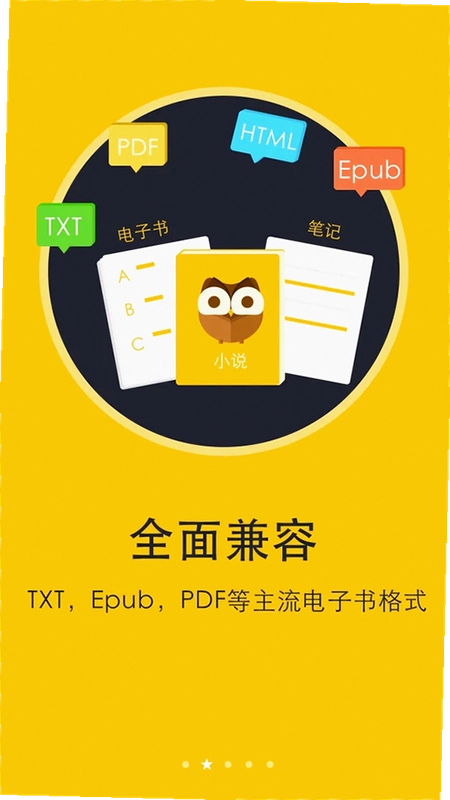
手机里塞了好几个阅读App,结果TXT小说用一个、PDF文档还得再开一个,看漫画又得换第三款这种折腾劲儿估计不少安卓用户都经历过。阅读神器这款App的切入点很直接,就是想用一个工具把小说、文档、漫画、听书这些零散的阅读需求全兜住,而且安装包体积控制得比较克制,对存储空间紧张的中低端机型挺友好。它支持TXT、EPUB、PDF、HTML等主流格式,甚至能直接解压RAR、ZIP压缩包读取里面的文件,等于省掉了先解压再导入的步骤。对于经常从网盘、论坛下载资源包的用户来说,这个一键解压阅读的路径确实省事不少。加上免流量听书和WIFI传书功能,整个阅读流程算是串起来了。
阅读神器免费版到底靠不靠谱?聊聊实际体验
1.先说结论:这软件对得起“免费”两个字。从启动到翻页,没遇到弹窗广告打断阅读节奏的情况,底部也没有那种关不掉的Banner。这在免费阅读工具里算比较难得的。
2.安装包体积实测在20MB上下,装上后首次启动占用运存大概60-80MB,对于骁龙6系或者天玑700这类中低端芯片来说,运行起来没有明显卡顿感。翻页动画支持仿真、覆盖、上下滚动等多种模式,设置入口在阅读界面中间点一下→右下角“翻页设置”里调整。
3.格式兼容性方面,我手头一个从论坛下载的RAR压缩包,里面塞了十几本TXT和几张JPG漫画,阅读神器直接识别压缩包并列出内部文件列表,点一下就能读,不用跳转到文件管理器。
4.语音听书用的是系统TTS引擎,可以在“我的→语音设置”里切换不同发音人,语速调节范围从0.5倍到2.0倍。实测离线状态下也能正常朗读,不跑流量。

阅读神器怎么导入本地小说和文档?操作路径拆解
1.最省事的办法是WIFI传书。手机和电脑连同一个路由器,在阅读神器首页点“WIFI传书”,屏幕上会显示一个局域网地址,电脑浏览器输入这个地址就能把文件拖进去传,整个过程不需要数据线。
2.如果文件已经存在手机里,点击书架右上角的“+”号→选择“本地导入”→系统会扫描手机存储中所有可读文件,按格式分类展示。勾选需要的文件后点“加入书架”即可。
3.阅读漫画的话,建议把整个漫画文件夹压缩成ZIP再导入,阅读神器会自动按图片顺序排列,支持双指缩放和左右滑动翻页。实测一个300MB的ZIP漫画包,打开速度大概2-3秒。
4.还有个细节:导入的书籍默认放在“书架”的“最近阅读”分组里,如果不想让别人看到某本书,可以长按书籍→选择“移入私密空间”,入口在“我的→私密空间”,需要单独设置密码才能进入。这个功能对于通勤路上看小说的人来说挺实用。

阅读神器的听书功能怎么用?免流量是真的吗
1.免流量这个说法需要拆开看:阅读神器本身不消耗流量来播放语音,因为它调用的是手机系统自带的TTS引擎,语音合成在本地完成,所以断网状态下也能正常听书。但如果你用的TTS引擎需要联网下载语音包,那部分流量是系统层面的,跟阅读神器无关。
2.操作路径:打开任意一本书→点击屏幕中间呼出菜单→点击耳机图标→进入听书模式。在听书界面可以切换发音人、调节语速、设置定时关闭(15分钟到90分钟可选)。
3.实测听书时的耗电情况:连续听1小时,电池消耗约6%-8%,跟在线听歌App的耗电水平差不多。锁屏状态下听书不会中断,需要在系统设置里给阅读神器加个后台运行白名单。
4.主播音色方面,系统自带的几个发音人偏机械感,如果追求更自然的听感,可以在手机设置→无障碍→文字转语音里安装第三方TTS引擎。阅读神器会自动识别并调用新安装的引擎。
阅读神器在低配安卓手机上运行卡不卡?内存占用实测
1.找了一台4GB运存的骁龙660老机型做测试:安装后首次启动耗时约1.8秒,书架加载20本TXT小说用时不到1秒。连续翻页50次没有出现掉帧或白屏。
2.同时打开3本书切换阅读,后台运存占用稳定在120MB左右。对比同类型的静读天下,阅读神器的内存控制稍微好一点,但差距不算大。
3.需要提醒的是,如果导入的是高清PDF文件(比如扫描版教材),翻页时会有轻微延迟,这是PDF渲染本身的计算量决定的,跟软件优化关系不大。建议这类文件用“上下滚动”模式阅读,比翻页模式流畅一些。
4.夜间模式下屏幕最低亮度可以压得很低,配合暗色主题,晚上躺床上看书不会刺眼。主题切换入口在阅读界面→“主题”→内置了羊皮纸、护眼绿、暗夜黑等七八种配色,还支持自定义背景图片。
阅读神器安不安全?权限申请和隐私保护情况
1.安装时系统提示的权限包括:存储读取(用于导入本地文件)、网络访问(用于WIFI传书和检查更新)、后台运行(用于锁屏听书)。没有申请通讯录、位置、相机这些跟阅读无关的权限。
2.软件官方合规上线,在应用内“关于”页面可以查到备案信息和隐私政策入口。隐私政策里明确写了不会收集用户的阅读记录和书籍内容。
3.无捆绑安装特性:从官方渠道下载的安装包,安装过程中没有出现推荐其他App的勾选项,装完桌面只有一个图标,不会偷偷多出几个“全家桶”。
4.安全纯净运行环境:使用过程中没有遇到诱导下载、积分墙或者强制看广告解锁章节的情况。工具箱里的证件照、网络测速这些小功能也是点开即用,不弹广告。

阅读神器实用功能盘点:从工具箱到私密书架
1.工具箱算是附赠的彩蛋。入口在“我的→工具箱”,里面塞了证件照制作、网络测速、文件保险箱、天气预报等小工具。证件照功能支持一键换底色,应急用一下还行,但精细度肯定比不上专业修图软件。
2.文件保险箱可以给单个文件加密码,入口在工具箱里。实测把一张图片放进去后,在手机文件管理器里就看不到了,需要回到阅读神器输入密码才能查看。
3.智能书架支持宫格和列表两种排列方式,长按书架空白处可以切换。私密空间的入口在书架左上角菜单→“私密空间”,首次使用需要设置一个独立密码,跟手机锁屏密码分开。
4.快捷查找功能在书架顶部搜索框,输入书名关键词就能快速定位。如果书多的话,还可以按“最近阅读”“最近加入”“阅读进度”排序。
阅读神器常见问题答疑
问:阅读神器导入PDF后排版混乱怎么办?
答:PDF本身是固定版式,阅读神器默认按原始页面显示。如果觉得字太小,可以在阅读界面点击“排版”→选择“重排模式”,软件会尝试提取文字重新排版。但扫描版PDF(图片格式)无法重排,只能双指放大看。
问:WIFI传书时电脑浏览器打不开地址?
答:先确认手机和电脑连的是同一个WiFi。如果还是打不开,检查手机是否开启了AP隔离(部分公司或酒店路由器会开),或者试试在电脑浏览器地址栏手动输入阅读神器显示的IP地址,注意不要漏掉端口号。
问:私密空间的书会出现在最近阅读里吗?
答:不会。移入私密空间后,这本书的阅读记录和进度都不会在公共书架显示,只有输入密码进入私密空间才能看到。但要注意,如果卸载重装阅读神器,私密空间里的书会丢失,建议定期备份。
问:听书时锁屏一会儿就停了怎么回事?
答:这是安卓系统的省电策略在杀后台。去手机设置→应用管理→阅读神器→电池→选择“无限制”或“允许后台高耗电”。不同品牌手机路径略有差异,小米叫“神隐模式”,华为叫“应用启动管理”。
阅读神器基础操作教程:从导入到听书全流程
| 操作步骤 | 具体路径 |
| 导入本地小说 | 书架右上角+号→本地导入→扫描手机存储→勾选TXT/EPUB文件→加入书架 |
| WIFI传书 | 首页→WIFI传书→记下屏幕显示的IP地址→电脑浏览器输入该地址→拖拽文件上传 |
| 开启听书 | 打开书籍→点击屏幕中间→点击耳机图标→选择发音人→调节语速→设置定时关闭 |
| 私密空间加锁 | 长按书籍→移入私密空间→首次使用设置独立密码→下次从书架左上角菜单进入 |
| 更换阅读主题 | 阅读界面→点击屏幕中间→主题→选择羊皮纸/护眼绿/暗夜黑→或自定义背景图 |
| 解压压缩包阅读 | 本地导入时选择RAR/ZIP文件→阅读神器自动列出压缩包内文件→点击即可阅读 |
上面这个表格基本涵盖了日常使用的高频操作。其中WIFI传书和私密空间是我个人用得比较多的两个功能,前者省去了插数据线的麻烦,后者解决了借手机给别人时的小尴尬。听书功能建议配合定时关闭使用,睡前听书设个30分钟自动停,比一直放着省电。
以上几款都是安卓平台上比较常见的阅读工具,各有侧重。阅读神器的优势在于把本地阅读、压缩包解压、听书、传书这些功能整合在一个App里,不用装好几个软件来回切换。对于喜欢自己找资源、看本地小说的用户来说,这种“一站式”的体验确实省心。
应用信息
- 包名:com.jie.bookreader
- 名称:阅读神器
- 版本:6.8.9
- MD5值:1b459b2297302b1f149532ef3d7419d1
- 隐私政策:点击查看
热门专题
本类最新
网友评论







 Windows 10
相关应用
 全能王PDF转换器PDF全能王v2.0.0.4批量转换
 悦书PDF转换器PDF全能办公助手v1.0.0.0批量转换
 全能王PDF编辑器全能PDF编辑助手v2.0.0.4专业版
 旋风PDF阅读器旋风pdfv1.0.0.3轻巧阅读
 Motrix下载工具全能下载器v1.8.19跨平台下载
热门推荐
 囧次元app正版下载免费版v1.0.8图书杂志
 囧次元无广告版下载安装最新版2026v1.5.8.0(84)图书杂志
 动漫共和国app免费下载最新版v1.0.8图书杂志
 香香腐宅漫画app下载安装v1.2.2图书杂志
 拷贝漫画最新版本官方下载安装v3.0.9图书杂志
 picacg哔咔最新版下载2026v2.6.73图书杂志
 jmcomic3最新安装包v2.1.7图书杂志
 jmcomic2官方下载最新版v1.8.2图书杂志
 lanerc动漫下载安装手机版最新版本v1.0.8图书杂志
本类排行
- 1囧次元app正版下载免费版v1.0.867.7M
- 2囧次元无广告版下载安装最新版2026v1.5.8.0(84)36.7M
- 3动漫共和国app免费下载最新版v1.0.8117.6M
- 4香香腐宅漫画app下载安装v1.2.237.4M
- 5拷贝漫画最新版本官方下载安装v3.0.9108.6M
- 6picacg哔咔最新版下载2026v2.6.738.2M
- 7jmcomic3最新安装包v2.1.727.9M
- 8jmcomic2官方下载最新版v1.8.236.7M
- 9lanerc动漫下载安装手机版最新版本v1.0.8110.9M
- 10漫趣漫画官方正版下载安装v1.4.434.6M