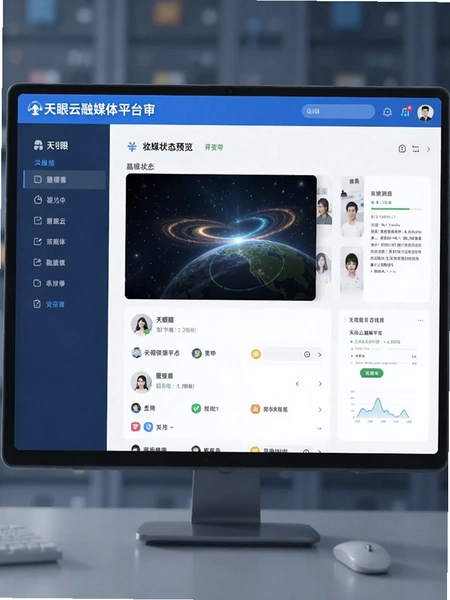
天眼云融媒体平台天眼云
天眼云融媒体平台天眼云把采编播审流程搬到手机上,外出采访也能随时传稿、审稿、发布,省去来回跑腿的麻烦,用起来顺手不折腾。 发表评论
- 软件类别:办公商务
- 软件大小:26.7M
- 更新时间:2026-10-18 03:26
- 软件版本:v1.4.6
- 软件语言:中文
- 软件等级:

- 软件厂商:贵州日报报刊社
- 官方网址:暂无
- 备案号:黔ICP备20004780号-9A
- 评分
- 安卓版下载
手机扫描下载
应用介绍
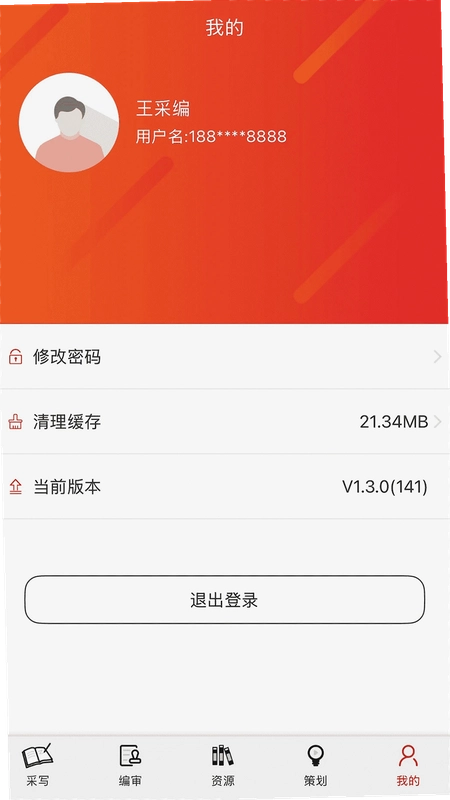
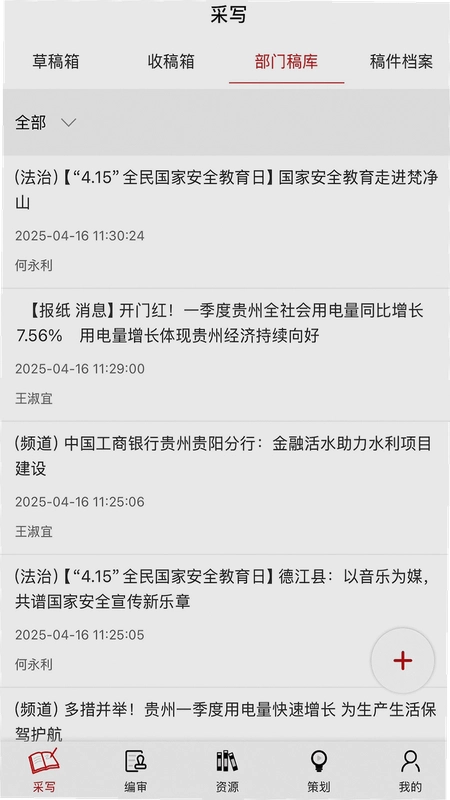
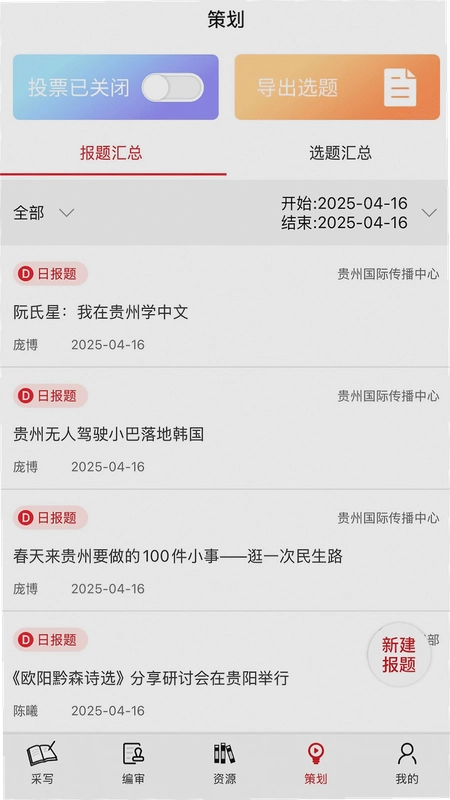
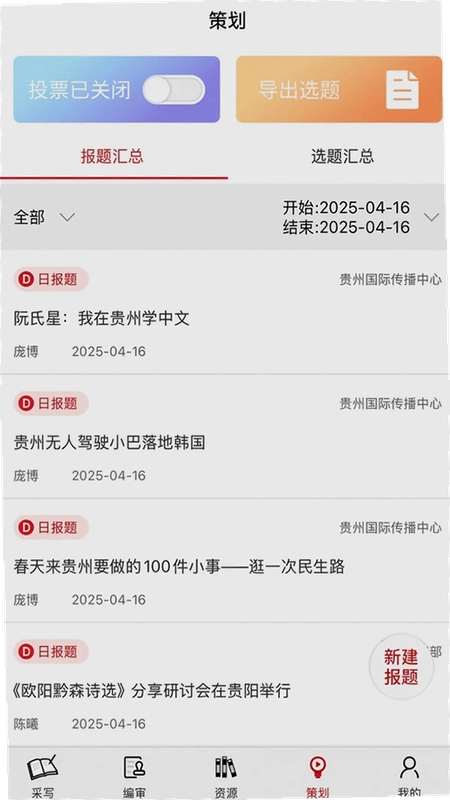
天眼云融媒体平台这个名字,对不少跑时政、民生线的记者来说应该不陌生。它其实是一套把采、编、审、发全流程塞进手机里的移动工作台,主要服务对象是新闻机构的采编人员。和普通办公软件不太一样,它更强调手机端和PC端的实时联动,比如你在现场拍完素材,能直接通过客户端回传稿库,编辑在后台改完,你这边马上能收到提醒。这次写的是1.4.5版,整体交互逻辑比之前顺滑不少,下面从实际使用角度聊聊它到底怎么样。
天眼云融媒体平台怎么帮助记者提升采编效率?
简单说,它把过去需要在电脑前完成的活儿,搬到了手机屏幕上。记者在外面跑新闻,最怕的就是素材积压、传不回去,或者稿子审到一半卡在某个环节。
1.用天眼云融媒体平台写稿,界面和PC端编辑器很像,正文支持图文混排,插入图片后能直接压缩上传,不用自己先拿修图软件处理一遍。实际测试中,一篇两千字左右、带三张配图的稿子,在4G网络下大约十几秒就能同步到云端稿库。
2.投稿路径很清晰:首页点击“新建创作”→选择稿件类型→填写标题和正文→添加素材→提交审核。每一步都有明确的状态标识,是“待审核”“已通过”还是“被退回”,一眼就能看到,不用反复问编辑。
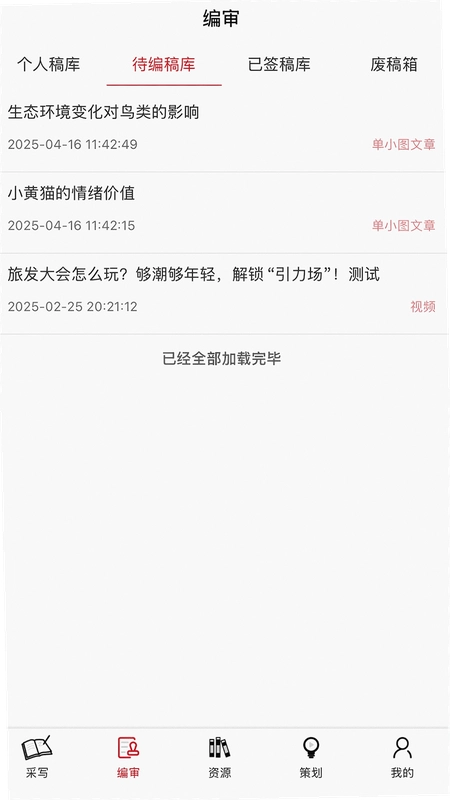
3.编审环节也做了移动端适配。编辑在手机上打开待审稿件,可以直接在段落后面批注,记者端会收到带红点的消息提醒,点进去就能看到修改意见,省去了来回打电话沟通的时间。
4.签发功能对值班主编比较友好,审核通过后可以直接在手机上签发,支持手写签名和语音确认两种方式。碰到突发新闻,人不在办公室也能及时放行稿件。
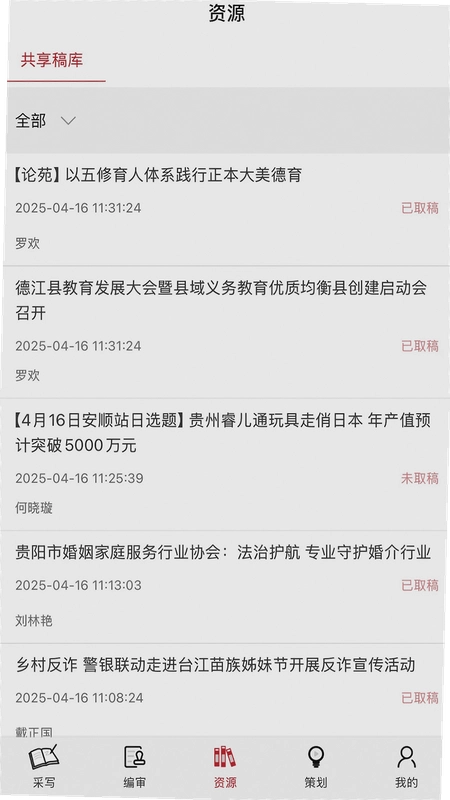
5.稿库资源共享是个亮点。记者在“稿件资源”模块可以搜索全台的历史稿件、图片素材和视频片段,比如写个旧改回访报道,直接把去年拍的现场图调出来做对比,不用再翻聊天记录找同事要。
整体用下来,这软件确实能减少记者回电脑前操作的次数,但初次上手时需要花点时间熟悉菜单层级,好在官方提供了操作指引,跟着点一遍基本能懂。
天眼云融媒体平台在低配手机上的运行表现怎样?
考虑到不少一线记者的工作机并非旗舰型号,我特意找了台三年前的老机型(骁龙665处理器、6GB内存)做了次实测。安装包体积不算大,大概80多MB,装完后首次启动会有个权限引导页,需要给存储和相机权限才能正常使用素材功能。
1.冷启动速度:在老机型上从点击图标到进入首页大约花了4秒,比主流聊天软件稍慢一点,但属于可接受范围。打开“采写”模块编辑文档时,键盘呼出略有延迟,输入长文时偶发轻微掉帧,不影响文字录入。
2.内存占用:后台驻留时约占用180MB内存,如果同时开着微信、相机和地图导航,系统会清理掉天眼云的后台进程,再切回来需要重新加载,稿子会自动保存草稿,不会丢内容。
3.图片处理环节是低配机的一个短板。连续上传多张高清原图时,软件会进行压缩处理,这时候手机会明显发热,进度条走得比较慢。建议在设置里把“图片上传质量”改为“标准”模式,能缓解一些压力。
4.流畅度方面,在配置较好的手机上(骁龙8系处理器)没有遇到卡顿,页面切换动画也很跟手。整体来看,这款软件对低配机兼容性还行,但图片批量处理功能还有优化空间。
如果你是经常跑外勤的记者,建议在Wi-Fi环境下提前把稿库资源缓存到本地,这样在没有信号的电梯或地下车库里也能照常写稿,等有网了再同步。
天眼云融媒体平台和网页端后台有哪些联动功能?
现在很多单位都在推全媒体采编,光靠手机单打独斗肯定不行,天眼云融媒体平台最值得说的就是它和PC端后台的配合。
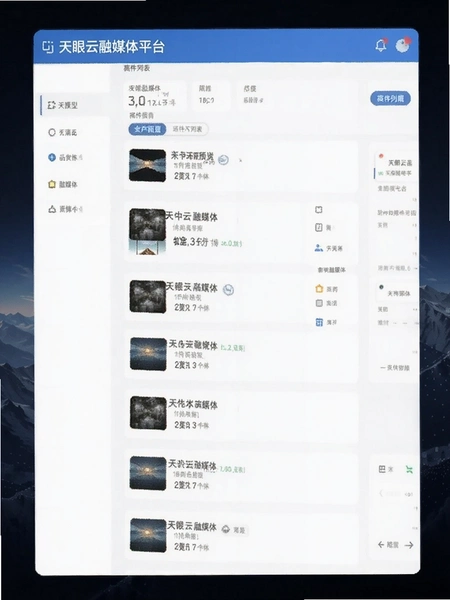
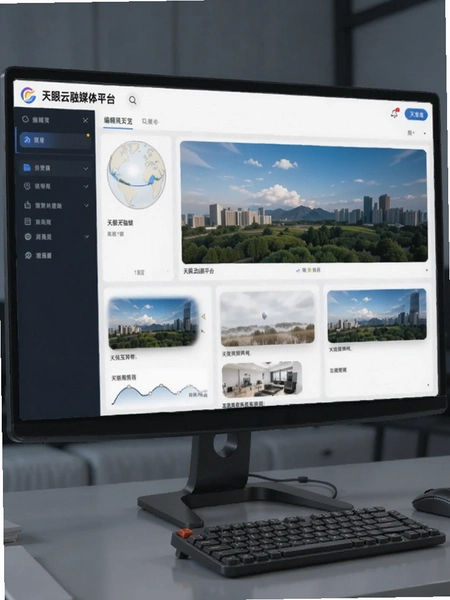
1.账号打通:手机端和网页端共用同一套账号体系,记者在手机上创建的草稿,登录网页后台能在“我的稿件”里看到并继续编辑。编辑在网页端退回的稿件,手机端会立刻收到站内信通知,消息栏有红点提示。
2.素材互通:手机端“素材库”里的照片、视频,可以直接拖拽到网页端的编辑器里使用。反过来,网页端上传的参考文档,也能在手机端的“附件”区域下载预览,实现了双向流转。
3.审核流程同步:主编在网页端签发的稿件,状态会实时同步到手机端,记者能马上看到“已签发”的标签。如果稿件被退回,退回原因会以红色字体显示,比短信通知更直观。
4.离线缓存机制:手边没网的时候写的稿子,会先存在本地,等网络恢复后自动上传。实测断网状态下写一篇500字的短讯,恢复网络后打开软件,稿件自动同步到云端,没有出现冲突或丢失。
5.多端实时互动:这个功能对远程协作特别有用。比如记者在现场发回一段视频素材,编辑在网页端能实时看到并直接截取关键帧做成封面图,减少了来回传输文件的时间。
不过有一点要注意,手机端目前不支持修改已签发的稿件,如果发现错误需要联系编辑在后台撤回才能改动,希望后续版本能加上撤回功能。
新手使用天眼云融媒体平台常见问题FAQ
问题:天眼云融媒体平台支持哪些安卓版本?我的手机是安卓9,能装吗?
答:软件要求安卓7.0及以上版本,安卓9完全兼容。安装时会提示开启“未知来源”权限,从官方渠道下载的安装包没有风险,放心用就行。
问题:投稿时图片总是上传失败,是怎么回事?
答:先检查网络,如果是弱网环境建议切换Wi-Fi再试。另外图片单张大小不要超过10MB,超了会被自动压缩。如果还是不行,清除一下应用缓存(设置→应用管理→天眼云融媒体平台→存储→清除缓存),重新登录就好了。
问题:稿子写到一半退出软件,内容会丢吗?
答:不会丢。软件有自动保存草稿功能,默认每30秒保存一次。即使应用被系统杀掉,重新打开后会看到“草稿箱”里有备份,点击即可恢复编辑。
问题:天眼云融媒体平台是免费的吗?里面有没有广告?
答:这是供采编人员使用的内部办公工具,不向普通用户收费,也没有任何第三方广告弹窗。整个界面干净,属于官方原版资源,使用过程中可以放心。
问题:手机丢了或者换新手机,数据能迁移吗?
答:所有稿件和素材都存储在云端,换手机后只要用原账号登录就能看到全部历史数据。建议在旧手机上退出账号,保护信息安全。
问题:软件安装时提示有风险,还能装吗?
答:如果是通过官方网站或应用宝等正规渠道下载的安装包,不会有问题。由于软件涉及新闻采编,权限要求较多(相机、存储、麦克风),部分安全软件会误报,添加信任即可。
天眼云融媒体平台投稿操作图文教程
这里分享一个完整的投稿流程,以图文消息为例,跟着操作一遍基本就能上手。测试环境是安卓13系统,天眼云融媒体平台1.4.5版本。
| 步骤 | 操作说明 |
| 1 | 打开天眼云融媒体平台,进入首页,点击右下角“创作”按钮 |
| 2 | 选择稿件类型(图文/视频/音频),这里选“图文” |
| 3 | 填写标题和导语,正文区域支持加粗、斜体、插入图片等操作 |
| 4 | 点击右上角“下一步”,进入素材添加页,可上传封面图、视频等 |
| 5 | 确认无误后点击“提交审核”,稿件即进入编审流程 |
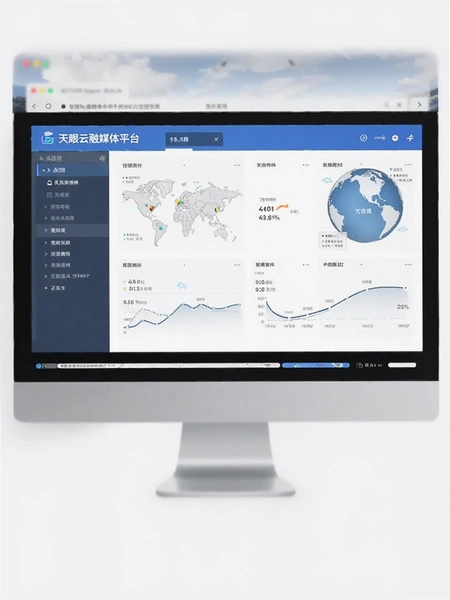
整个流程走完不到两分钟,比之前用邮件传稿靠谱多了。而且提交后可以在“我的稿件”里查看进度,编辑处理完会有消息提醒,不用干等。
小编推荐同类融媒体办公软件
使用天眼云融媒体平台的同时,也可以看看其他几款功能相似的采编工具,方便做对比选择。下面是几款正规可下载的软件,各有侧重。
| 软件名称 | 功能特点 | 推荐理由 | 用户评分 |
| 新浪直播 | 支持手机直播、实时互动 | 适合突发新闻现场报道 | ★★★★☆ |
| 视频编辑 | 快速剪辑、添加字幕 | 适合短视频素材处理 | ★★★★☆ |
| 云文档 | 多人在线协同编辑 | 适合团队远程协作 | ★★★★★ |
| 投稿助手 | 一键多平台分发 | 适合自媒体运营者 | ★★★☆☆ |
| 采访录音 | 高清录音、转文字 | 适合记者采访素材整理 | ★★★★☆ |
应用信息
- 包名:com.gzrbbks.tyxw
- 名称:天眼云融媒体平台
- 版本:1.4.6
- MD5值:f8adbb887123062b595c195be68a098d
- 隐私政策:点击查看
热门专题
本类最新
 大小:83.5M
网友评论







 Xiaomi_15_Ultra
相关应用
 平安版纳基层治理公共服务平台v3.2.8
 小云蜂巢多平台内容管理工具v0.0.4.0多平台分发管理
 途猫途猫关爱流浪动物平台v1.7.8
 留伴平台app官方正版下载安卓版v1.3.7 社交聊天交友
 旅人软件旅游预订社交平台v1.0旅游服务集成
 包裹自提邮政最新版本2026(中邮E通)v3.1.4.3办公商务
 扫描全能王永久免费版v7.28.7.2908205001办公商务
本类排行
- 1slack官方下载手机版最新版本v26.08.40.0138.6M
- 22号人事部官方最新版v4.6.1355.0M
- 3毛驴航运安卓版14.8M
- 4履职考评下载最新版2026v3.5.6125.3M
- 5傲软扫描官方版v2.1.059.1M
- 6adobe acrobat reader手机版下载v26.12.4.52080153.3M
- 7中油易连手机版v5.0.040.7M
- 8OPPO小布扫一扫下载v17.0.288.0M
- 9星驿付app最新版本v4.5.2289.8M
- 10小火龙视频管理官方版v1.2.117.9M