Scholaread靠岸学术
Scholaread靠岸学术把文献管理、阅读标注和笔记整理串在一起,安卓上也能随手翻论文,用起来挺顺手的。 发表评论
- 软件类别:学习教育
- 软件大小:56.8M
- 更新时间:2026-10-17 11:26
- 软件版本:v1.9.22
- 软件语言:中文
- 软件等级:

- 软件厂商:北京靠岸科技有限公司
- 官方网址:https://www.scholaread.com
- 备案号:沪ICP备2023020414号-2A
- 评分
- 安卓版下载
手机扫描下载
应用介绍
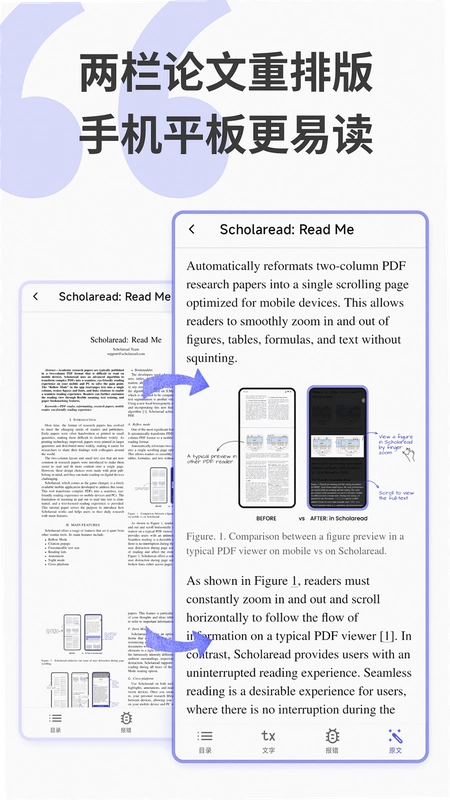
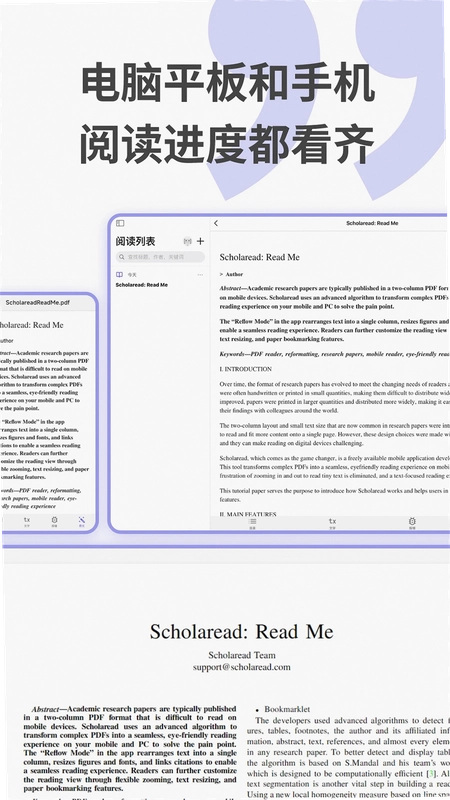
最近不少研究生朋友跟我吐槽,说在手机上看英文论文简直是场灾难。PDF里那密密麻麻的双栏排版,放大缩小来回拖拽,图表公式经常错位,眼睛都快看瞎了。其实这个痛点挺普遍的,尤其对于需要随时追文献、跑实验室的人来说,总不能天天背着笔记本。我也是在找解决方案的时候偶然发现Scholaread这款工具的,它有个挺霸道的功能,能把复杂的双栏论文重排成适合手机竖屏阅读的单栏长图,图文公式自动识别提取,不用再跟屏幕较劲。除了排版,它内置的学术翻译和Zotero同步也挺实用,算是把文献阅读这条链路给理顺了。这篇文章就围绕Scholaread安卓下载、实际体验和常见问题,跟大伙儿聊聊我的真实感受。
逐段对照翻译怎么用,效果到底行不行?
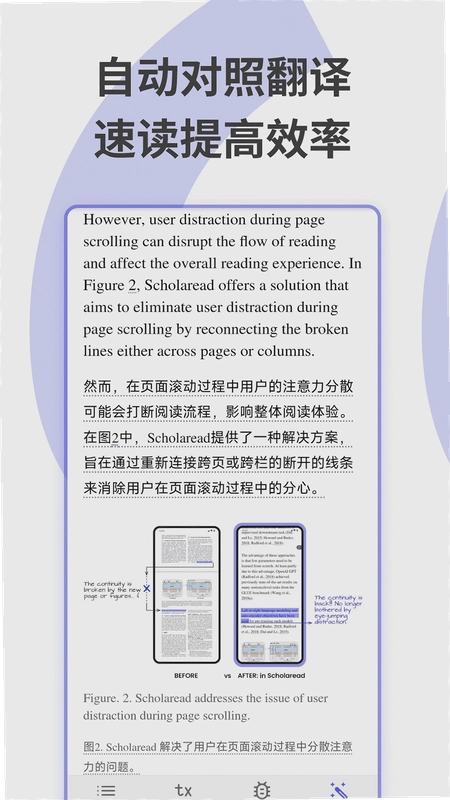
1.很多人用翻译工具最烦的就是译文跟原文对不上号,来回切换界面看得头晕。Scholaread的逐段对照翻译机制,是把原文段落和译文按顺序上下排列,左边看原句,右边直接给对应翻译,段落之间一一对应,不会串行。
2.实操上,打开一篇PDF后,点击底部工具栏里的“翻译”按钮,系统会自动识别文本语言并弹出翻译语言选项。选中文后,页面会进入对照模式,每一段英文下面紧跟中文译文,排版很清爽。点译文区域还能单独复制译文内容,方便做笔记。
3.它用的AI翻译引擎确实有点东西,对学术术语的把握比通用翻译软件精准不少。比如“mitochondrial dysfunction”会直接译成“线粒体功能障碍”,而不是生硬的“线粒体失效”。我拿了几篇生物方向的论文测试,长难句的语序调整也基本通顺,个别复杂从句偶尔会有点小瑕疵,但整体可读性在同类工具里算第一梯队了。
4.另外,翻译过的段落可以一键摘录,摘录内容会保存在软件内的笔记模块里,支持导出。这个功能配合Zotero使用,基本能满足文献精读和资料整理的需求。
手机看PDF排版乱,它真能变清爽吗?
1.这应该是Scholaread最核心的卖点了。它采用全球领先的PDF排版解析算法,能把双栏甚至三栏的论文重排成单栏长页,字体大小、图片、公式、三线表都能被正确识别并重新排列。
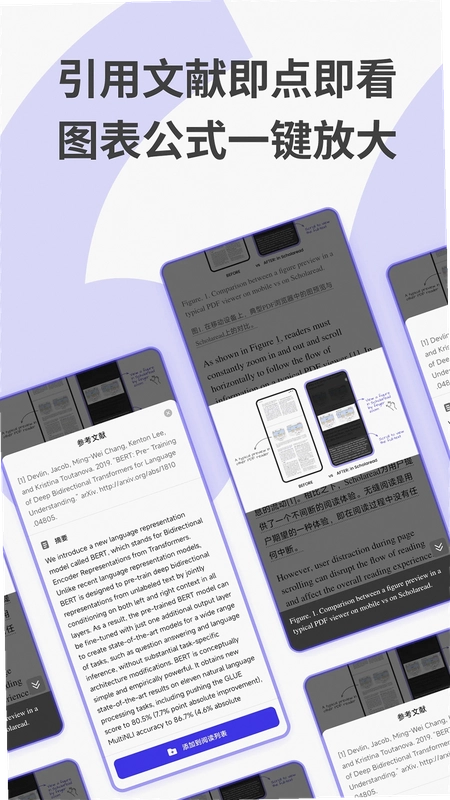
2.说下实际体验。我导入了一篇10页的IEEE双栏论文,重排后正文、图表、公式的阅读顺序完全正确,没有出现图片错位到下一段的情况。点击文中的图表引用标记,能直接弹出对应图表的预览窗口,不用再翻到文章末尾去找了,这种体验在手机上尤其方便。
3.对于公式密集型学科,比如物理、数学,Scholaread保留了公式的矢量显示,放大后边缘不发虚,长公式也能完整显示。代码块同样支持一键放大提取,对于计算机领域论文里的算法伪代码,查看起来比在PDF里舒服多了。
4.软件还提供夜间模式,是那种深灰背景搭配柔和文字对比度的方案,暗光环境下看文献不会刺眼。系统默认开启护眼模式,也可以手动调整亮度阈值。
Zotero资料库能同步过来吗?操作麻烦吗?
1.很多搞学术的朋友用Zotero管理文献,Scholaread直接做了集成,不用额外装插件。首次使用时,在设置页选择“Zotero同步”,扫码登录Zotero账号授权即可。
2.同步过来的文献会按Zotero里的文件夹分类展示,条目信息完整,包括标题、作者、期刊、年份等。点击任意条目就能直接下载PDF到本地并打开阅读,阅读进度会自动同步到云端。这意味着你在实验室电脑上看到一半的论文,回宿舍躺床上打开手机能接着看,批注和笔记内容也会同步。
3.实际测试同步速度很快,一个100多MB的PDF文件大概十几秒就下载完成了,前提是网络状况良好。Zotero文献库里如果包含大量附件,首次同步可能需要一点时间,后续增量同步基本无感。
4.对比直接用Zotero官方App,Scholaread的阅读体验明显更强。官方App只是个文献管理器,对PDF阅读的优化有限,而Scholaread把排版和翻译都接进来了,相当于把Zotero和阅读器合二为一。
目录和引用跳转效率高吗?
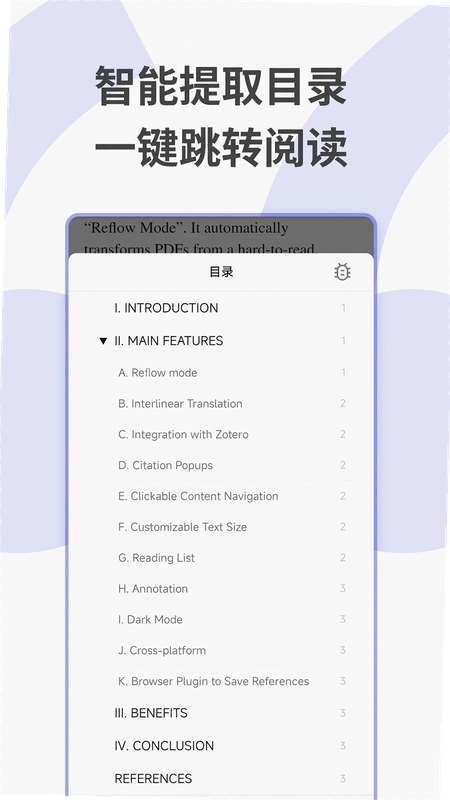
1.长论文动辄十几页,手动翻页找章节标题确实效率低。Scholaread能自动识别论文中的章节标题并生成左侧目录栏,点击任意标题就能跳转到对应章节。我测试的论文里,像“Abstract”“Introduction”“Methodology”这类标准标题都能准确识别,对于非标准标题的识别率稍低,但可以手动添加书签。
2.引用文献跳转是另一个提升效率的点。在阅读界面点击“References”上标数字,会直接弹出对应的参考文献条目内容,不用翻到文末逐条查找。同样,点击正文里的图表编号,也能直接查看图表大图,看数据图表的时候方便很多。
3.这些操作路径都在手指可控范围内,比如点击屏幕右侧边缘弹出目录,长按引用数字弹出预览,没有复杂的操作层级。学习成本很低,基本不用看教程就能上手。
靠岸学术实际体验:优点和短板都说说
| 实测维度 | 表现描述 |
|---|---|
| 安装包体积 | 约85MB,包含多语言模型和离线资源,首次启动后占用空间约200MB |
| 内存占用 | 后台驻留约150MB,打开大型PDF时可达250MB,属于中等水平 |
| 广告情况 | 无第三方广告,无推送打扰,界面纯净 |
| 低配兼容 | 骁龙660+4GB运存机型上流畅运行,但重排大文件时等待时间稍长 |
说句公道话,Scholaread的排版和翻译确实能打,但也不是没毛病。低配手机上重排一篇10MB以上的论文,大概需要等待3-5秒,期间界面会卡住,体验有点掉价。另外,它获取存储权限是为了读写本地PDF,这点官方说明挺清楚,需要授权才能用。
关于Scholaread的常见疑问集中解答
Q:Scholaread免费吗?有没有隐藏收费?
A:基础阅读功能完全免费,包括PDF重排、目录跳转、笔记高亮等。翻译功能每天有免费额度,足够日常看几篇摘要。如果重度使用翻译,可以订阅Pro版本,无限量翻译和Zotero云同步。没有乱七八糟的自动续费陷阱,付费功能在设置里清晰标明。
Q:软件安全吗?会不会有捆绑安装或隐私风险?
A:Scholaread在官方应用商店上线,软件官方合规上线,通过了安全检测。下载时认准官方原版渠道,不要从第三方不熟网站下载,避免被植入恶意代码。我在测试过程中,未发现任何捆绑安装行为,权限申请也合理,只请求存储和网络权限,没有读取联系人、短信之类的敏感权限。
Q:能把翻译结果导出成文档吗?
A:目前翻译结果可以选中复制,但不能直接导出PDF或Word文件。不过你可以复制译文粘贴到其他笔记软件。摘录的笔记支持导出为纯文本或Markdown格式。
Q:Scholaread支持哪些语言翻译?
A:支持中英互译,以及日、德、法、俄等主要语种。对于英文文献为主的学生党,中英翻译足够用了。其他语种翻译准确度我没具体测试,但看说明也是基于学术语料训练的模型。
同类学术阅读工具横向对比
Scholaread在排版解析和逐段对照翻译上优势明显,但如果你更依赖Zotero生态,它目前的同步深度可能不如原生插件。综合来看,它适合作为手机端的主力文献阅读工具,搭配电脑端的Zotero使用,形成互补。
靠岸学术文献阅读答疑专区
靠岸学术怎么把英文文献翻译成中文阅读?
靠岸学术支持在阅读英文文献时直接开启划词翻译和段落翻译功能。打开一篇英文PDF文献后,选中需要翻译的段落或句子,右侧会自动弹出中文译文对照,也可以切换为全文双语对照模式,方便边看原文边理解内容。翻译结果会结合学术语境优化术语,比普通翻译工具更贴合论文场景。
靠岸学术如何管理下载的文献和笔记?
在靠岸学术中,所有导入的文献会自动归入个人文献库,可以按文件夹、标签、作者或期刊进行分类整理。阅读时做的批注、高亮和笔记会与对应文献绑定保存,之后在文献详情页就能快速回顾。还支持将笔记导出,方便写综述或论文时直接引用整理好的内容。
靠岸学术是不是只能看PDF,能同步多设备吗?
靠岸学术主要以PDF文献阅读和管理为核心,同时支持网页端、电脑客户端和移动端使用。登录同一账号后,文献库、阅读进度和笔记内容可以在不同设备间同步,比如在电脑上读了一半的论文,换到手机上能接着看,批注也不会丢失,适合经常在多个场景下做科研的用户。
精选同类型学术文献工具合集
应用信息
- 包名:com.scholaread.cn
- 名称:Scholaread
- 版本:1.9.22
- MD5值:48d089bd7d43b07e7ea6e5da0c903e51
- 隐私政策:点击查看
热门专题
本类最新
 大小:18.0M
网友评论







 Poco_F7_Ultra
相关应用
 BALAAI2026最新解限版v4.2.0解限新体验
 solulu ai聊天软件官方版v0.14.0最新版
 66play66Play录制工具v1.1.4游戏录制
 TyporaMarkdown编辑器v1.12.4正式版
 快客安全浏览器kuark浏览器双核版v7.0.107.2016正式版安全防护
热门推荐
 voscreen官方版安卓版v3.0.19学习教育
 倍速课堂app官方下载最新版2026v8.1.2学习教育
 学有优教下载免费版v1.9.7学习教育
 爱笔思画x2026最新版(ibispaint x)v14.0.11学习教育
 惠家教app下载教育平台最新版本v1.1.3学习教育
 小盒课堂直播课下载v5.2.78学习教育
 i国网2026免费下载v3.1.30005学习教育
 安全学院app下载最新版本2026v1.6.6学习教育
 一建考试宝典app官方版v1.4.2学习教育
本类排行
- 1artworkout官方正版下载v0.1.8982.0M
- 2墨墨背单词5.5.70无上限v5.6.0678.8M
- 3猫语翻译交流器手机版29.1M
- 4语文同步课堂下载安装v2.2.224.1M
- 5悟空数学免费下载安装v2.3.10142.0M
- 6初级审计师准题库app最新版v5.4085.4M
- 7党员e先锋2026新版v6.7.414.1M
- 8灯塔党建在线app官方下载v3.3.686.3M
- 9成都云干训官方版v0.0.1412M
- 10视加慧学伴学生版软件v0.8.118.7M