LifeCam耳镜摄像头查看工具
想用手机看耳道?LifeCam耳镜摄像头查看工具能把画面实时同步到屏幕,拍高清图也顺手。 发表评论
- 软件类别:拍照美图
- 软件大小:16.5M
- 更新时间:2026-10-11 03:58
- 软件版本:v1.0.14
- 软件语言:简体中文
- 软件等级:

- 软件厂商:深圳市芯瑞和科技有限公司
- 官方网址:暂无
- 备案号:粤ICP备2024193768号-8A
- 评分
- 安卓版下载
手机扫描下载
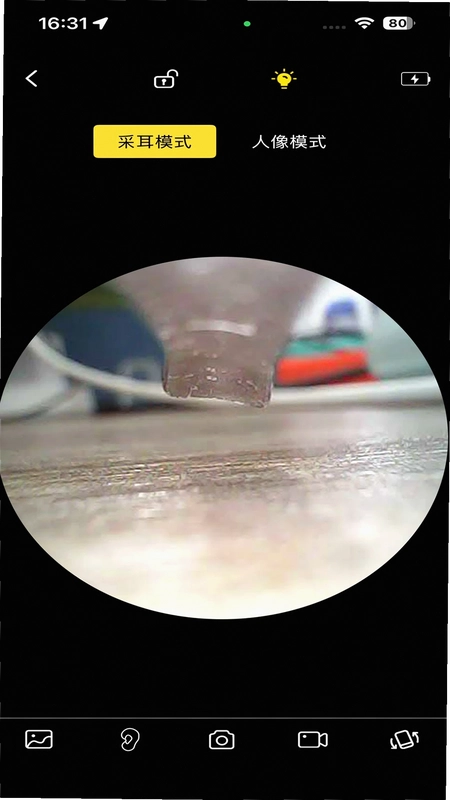
应用介绍
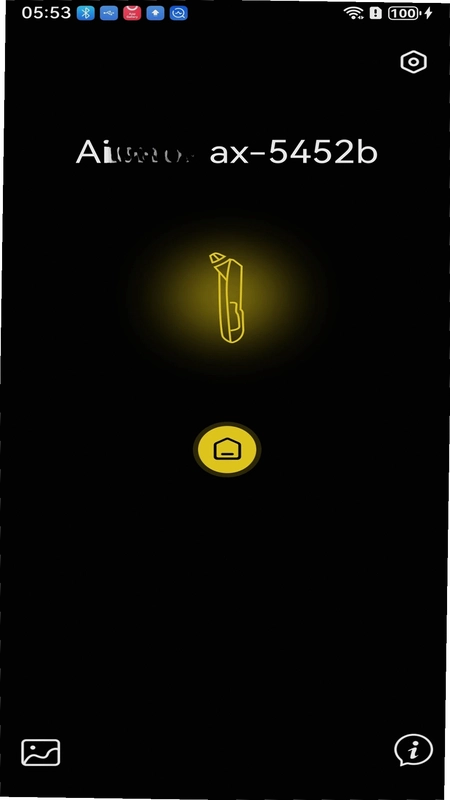
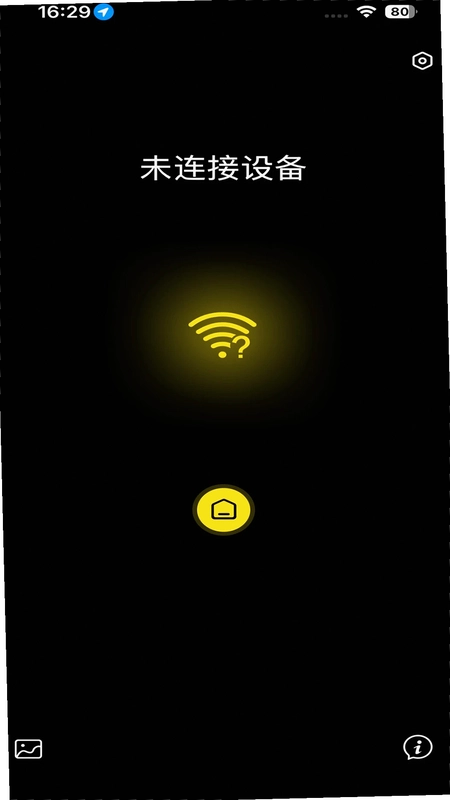
不少安卓用户第一次接触LifeCam,其实是冲着耳镜摄像头配套App去的。这类外接小镜头在掏耳朵、查看口腔或检查细小物件时挺实用,但手机自带相机根本识别不了那种微型摄像头,这时候就需要一个专门的查看工具来接管画面。LifeCam在这类工具里属于比较省心的那种,界面没那么多花里胡哨的设置,装好打开基本就能出图像。它主要是把耳镜摄像头捕捉到的实时画面投到手机屏幕上,支持拍照片存下来,方便自己反复看或者发给别人帮忙参考。下面这篇LifeCam下载相关的介绍,会从实际体验出发聊聊它具体怎么用、有哪些短板,以及连接不上时该从哪儿排查。
LifeCam连接不上设备怎么排查
1.先检查物理连接。很多用户插上耳镜摄像头没反应,第一反应是App坏了,其实八成是接口没插稳。安卓手机尤其是Type-C接口,如果带着厚手机壳,插头可能没完全顶进去。建议拔掉手机壳再试一次,插到底后稍微晃动一下看画面会不会断断续续,能帮判断是不是接触不良。
2.接着看OTG功能开没开。部分安卓机型默认关闭OTG外接设备权限,需要手动去设置里打开。具体路径一般在“设置→更多设置→OTG”或者“设置→系统→OTG连接”,不同品牌位置略有差异,但搜索“OTG”基本都能找到。打开后重新插拔一下设备,LifeCam左上角通常会出现一个绿色的连接状态提示。
3.排除供电不足的问题。有些耳镜摄像头功耗偏高,老款手机或者电池健康度低的机型会带不动。把屏幕亮度调低、后台大应用清一清再试,要是还不行,换一台手机交叉测试,能快速锁定到底是摄像头坏了还是手机供电问题。
4.最后看App权限。LifeCam安装后首次启动会申请相机权限,如果误点了拒绝,后面连接成功也会黑屏。去“设置→应用管理→LifeCam→权限”里手动打开相机和存储权限就行,这一步操作很简单但容易被忽略。
LifeCam拍出来的照片存在哪里
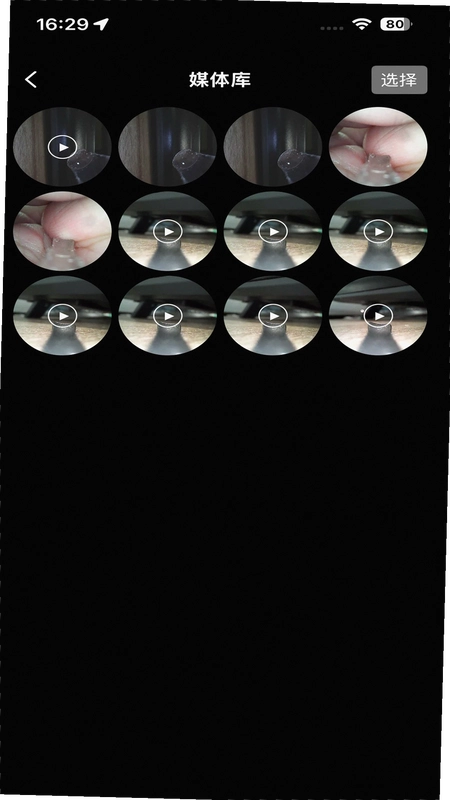
1.默认存储路径比较规矩。LifeCam拍摄的图像会自动存到“内部存储/DCIM/LifeCam”文件夹里,和手机系统相机拍的照片分开管理,找起来不乱。打开手机相册如果看不到,别急,用文件管理器按上面路径进去就能找到,或者重启一下相册应用让它刷新媒体库。
2.也可以在设置里改保存位置。如果你装了SD卡,想给手机腾点空间,可以进LifeCam的“设置→存储路径”,把默认位置改成外置SD卡。这里提醒一句,改完路径后之前拍的照片不会自动迁移过去,需要自己手动移动文件。
3.图像格式是标准JPG。这意味着任何图片查看器、修图软件或者微信发送都能直接识别,不用额外转换格式。单张照片大小通常在1-3MB之间,清晰度取决于耳镜摄像头本身的硬件像素,LifeCam只负责接收和存储,不做过度的算法干预,所以照片基本还原了摄像头看到的原始画面,这点对需要参考真实细节的用户来说比较重要。
4.实测发现一个小细节拍摄时快门声无法单独关闭。如果你在安静环境里想悄悄拍个耳道照片,快门声可能会有点突兀。系统媒体音量调到静音后快门声会变小,但不会完全消失,这点算是体验上的小扣分项。
LifeCam实时预览画面卡顿掉帧正常吗
1.先区分是摄像头问题还是App问题。用LifeCam预览时画面轻微延迟(0.2-0.5秒)属于正常现象,毕竟图像数据要经过OTG传输再解码,不可能像手机自带相机那样零延迟。但如果画面频繁卡顿、马赛克或者直接黑屏,那就得找原因了。
2.低配手机建议关闭高清模式。LifeCam默认以高清画质输出,在骁龙6系或天玑7系这类中低端处理器上,解码压力较大,容易出现掉帧。点击右上角设置图标,把“高清预览”开关关掉,画质会降到标清,但流畅度会明显提升。实际体验下来,标清模式下的画面清晰度对于查看耳道轮廓、皮肤纹理这些场景完全够用,没必要死磕高清。
3.后台应用抢占资源也是卡顿元凶。尤其是微信视频通话、抖音这类吃性能的应用挂在后台,会跟LifeCam抢CPU和内存。预览前从后台任务栏清掉不用的App,卡顿会改善不少。另外,手机发热严重时处理器会主动降频,画面也会跟着掉帧,这时候歇一会儿等手机凉下来再继续就行。
4.兼容性方面需要实话实说。LifeCam对安卓13、安卓14的适配做得还不错,但如果你还在用安卓9或更早的系统,部分老款耳镜摄像头可能会出现协议不兼容的情况,表现就是有声音没画面或者干脆识别不到设备。这种情况属于硬件和系统底层协议的问题,App层面很难通过更新解决,只能换设备或者升级手机系统。
LifeCam核心功能实测体验记录
| 功能模块 | 实测表现 | 操作路径 | 备注说明 |
|---|---|---|---|
| 实时预览 | 连接后约1.5秒出画面,延迟可接受 | 插上设备→自动进入预览 | 无需手动点击开始,即插即显 |
| 图像拍摄 | 快门响应迅速,无卡顿感 | 预览界面下方圆形快门键 | 照片自动存入DCIM/LifeCam目录 |
| 高清切换 | 高清/标清切换流畅,无闪退 | 右上角设置→高清预览开关 | 低配机推荐关掉保流畅 |
| 图像管理 | 支持预览/删除/分享,无批量导出 | 底部相册图标→长按照片可多选 | 需要批量转移时建议用文件管理器操作 |
实测中比较满意的一点是连接稳定性连续预览20分钟没有出现断连或者画面冻结,发热控制也还行,手机背面只是温热,没到烫手的程度。不过要吐槽的是App界面UI比较朴素,没什么动画过渡效果,属于纯工具软件那种直来直去的风格。另外,LifeCam不支持录像功能,需要录视频的话还得另找软件配合,这点对部分用户来说可能是个硬伤。
关于隐私权限方面,LifeCam安装时只申请了相机和存储两项权限,没有位置、通讯录这些敏感权限,也不会在后台推送广告通知,LifeCam下载后使用起来比较让人放心,属于干净纯粹的工具类应用。官方版本未捆绑任何第三方插件,安装包下载后直接安装即可正常使用,不会附带桌面快捷方式推广或后台弹窗广告,这点在同类工具里比较难得。运行环境中没有发现恶意扫描行为,耗电量也处于正常水平,连续使用半小时耗电约4%,表现中规中矩。
用户FAQ答疑专区
问:LifeCam支持蓝牙连接耳镜摄像头吗?
不支持。LifeCam走的是OTG有线连接协议,插入USB接口后直接识别设备。蓝牙摄像头通常有自己独立的配套App,两者协议不通用。购买前建议确认摄像头包装上标注的是OTG直连还是蓝牙连接。
问:为什么我插上耳镜摄像头后手机提示“无法识别的USB设备”?
先换一根OTG转接线试试,很多情况下是转接线质量差导致数据通道不稳定。如果换线后还是提示无法识别,那可能是耳镜摄像头本身不支持当前手机的内核协议。部分杂牌耳镜摄像头只适配了特定芯片平台(比如联发科),在骁龙机型上就容易出问题。购买摄像头前最好问清楚卖家是否兼容你的手机型号。
问:LifeCam拍出来的照片模糊不清,是软件问题还是硬件问题?
大概率是硬件问题。LifeCam只负责接收摄像头传来的画面并存储,不对图像做锐化、降噪等后期处理。如果摄像头本身像素只有30万,那放大后肯定模糊。另外,耳镜摄像头镜头直径小,容易沾上耳垢或灰尘,用酒精棉轻轻擦拭镜头表面再试试,清晰度会有明显提升。
问:安装LifeCam后发现手机内存占用变大了,正常吗?
App本身安装包只有十几MB,运行时占用内存大约在80-120MB之间,属于正常范围。如果发现存储空间减少明显,大概率是你拍的照片和视频存在了手机里。去文件管理里清空DCIM/LifeCam目录下的旧文件,或者把保存路径改到SD卡就能解决。
热门同款摄像头查看软件推荐
以上几款软件在摄像头查看领域各有侧重,LifeCam的优势在于和耳镜摄像头配合时兼容性调校得比较成熟,操作门槛低,适合家里老人或者不太折腾手机的用户直接用。如果你需要录像功能或者更专业的参数调节,可以试试表格里的其他工具作为补充。
LifeCam耳镜摄像头查看工具常见疑问解答
LifeCam耳镜摄像头查看工具怎么连接耳镜设备使用?
将耳镜摄像头通过USB接口接入电脑后,打开LifeCam耳镜摄像头查看工具,软件会自动识别设备并加载画面。若未自动识别,可在软件内手动切换摄像头源,选择对应的耳镜设备即可。连接成功后即可实时查看耳道画面,支持拍照和录像存档。
LifeCam耳镜摄像头查看工具的画面清晰度如何调节?
在软件预览界面中,可通过调节焦距旋钮或软件内的亮度、对比度参数来优化画面。建议在光线适中的环境下使用,先调整耳镜摄像头与被检部位的距离,再微调软件中的锐度和曝光选项,直到画面细节清晰可见。不同耳镜型号的可调范围可能有所差异。
LifeCam耳镜摄像头查看工具安全吗,会不会泄露隐私?
该工具为本地运行软件,拍摄的照片和录像默认保存在本机指定文件夹中,不会自动上传至网络。只要不主动使用分享功能或第三方云盘同步,数据仅存储在你的电脑上。建议定期清理不需要的存档文件,并避免在公共电脑上保存敏感影像资料。
精选同类应用推荐
| 软件名称 | 评分 | 推荐理由 |
|---|---|---|
| 微博医生 | ★★★★☆ | 医疗影像查看与远程问诊结合 |
| 耳镜助手 | ★★★★★ | 专为耳道检查设计实时预览 |
| 内窥镜看图 | ★★★★☆ | 支持多款USB内窥镜即插即用 |
| 智能耳道检查 | ★★★★☆ | 拍照录像一体方便存档对比 |
| 探镜大师 | ★★★★☆ | 高清画质调节适配多种镜头 |
| 医疗内窥镜 | ★★★★☆ | 面向医疗场景的图像采集工具 |
| 耳道内窥镜 | ★★★★★ | 耳道专用镜头优化成像清晰 |
应用信息
- 包名:com.ruixinhe.earcamera
- 名称:LifeCam
- 版本:1.0.14
- MD5值:24e134df56f2dff68f7401f78c20ecbd
- 隐私政策:点击查看
热门专题
本类最新
网友评论







 IQOO_Neo_10_Pro_5G
相关应用
 WiFi钥匙全民助手蹭网神器v5.7.8
WiFi钥匙全民助手蹭网神器主打周边热点快速连接,内置
 PGYTECH手机摄影手柄v1.1图片处理工具
PGYTECH手机摄影手柄安卓版不只是图片处理工具,它把修
 KKCapture游戏录像专家v2.3.3.0游戏录制工具
KKCapture游戏录像软件,支持DirectX/OpenGL游戏画面高
 DB Browser for SQLite(SQLite数据库浏览器)v3.8.0 可视化数据库编辑工具
DB Browser for SQLite可视化操作SQLite数据库,无需记
 EasyRecovery Home易恢复中国版数据恢复软件v14.0.0.4全能恢复
EasyRecovery Home数据恢复软件实测体验,支持U盘、移
热门推荐
 Test Future软件v1.2拍照美图
 谷歌相机下载安装最新版2026v11.0.073.972752740.32拍照美图
 AI工具管家官方版v1.0.0拍照美图
 羌拍大师自拍神器v0.1.3安卓版拍照美图
 多闪app官方版下载最新版v40.7.0_40709900拍照美图
 koloro官方最新版下载v6.4.3拍照美图
 motionleap官方版下载v1.8.1拍照美图
本类排行
- 1美颜相机破解版2026最新版下载v13.3.60122.4M
- 2自己的二次元形象制造生成器v1.0238KB
- 3bestie最美自拍安卓版v5.0.5.021.1M
- 4InSunny会员破解版v1.1.1.180.8M
- 5Mikuture软件中文版v3.3.550.2M
- 6snapBridge官方最新版本2026v2.13.365.4M
- 7Test Future软件v1.222M
- 8摄影酱官方版v2.3.120.1M
- 9美图秀秀国际版meitu下载v12.8.5413.2M
- 10头发变色相机(头发一键变色)v3.9.8安卓版48.5M