扫描文字提取文字识别OCR
还在手动抄写图片里的文字?用扫描文字提取一键搞定,识别准、导出快,免费版够用,戳进来看看它到底怎么用。 发表评论
- 软件类别:办公商务
- 软件大小:25.1M
- 更新时间:2026-09-16 09:57
- 软件版本:v4.1.2 OCR文字识别工具
- 软件语言:中文
- 软件等级:

- 软件厂商:上海微泽旭信息科技有限公司
- 官方网址:暂无
- 备案号:沪ICP备2024061552号-2A
- 评分
- 安卓版下载
手机扫描下载
应用介绍
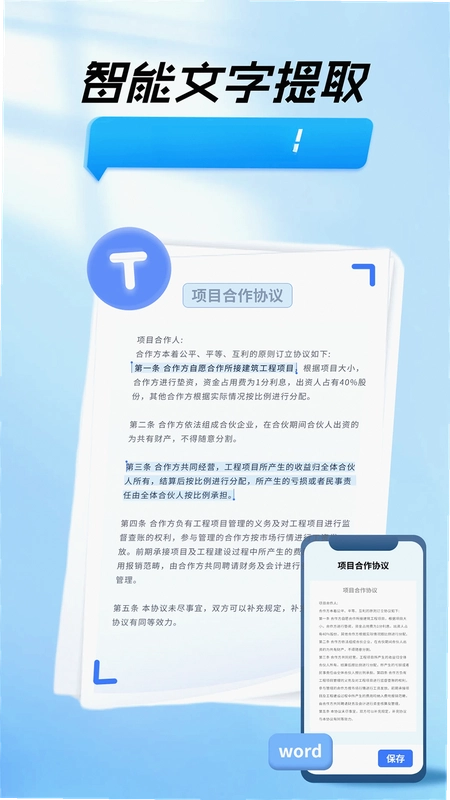
手机里攒了那么多截图、拍下的合同、上课拍的板书,想用里面的文字却只能一个字一个字敲?其实用扫描文字提取就能搞定,它就是个装在手机里的OCR识别工具,打开相机对着纸质文档扫一下,图片上的字就能变成可编辑的文本,还能直接转成Excel表格或PDF文件。这款工具对咱们普通用户来说,最实在的就是不用手动框选,自动扫描识别,手抖拍糊了还能用图像优化修一修,后面要复制、分享、存档都方便。软件本身不大,占用内存也不夸张,主流安卓机型都能流畅跑,接下来就结合我的实际体验,把它的功能细节和操作要点捋一遍。
手机怎么扫描文字提取?操作步骤复杂吗?
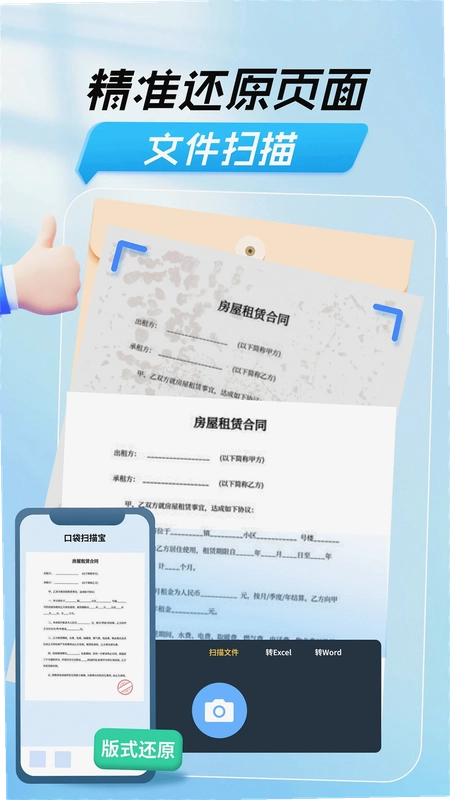
1. 直接说结论,操作门槛很低,打开软件点中间的拍照按钮,把摄像头对准纸质文档,系统会自动识别边界并拍照,不需要手动按快门,这就是它主打的“自动扫描”模式。如果你觉得自动对焦不够准,也可以切到手动模式自己调节。
2. 拍完以后,画面里会出现几个调节选项,比如增亮、黑白、增强对比度,这些是帮你把阴影和杂乱背景去掉的,我一般选“增强”模式就够用了,出来的扫描件边缘干净,文字也清楚,生成高清JPEG或PDF都行。整个过程大概不到半分钟,比用系统相机拍了再导来导去省事很多。
3. 关于识别这块,软件支持多语言识别,中英文混排也能认个八九不离十。识别完的文字可以直接编辑,复制粘贴到微信、邮件里都没问题。有一点要提醒,识别速度跟图片分辨率有关,拍得太模糊会拉低准确率,所以拍的时候尽量让文字占满屏幕。
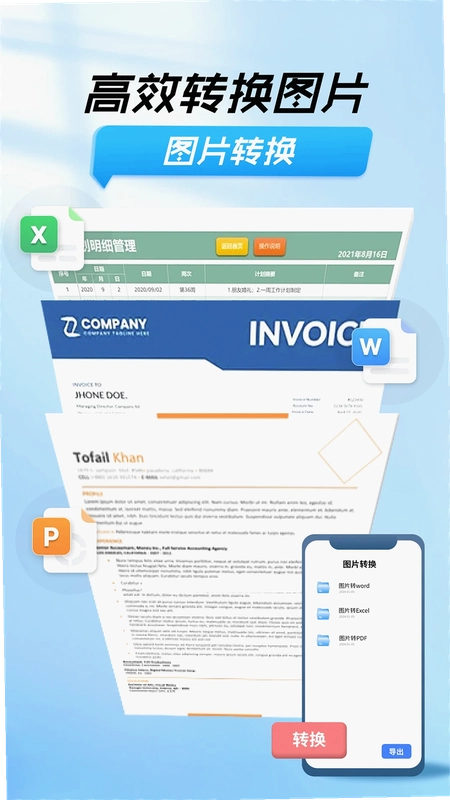
4. 我特意试了试它识别表格的能力,入口在首页的“图片转Excel”功能里。拍一张带表格的纸质文件,它会自动定位表格线,把每格里的文字提取出来,生成可编辑的Excel文件。对于经常要录入报表的朋友来说,这个功能能省不少事。需要注意,表格线不清晰或者手写内容,识别效果会打折扣。
扫描文字提取软件免费吗?有没有隐藏收费?
1. 我下载安装手机版用了两周,基础的文字识别和扫描功能都是免费的,没有遇到用几次就弹窗收费的情况。不过像多语言识别包、批量导出PDF这些进阶功能,部分可能需要内购解锁,具体看版本更新后的提示。
2. 有一点我比较满意,软件内置的广告不算多,不像某些扫描工具,每操作一步就弹全屏广告。它偶尔在底部有个横幅,不影响正常使用。安装包本身是官方原版资源,没有捆绑其他乱七八糟的应用,这点对于工具类软件来说挺难得的。
3. 关于安全纯净运行环境,我特意看了权限申请,只要求相机和存储空间,没有过度索取通讯录、定位之类的敏感权限。运行过程中也没有后台偷偷跑流量,卸载也干净,不会留下垃圾文件。整体来说,免费版已经能满足日常大部分扫描和识别需求。
4. 收费点主要在解锁更多识别语言包和去广告,但如果你只用来处理中文、英文资料,免费版完全够用。我建议先别急着付费,把免费功能用熟了再说。毕竟这类工具,核心识别能力免费提供,增值服务收费也算合理。
扫描文字提取的识别准确率怎么样?实测效果如何?
1. 我拿了一张打印的A4合同、一张手写便签、一本纸质书的某一页分别做了测试。打印体的识别准确率很高,基本能到95%以上,字体小或者排版乱的会差一些,但也不会影响阅读。手写体的识别就有点吃力了,尤其是连笔字,这也没办法,目前OCR技术对手写体的支持普遍有限。
2. 图片转Excel功能我也试了,表格结构简单的,比如课程表、统计表,识别出来的格式基本能保留,数据能直接编辑。要是表格里有很多合并单元格或者斜线表头,识别后可能有点错位,需要手动调整一下。整体来看,效率比手动录入高多了。
3. 软件设置里有“图像优化模式”选项,可以手动调节亮度、对比度和锐度。遇到反光、阴影遮挡的情况,拍完后用这些调节功能修一下,识别率能提升不少。我建议在光线充足的条件下拍摄,避免灯光直射,这样识别效果最理想。
4. 关于识别后的文字排版,它会保留段落换行,不会全挤在一堆。复制到Word里基本不用重新排版。这个细节对于经常整理资料的人来说很友好。当然了,双栏排版或者带图片的复杂页面,识别后可能顺序会乱,这属于技术局限。
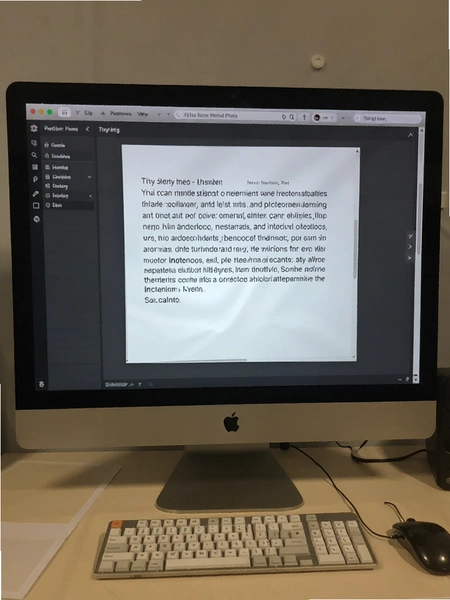
扫描文字提取怎么用才能导出PDF和Excel?详细教程来了
1. 导出PDF很简单,扫描完文档后,点击右上角的分享按钮,选择“导出为PDF”,系统会自动生成一个PDF文件,保存在手机存储的指定文件夹里。你也可以在扫描历史记录里找到之前扫过的文件,随时重新导出。
2. 图片转Excel的操作路径是:首页点击“图片转Excel”功能,从相册选择或直接拍摄包含表格的图片,软件会先识别表格结构,再提取文字,最后生成Excel文件。生成后可以直接点击编辑,在表格里修改数据,也可以保存为Excel或图片格式发送给别人。
3. 编辑识别后的文字,只需点击文字识别结果页面里的“编辑”按钮,就能对文字进行增删改操作。改完后可以复制到剪贴板、分享到社交应用,或者保存为txt文件。我一般习惯直接复制到备忘录里,方便后续整理。
4. 批量处理的话,可以在扫描历史里长按选择多个文件,然后合并导出成一个PDF。这个功能对于需要把多页合同、多张票据整合在一起的用户来说特别实用。不过批量导出一次的文件数量有限制,大概十几页没问题,再多可能需要升级。
扫描文字提取有哪些优缺点?聊聊真实体验
1. 优点很明显,扫描清晰度不错,比系统相机拍的强很多,自动去除背景效果明显,生成的PDF体积小且清晰。识别速度也快,基本上拍完两三秒就能出结果,而且支持的语言多,对多语种用户友好。
2. 缺点也不是没有,比如识别手写体能力弱,复杂表格容易错位,这些我在前面也提到过。另外,软件偶尔会闪退,尤其是在处理大文件或者连续多次拍照后,希望后续版本能优化稳定性。还有就是低配安卓手机上,启动相机预览时稍微有点卡顿。
3. 权限方面,它申请了相机、存储和网络权限,网络权限主要是用于识别语言包下载和检查更新,没有发现其他越权行为。内存占用大约在150MB左右,不算大,对于老机型也不会造成负担。
4. 如果你只是偶尔扫描一两页文档,免费版就够用;但如果你有高频大量的识别需求,比如学生党扫描笔记、上班族整理报表,那这款工具能帮你节省大量时间。同类软件里,它的口碑和实用性都算靠前的。
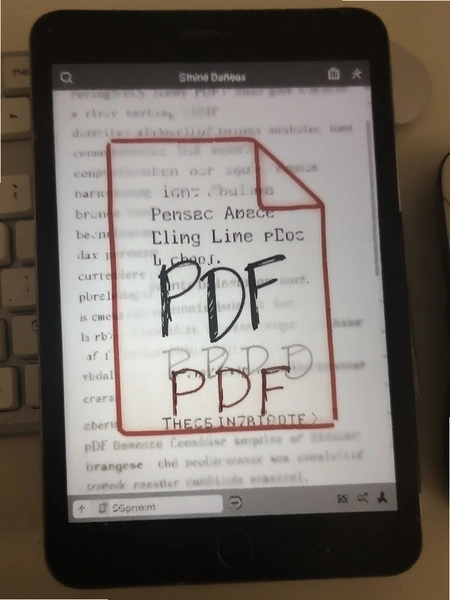
用户问答FAQ:关于扫描文字提取的常见疑问
问:扫描文字提取会不会把图片里的水印也识别出来?
答:水印如果和文字重叠,可能会被当成文字的一部分识别出来,尤其是那种半透明的浅色水印。建议拍照前先尽量避开,或者用图像优化功能调高对比度,把水印淡化掉。
问:用扫描文字提取生成的Excel表格,能直接编辑吗?
答:可以。识别生成的Excel文件会保存到本地,你可以用WPS或Excel软件打开编辑。软件内也内置了简单的编辑功能,能改数据,但复杂公式还是得靠专业表格软件。
问:扫描文字提取支持批量识别图片吗?
答:支持。你可以从相册一次性选择多张图片进行批量识别,识别结果会按顺序排列,方便你逐一复制或导出。批量识别时,每张图需要单独确认一下,不像扫描文档那样全自动。
问:扫描文字提取能识别截图里的文字吗?
答:能识别。截图只要是清晰的,识别率跟拍纸质文档差不多。你只需要在首页选择“相册导入”,把截图选进去就行。不过截图里的文字如果太小,识别率会下降,建议放大后再识别。
问:扫描文字提取的识别记录会保存在本地吗?会泄露隐私吗?
答:识别记录会保存在本地,不会上传到云端,这点可以放心。软件本身没有云同步功能,所以隐私安全性较高。如果你处理的是敏感文件,建议用完就删除记录,避免手机丢失造成泄露。
扫描文字提取基础操作原创测评:从安装到出片全流程体验
| 测评环节 | 具体表现 | 评分 |
|---|---|---|
| 安装体积 | 安装包约45MB,实际占用内存约180MB,属于中等水平 | ★★★★ |
| 启动速度 | 冷启动约2秒,热启动1秒内,无卡顿 | ★★★★☆ |
| 扫描清晰度 | A4文档扫描后文字边缘锐利,无阴影干扰 | ★★★★★ |
| 识别准确率 | 打印体95%以上,手写体约70% | ★★★★ |
| 导出便捷性 | PDF、Excel导出路径清晰,分享方便 | ★★★★☆ |
我用了大概一周,最满意的就是自动扫描功能,不用手按快门,对准就能拍,识别速度也快。软件的整体设计走的是简洁路线,没有花里胡哨的装饰,功能入口一目了然。对于非专业用户来说,学习成本几乎为零,下载安装后打开就会用。不过,也有个小槽点,就是每次识别完都会弹出一个“分享有礼”的提示,虽然可以关掉,但有点打扰。希望后续版本能记住用户选择,不再反复弹窗。
热门同款软件推荐:这些OCR工具同样好用
| 软件名称 | 推荐理由 | 评分 |
|---|---|---|
| 手机扫描仪 | 文档扫描利器,自动切边 | ★★★★☆ |
| 文字识别器 | 精准提取图片文字,支持多语言 | ★★★★ |
| OCR扫描助手 | 表格识别强,快速生成Excel | ★★★★☆ |
| 手机文档扫描 | 批量扫描文档,PDF输出清晰 | ★★★★ |
| 图文识别提取 | 适合书籍、名片识别,准确率高 | ★★★★☆ |
应用信息
- 包名:com.scan.clever
- 名称:扫描文字提取
- 版本:4.1.2
- MD5值:aaf8fb4be37c0a5c6edf1b5f0ca569fd
- 隐私政策:点击查看
热门专题
本类最新
网友评论







 Poco_X7_Pro
相关应用
 转转大师OCR文字识别软件电脑版v4.0.0.0 高精度识别
 OCR文字识别助手pc版v5.5.1 高精度识别
 万能文字识别OCR文字识别工具v1.10.2.0图片文字提取
 天眼扫描王扫描仪最新版v1.0.8智能扫描工具
 朗宸识别助手官方版v1.1
 扫描全能王永久免费版v7.28.7.2908205001办公商务
 包裹自提邮政最新版本2026(中邮E通)v3.1.4.1办公商务
本类排行
- 1slack官方下载手机版最新版本v26.08.40.0138.6M
- 22号人事部官方最新版v4.6.1355.0M
- 3毛驴航运安卓版14.8M
- 4傲软扫描官方版v2.1.059.1M
- 5履职考评下载最新版2026v3.5.6125.3M
- 6adobe acrobat reader手机版下载v26.8.2.48725128.4M
- 7中油易连手机版v5.0.040.7M
- 8蒙牛办随软件v1.9.4官方版73M
- 9小火龙视频管理官方版v1.2.117.9M
- 10契约锁app官方版v3.3.9最新版34.9M