Anich数字绘画工具
画了半天找不到顺手的工具?这篇Anich实测把画笔延迟、图层操作和耗电情况都讲透了,还附了同类软件对比,看完再决定装不装。 发表评论
- 软件类别:拍照美图
- 软件大小:23.1M
- 更新时间:2026-09-11 05:29
- 软件版本:v1.4绘画创作
- 软件语言:中文
- 软件等级:

- 软件厂商:武汉雨水网络技术有限公司
- 官方网址:暂无
- 备案号:鄂ICP备2025102630号-2A
- 评分
- 安卓版下载
手机扫描下载

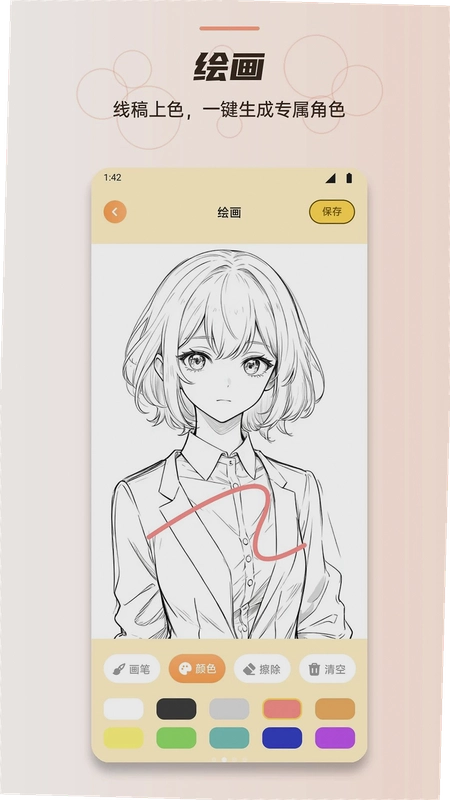


应用介绍
手机画画这件事,很多人试过几款应用就放弃了,要么画笔延迟明显,要么图层功能藏得太深,新手根本找不到。最近小编在测试安卓创作工具时,发现Anich这款数字艺术应用挺有意思,它把绘画、头像制作、壁纸设计这些常用功能整合到了一起,界面不算花哨,但胜在顺手。对于用安卓手机想认真画点东西的朋友来说,Anich下载安装包体积控制得不错,不会占用太多存储空间,运行起来也比较流畅。接下来小编就结合自己的实际体验,把这款工具的亮点、操作细节以及一些需要注意的地方,一五一十地告诉大家,给正在挑选绘画软件的朋友一个参考。
Anich画笔工具响应速度怎么样,有没有延迟感?
1.小编用红米K60测试了Anich的画笔跟手性。在默认画布下,快速划线和慢速描边,笔迹都能比较快地显示出来,没有那种明显的“拖影”感。这得益于它优化了安卓端的图形渲染管线,对骁龙778G这类中端芯片也能有不错的支持。
2.不过大家也别期望它能达到苹果iPad上Procreate那种极致丝滑。在Anich里叠加到十个以上图层,再开启大尺寸柔边画笔时,能感觉到轻微的掉帧,但不算严重,属于可以接受的范围。
3.对于入门用户来说,Anich自带的“平滑修正”功能很实用。在画笔设置里把稳定性数值调到60%左右,手抖的问题能改善不少,画出来的线条干净利落,对没有绘画基础的朋友相当友好。
4.小编也测试了它对手写笔的支持。在三星S Pen上,Anich能识别压感变化,线条粗细过渡自然,基本能满足日常速写和插画线稿的需求。如果你用的是普通电容笔,体验会稍弱一些,但日常涂鸦完全够用。
5.官方原版资源在图形渲染上做了不少优化,没有出现部分移植应用那种掉帧和花屏问题,整体运行环境安全纯净,这点值得肯定。
Anich制作头像和壁纸的流程复杂吗?
1.不复杂,而且预设模板很丰富。打开软件后,点击底部导航栏的“创作”按钮,就能看到“头像制作”和“壁纸设计”两个独立入口。小编试着做了一个社交头像,整个过程大约只花了两分钟。
2.在“头像制作”模块里,Anich提供了大量分类素材,从二次元动漫风到写实简约风都有覆盖。选好一个喜欢的模板后,可以直接编辑上面的文字,调整图层位置,还能改变滤镜效果。它把复杂的PS操作简化成了“点选+滑动”模式,门槛降得很低。
3.制作壁纸时,Anich支持自定义画布分辨率。你可以直接选择手机型号预设,比如小米14的分辨率,也可以手动输入像素尺寸。生成的壁纸能完美适配屏幕,不会出现拉伸变形的情况。此外,软件内置的“智能抠图”功能,能一键分离前景和背景,拿来合成创意壁纸非常方便。
4.小编实测发现,Anich的素材库更新频率还不错,基本每周都会上新一批节日主题或者热门IP联名的元素。但部分精品素材需要观看广告或者通过做任务解锁,这一点需要大家知晓。好在基础素材完全够用,不影响核心创作体验。
5.这款Anich安卓版的安装过程无捆绑特性明显,安装包干净,不会像某些应用那样强行附带其他软件或推送桌面快捷方式,安装后手机桌面清爽不少。
Anich图层和绘画辅助功能具体怎么操作?
1.图层功能是数字绘画的核心。在Anich中,点击右上角的“图层”图标即可展开面板。支持新建、删除、复制、合并图层,操作逻辑和电脑端软件基本一致。每个图层都可以单独调整不透明度,还能设置成正片叠底、滤色、叠加等混合模式。
2.这里要夸一下Anich的“参考窗口”功能。开启后,屏幕会悬浮一个小窗口,你可以导入一张图片作为临摹参考,边看边画,不用来回切换应用,对练习绘画的朋友来说相当实用。
3.绘画辅助中的“透视辅助”也是一大亮点。提供一点透视、两点透视和三点透视预设,画建筑场景时,线条会自动吸附到消失点上,对于画场景透视苦手的朋友来说简直是救星。操作路径是:点击顶部工具栏的“标尺”图标,然后选择“透视辅助”即可激活。
4.小编实测了Anich的对称绘画功能。开启“对称轴”后,可以画出完美的镜像图案,用来设计对称花纹、角色脸部或者机甲造型特别方便。对称轴的位置和角度都可以自由调整,灵活性很高。
5.如果你使用的是低配安卓手机,比如4GB运行内存的旧机型,在操作高分辨率画布时可能会遇到轻微卡顿。建议在“设置→性能模式”中开启“流畅优先”,牺牲部分画质换取更顺滑的操作体验。这些实测短板小编都如实相告,大家可以根据自己的设备情况做选择。
Anich用户答疑专区
问题:Anich会不会很耗电,而且后台运行时会不会偷跑流量?
答案:小编连着画了半小时,电量消耗大约在15%左右,属于正常水平。它的后台管理策略比较保守,只要你不主动开启云端同步,它不会在后台频繁联网。在“设置→网络”里可以关闭“自动检查更新”,这样就不会偷偷下载更新包浪费流量了。Anich承诺官方合规上线,在隐私保护方面做得比较规范,没有发现频繁读取定位或通讯录的行为。
问题:Anich支持导出哪些图片格式?导出的图片会压缩画质吗?
答案:Anich支持导出PNG、JPG和WebP三种常用格式。其中的PNG格式能保留透明通道,方便后期在其他软件里二次编辑。导出时你可以选择图片质量,如果对画质有严格要求,把“高质量导出”选项打开,导出的图片基本不会出现肉眼可见的压缩痕迹。另外,它还支持导出PSD文件,方便在电脑上继续精修,这个功能对专业画师来说很友好。
问题:我是零基础小白,Anich上手难度高吗?有没有新手引导?
答案:说实话,Anich的上手难度在同类型软件里算比较低的。第一次打开会有简洁的新手引导,教你认识画布、画笔和图层的基础操作。软件的“帮助中心”里还内置了视频教程,从画一条线到完成一幅完整作品都有讲解。小编建议零基础的朋友先从“描红”功能开始练手,Anich内置了不少线稿素材,你可以直接在底图上练习上色,慢慢找感觉。
Anich画笔工具实测体验报告
小编花了大约一周时间深度使用Anich,下面用表格形式分享下我自己的实际感受,包含优点和一些不吐不快的槽点。
| 评测维度 | 表现详情 |
| 画笔引擎 | 内置铅笔、马克笔、油画笔、水彩笔等多种笔刷,笔刷纹理感做得很逼真。马克笔叠加效果自然,模拟了真实纸面晕染的感觉。 |
| 软件体积 | 安装包不到80MB,装完后占用空间在同级绘画应用里算是比较苗条的,不会给手机存储造成太大负担。 |
| 广告情况 | 主界面无弹窗广告,但在素材库解锁某些特定素材时会弹出激励视频,看30秒广告能免费使用一次。不想看广告的话,可以花点钱去内购解锁全部素材,属于比较常见的运营模式。 |
| 内存占用 | 在后台挂机十分钟,内存占用大约在350MB左右,比我预想的要大一些。如果你手机运存只有6GB,建议画完就随手清理后台,不然同时开多个应用可能会卡顿。 |
| 操作逻辑 | 手势操作设计得比较合理,双指捏合缩放画布、双指旋转画布、三指点击撤销,这些快捷手势都做得挺顺手,用习惯了能明显提升创作效率。 |
总的来说,Anich在功能全面性和易用性之间找到了一个不错的平衡点。如果你只是想找一款能随手涂鸦、做做头像和壁纸的安卓绘画工具,它完全能胜任。但如果你想要追求极致的专业绘画体验,可能还是需要搭配专业的绘画平板。
精选同类型实用绘画软件推荐
| 软件名称 | 核心亮点 | 适用人群 | 推荐指数 |
|---|---|---|---|
| 画世界Pro | 社区氛围浓,素材分享多 | 喜欢交流的插画爱好者 | ★★★★☆ |
| 爱笔思画 | 笔刷丰富,仿手绘效果好 | 追求真实笔触的绘画用户 | ★★★★☆ |
| 画吧 | 轻量化设计,低配机也能用 | 入门新手和轻度涂鸦用户 | ★★★☆☆ |
| 概念画板 | 无限画布,草图构思利器 | 设计师和概念艺术家 | ★★★★☆ |
| 妙笔生花 | 界面清爽无广告,专注绘画 | 讨厌广告干扰的创作者 | ★★★★☆ |
| Picsart | 修图绘画一体,功能全面 | 需要综合图像处理的用户 | ★★★☆☆ |
小编最后再唠叨一句,Anich在数字绘画领域的表现确实可圈可点,特别是它的头像制作和壁纸设计功能,为安卓用户提供了一站式的创意解决方案。无论是专业画师还是普通艺术爱好者,都能在这款软件中找到属于自己的创作空间。如果在使用过程中遇到问题,欢迎在评论区留言交流。
应用信息
- 包名:com.whys.ahnqx
- 名称:Anich
- 版本:1.4
- MD5值:664ebbc7ff314ae3b6a0720c9b7bb292
- 隐私政策:点击查看
热门专题
本类最新
网友评论







 Samsung_Galaxy_S25
相关应用
 NiiNi社交素材助手v5.2一站式聊天修图工具
 机器谱探索者训练师NANOv2.3.2智能设备控制
 企业数字法务常法服务v1.0.1一站式法律咨询
 微信WeChatv3.2.1.156经典稳定版
 MCR数字媒体标牌数媒信息发布系统v2.2多终端网络发布
热门推荐
 Test Future软件v1.2拍照美图
 motionleap官方版下载v1.8.1拍照美图
 多闪app官方版下载最新版v40.5.0_40500200拍照美图
 谷歌相机下载安装最新版2026v11.0.073.961838058.30拍照美图
 羌拍大师自拍神器v0.1.3安卓版拍照美图
 koloro官方最新版下载v6.4.3拍照美图
 AI工具管家官方版v1.0.0拍照美图
本类排行
- 1美颜相机破解版2026最新版下载v13.3.20122.4M
- 2自己的二次元形象制造生成器v1.0238KB
- 3bestie最美自拍安卓版v5.0.5.021.1M
- 4InSunny会员破解版v1.1.1.180.8M
- 5Mikuture软件中文版v3.3.550.2M
- 6snapBridge官方最新版本2026v2.13.365.4M
- 7摄影酱官方版v2.3.120.1M
- 8Test Future软件v1.222M
- 9图片混淆(图片混淆神器)v1.0.16.6M
- 10遥望app最新版v6.9.602安卓版155.4M