ReLens大光圈虚化单反相机单反虚化相机
想用手机拍出单反般的虚化效果?ReLens大光圈虚化单反相机帮你轻松实现背景虚化,随手拍出专业感。 发表评论
- 软件类别:拍照美图
- 软件大小:234.0M
- 更新时间:2026-09-18 01:58
- 软件版本:v5.8
- 软件语言:简体中文
- 软件等级:

- 软件厂商:深圳市微谷创新科技有限公司
- 官方网址:https://www.relens.com
- 备案号:粤ICP备2020093628号-3A
- 评分
- 安卓版下载
手机扫描下载
应用介绍
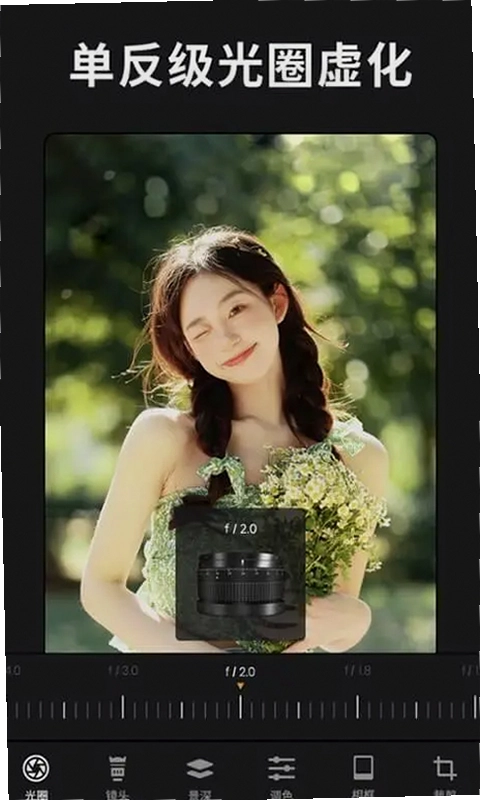
不少朋友看到单反拍出的照片背景虚化自然、主体突出,总觉得那是专业器材的专属效果。其实手机装上ReLens大光圈虚化单反相机,也能轻松模拟出类似的单反质感。这款工具的核心在于把复杂的光圈虚化算法和后期修图流程整合到一起,不需要懂太多摄影参数,打开相机对准物体,后期点一下就能调整焦点和虚化程度。从日常拍娃、拍宠物到街拍人像,它提供的F1.4-F20可调光圈范围和多种光斑形状,能帮着把普通场景拍出点“电影感”或“相机感”来。而且软件整合了专业摄影预设、手动模式、连拍等功能,可以说是一个兼顾前期拍摄和后期处理的移动暗房。下边就从实际使用角度聊聊它的功能亮点、新手常见疑问和真实体验中的优缺点。
ReLens大光圈虚化效果拍人像怎么设置更自然?
1.想用ReLens拍出自然的人像虚化,别一上来就开最大光圈。虽然软件支持F1.4的极致虚化,但拍半身或全身人像时,F1.4容易把耳朵或者发丝边缘也虚掉,看着有点假。建议先从F2.0或者F2.8开始尝试。操作路径:打开相机界面→点击底部光圈数值→左右滑动调整即可。同时留意焦点要对在眼睛上,这样画面中心锐利,周围慢慢柔化,比较接近单反大光圈镜头的观感。
2.如果拍完发现虚化边缘有“涂抹感”或者光斑太抢眼,可以进入编辑页的“镜头”菜单,把光斑亮度调低一点,同时把“旋转虚化”关掉,这样背景光斑会更像真实镜头拍出来的圆形散景,而不是生硬的贴图。另外搭配“人像美颜”里的自然磨皮,让皮肤纹理保留一点,整体会更耐看。
3.还有一个技巧是使用“二次对焦”。前期拍照时不用纠结焦点位置,随便拍,后期打开照片点“对焦”按钮,在画面任意位置点一下,就能重新选择清晰区域。比如拍两个人,一个前一个后,后期想让后面的人清晰,直接点后面人的脸就行,前景会自动虚化。这个功能用来补救手抖对错焦的照片很实用。
ReLens大光圈虚化相机app是付费后才能使用吗?有免费功能吗?
1.不少朋友看到ReLens带专业功能,第一反应就是问是不是要付费。其实它并不是完全付费才能用的软件。下载安装后,基础的大光圈虚化拍摄和一部分滤镜、镜头效果是可以免费体验的。官方原版资源在手机应用商店或者官网都能找到,安装包本身是安全纯净的,这点可以放心。
2.不过,软件内确实存在“高级功能”或者“完整镜头包”需要解锁才能用。比如某些特定的光斑形状、更专业的调色工具、HDR夜景提升以及去水印等功能,通常会放在“会员”或者“内购”项目里。免费版日常拍着玩够用,但如果想用全套的专业修图预设,可能就要考虑内购了。个人建议先免费体验几天,看看自己是否真的需要那么多光效和调色工具再决定。
3.网上有说“破解不登录”或者“付费后才能使用”的帖子,这里提醒一句:那些所谓“解锁版”可能存在弹窗广告或者隐私风险。ReLens官方合规上线,应用内购买机制比较透明,支持按需订阅。与其折腾不稳定的渠道,不如先用官方免费功能,拍几张对比一下效果。另外还注意到,部分专业预设会标注“VIP”,点击时会弹出购买提示,但不会强制打断免费用户的基本拍摄流程,这点体验还算友好。
大光圈虚化和后期修图调色功能实操起来顺手吗?
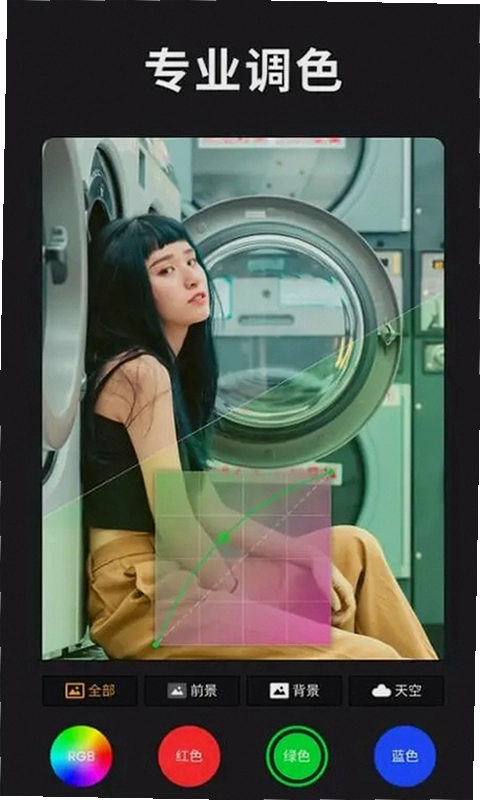
1.ReLens的调色工具不是摆设。它把调色分成了“光影”“色彩”“细节”三大块。实际操作中,想快速让照片有质感,可以试试“专业编辑预设”里的“胶片模拟”系列。点击底部“编辑”按钮→选择“预设”→选一个叫“柯达Portra”的风格,画面会立刻变暖,对比度降低,高光泛黄,有点老胶片的感觉。然后进“HSL”工具,单独把橙色饱和度降低一点,肤色会显得更白净。
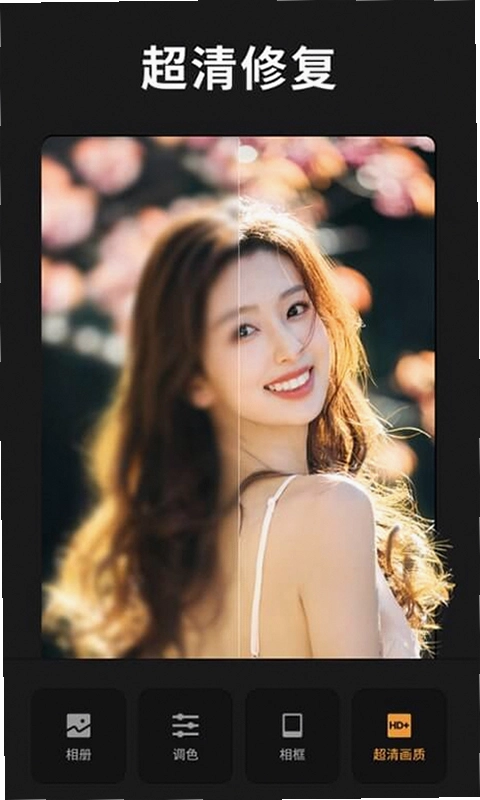
2.超清画质修复功能对老照片或者夜间噪点多的图很有用。在编辑页找到“画质”选项,点击“AI修复”,软件会通过算法重新计算细节。实测一张在昏暗灯光下用手机拍的猫,放大看毛发边缘原本有彩色噪点,处理之后噪点少了很多,边缘也硬朗了一些。不过要注意,这个功能处理速度取决于手机芯片,老机型可能要转几秒圈。
3.前后景智能分区调色是个亮点。比如拍了一朵花,背景是绿色的叶子。进入“分区调整”模式,把背景选出来,可以直接降低背景的饱和度,或者把背景色相往蓝色偏,一下子就能突出红色的花朵。这种操作在电脑上要用蒙版或者套索,在ReLens里手指点一点就完成了。对比过一些同类软件,ReLens的分区算法边缘识别比较准,至少不会出现大面积的“光晕”破绽。
ReLens大光圈虚化相机手动模式怎么用?适合新手吗?
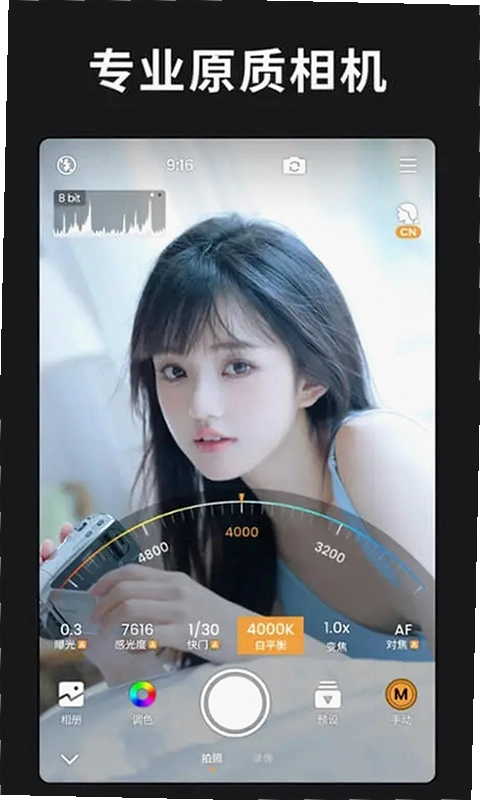
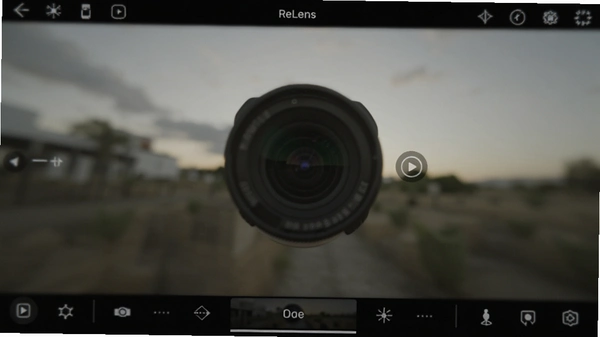
1.打开相机界面上滑或者点击“专业”模式,就能进入手动控制面板。这里可以像微单一样调感光度、快门、白平衡。新手可能看着一堆数字发懵,其实有捷径:先点“自动”让手机测光,然后只动“曝光补偿”,觉得画面暗了就加一档,太亮就减一档。想拍夜晚车流拉丝,就把感光度锁在100,快门速度调到1/4秒甚至更慢,前提是手机得拿稳或者放地上。
2.峰值对焦是手动对焦的好帮手。在专业模式里点开“峰值对焦”选项,画面中合焦的边缘会显示红色或蓝色颗粒。比如透过铁丝网拍后面的建筑,自动对焦老是跑到网上,这时候切手动对焦,转动对焦环,看到建筑边缘出现红色颗粒就说明对上了。对于喜欢拍微距或者透过玻璃拍东西的用户,这个功能比自动对焦靠谱得多。
3.连拍模式藏在快门按钮旁边,长按快门就能触发。ReLens支持连拍100张,用来抓拍好动的孩子或者跳跃瞬间挺方便。拍完在相册里连拍组里挑一张表情最好的,其余直接删除,不占空间。水平仪和网格线建议常开,对于构图有帮助,特别是拍建筑时能避免画面歪斜。整体来说,这个模式既有可玩性,又提供了辅助工具,新手慢慢摸索也能上手。
ReLens大光圈虚化相机用户答疑专区
问题:用ReLens拍完的照片会不会压缩画质?保存到哪里了?
答案:默认情况下拍摄的照片会以较高画质保存在手机相册的“ReLens”文件夹里。可以在软件设置里开启“保存原图”,这样后期编辑的时候会生成一个副本,原始照片不被覆盖。实测编辑后保存的照片分辨率没有明显缩水,但文件体积会比原图大一些,因为包含了图层信息方便再次修改。
问题:大光圈虚化效果是拍的时候就有,还是只能后期加?
答案:两种情况都支持。前期拍摄时可以直接选择“大光圈模式”,拍出来背景就是虚化的,所见即所得。如果前期没拍好或者想换一种虚化风格,也可以进入后期编辑,重新调整光圈大小和焦点位置。这就是所谓的“先拍照后对焦”。不过前期直接拍虚化的照片,光斑过渡会更自然一些,后期加的话对边缘识别算法要求高,仔细看可能有一点点轻微痕迹。
问题:软件内的“镜头效果”和“滤镜”有什么区别?
答案:镜头效果模拟的是光学特性,比如旋焦、暗角、彗差、像场弯曲等,是单反镜头特有的成像风格。滤镜则是改变整体色彩倾向,比如日系清新、黑白胶片等。简单说,镜头效果影响的是“光斑和边缘画质”,滤镜影响的是“颜色和对比度”。推荐组合:先选一个合适的镜头效果,再套滤镜,最后微调滤镜强度,这样画面既有氛围感又不会太假。
问题:拍照时手机发烫严重吗?会闪退吗?
答案:连续使用AI修复或者长时间开着HDR夜景模式,手机摄像头区域确实会发热,这是正常的算法运算导致的,毕竟软件要处理大量虚化数据。实测在室温25度环境下,连续拍摄20分钟4K视频或者大量使用分区调色,手机背面温度会比平时高一些,但没有遇到闪退情况。低配机型建议不要同时开启多个后台任务,可以稍微缓解发热。
ReLens大光圈虚化单反相机新手拍摄技巧与实测体验
对于刚接触ReLens的用户,建议先别看复杂的参数,直接用“预设”模式里的“人像”或“美食”分类。它相当于自动帮你选好了光圈和色调。这里分享几个实测有效的小技巧:拍美食把焦点放在最前面的菜上,光圈调到F2.8,背景的餐具自然虚化,显得很有层次;拍夜景开启“HDR夜景提升”,但手持要稳,最好屏住呼吸按快门;拍猫狗用“连拍”抓拍,然后挑一张眼睛最锐利的,再用“AI降噪”处理一下暗部,效果比直接单张拍要好很多。
| 测试项目 | 实测数据/感受 |
|---|---|
| 软件安装包体积 | 约85MB,首次启动会下载部分滤镜资源 |
| 启动速度 | 中端手机冷启动约2秒,无开屏广告 |
| 内存占用 | 后台驻留约180MB,连续使用半小时稳定在250MB左右,对比专业修图软件较低 |
| 虚化边缘识别 | 发丝边缘处理较好,浅景深模式偶尔有轻微锯齿 |
| AI修复耗时 | 处理1200万像素照片约3-5秒,低端芯片稍慢 |
| 电池消耗 | 连续拍摄50张照片约耗电8%,属于可接受范围 |
| 操作流畅度 | 滑动调节光圈和滤镜时无明显掉帧,界面响应迅速 |
| 负面反馈点 | 部分高级光斑形状需要内购解锁,免费版水印无法去除 |
整体来看,ReLens不是那种“一键出大片”的傻瓜软件,它需要你稍微理解一点光圈、对焦、调色的概念,但只要稍微花点心思,手机拍出来的照片确实能唬住不少人。软件运行环境安全纯净,无捆绑安装,也没有乱七八糟的弹窗,官方原版资源体验稳定。
精选同类软件与功能相似工具推荐
ReLens大光圈虚化相机用户常见疑问解答
ReLens大光圈虚化相机怎么拍出背景虚化效果?
打开ReLens后,进入拍摄界面,选择「大光圈」模式。将镜头对准主体,保持主体与背景之间有明显的距离,点击屏幕对焦主体后,滑动光圈值调节虚化强度,光圈值越小(如f/1.4、f/2.0),背景虚化越明显。建议在光线充足的环境下拍摄,效果更自然。拍摄完成后还可以在相册中对虚化程度和焦点位置进行二次调整。
ReLens大光圈虚化单反相机如何后期调整照片的虚化效果?
导入照片后,ReLens会自动识别人像或主体区域。你可以手动点击选择需要对焦的位置,然后通过滑块调整虚化强度。在「光斑」选项中还能模拟不同镜头的光圈形状,比如圆形、六边形等,让背景光斑更接近单反质感。调整完成后导出即可,整个过程无需重新拍摄,原图细节也能保留。
ReLens大光圈虚化相机靠谱吗?值得用吗?
ReLens的核心优势在于它模拟了真实单反相机的光学虚化逻辑,而不是简单的高斯模糊。它支持手动调节光圈值、焦距和焦外光斑形态,对于喜欢人像摄影、静物拍摄但手头没有专业相机的用户来说,是一个实用的辅助工具。不过虚化边缘的精细程度受原图质量和主体复杂度影响,拍摄时尽量让主体轮廓清晰、与背景反差明显,成片效果会更靠谱。
精选同类型实用工具
应用信息
- 包名:com.accordion.pro.camera.cn
- 名称:ReLens大光圈虚化单反相机
- 版本:5.8
- MD5值:7f6e96f49c5a02dd5d4bd8979d6d1ad4
- 隐私政策:点击查看
热门专题
本类最新
 大小:70.1M
网友评论







 Windows 10
相关应用
 ACE2.0行车记录仪AdvancedCarEyev2.2.8双摄记录
 TopSale贸易管理v3.47.11
 CareClaw健康管理v3.0.130
 Mathplore新加坡数学思维v2.1.7小学数学思维训练
 BagelChat安卓版下载v1.0.3安卓AI聊天互动
热门推荐
 Test Future软件v1.2拍照美图
 谷歌相机下载安装最新版2026v11.0.073.972752740.32拍照美图
 多闪app官方版下载最新版v40.6.0_40600100拍照美图
 AI工具管家官方版v1.0.0拍照美图
 羌拍大师自拍神器v0.1.3安卓版拍照美图
 koloro官方最新版下载v6.4.3拍照美图
 motionleap官方版下载v1.8.1拍照美图
本类排行
- 1美颜相机破解版2026最新版下载v13.3.60122.4M
- 2自己的二次元形象制造生成器v1.0238KB
- 3bestie最美自拍安卓版v5.0.5.021.1M
- 4InSunny会员破解版v1.1.1.180.8M
- 5Mikuture软件中文版v3.3.550.2M
- 6Test Future软件v1.222M
- 7snapBridge官方最新版本2026v2.13.365.4M
- 8摄影酱官方版v2.3.120.1M
- 9图片混淆(图片混淆神器)v1.0.16.6M
- 10美美证件照相机软件v1.0.113.2M