零果播视频剪辑工具
零果播真心适合手机里视频多又乱的朋友,剪辑顺手,隐私空间超安心,安卓手机赶紧装上试试。 发表评论
- 软件类别:视频软件
- 软件大小:123.2M
- 更新时间:2026-09-08 21:22
- 软件版本:v1.3本地视频管理
- 软件语言:中文
- 软件等级:

- 软件厂商:上海东茂俊科技有限公司
- 官方网址:暂无
- 备案号:
- 评分
- 安卓版下载
手机扫描下载

应用介绍
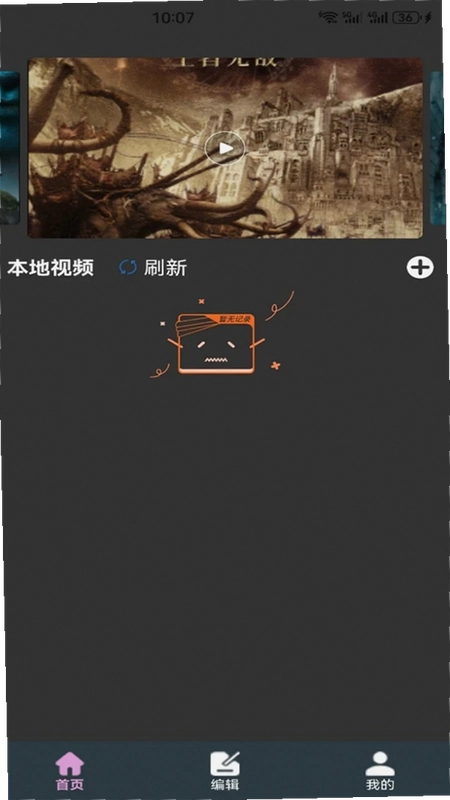
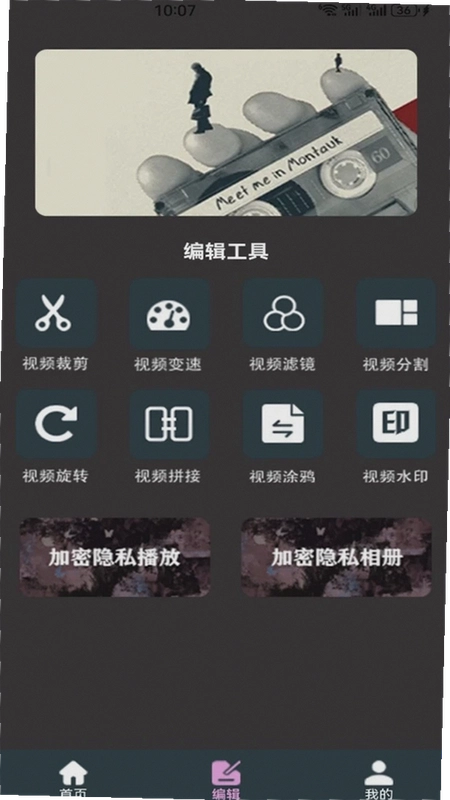
平时用手机拍了不少视频素材,想简单剪一下又不想装那些臃肿的电脑软件?手机里的私密视频又担心被别人翻到?这次要聊的零果播,恰好把本地视频管理和编辑这两件事揉在了一起。它不依赖云端,所有操作都在本机完成,对于注重隐私、又爱折腾视频的用户来说,是个挺顺手的安卓小工具。除了基础的视频播放,裁剪、变速、加滤镜、加水印这些常见功能都点开即用,不用看教程就能上手。更贴心的是它内置了加密播放器和加密相册,可以把不想让人看到的视频和图片单独锁起来,安全感直接拉满。下面就从实际使用的角度,把大家关心的下载安装、功能细节、隐私保护以及常见问题一次性讲清楚。
零果播怎么安装到手机?安装包安全吗?
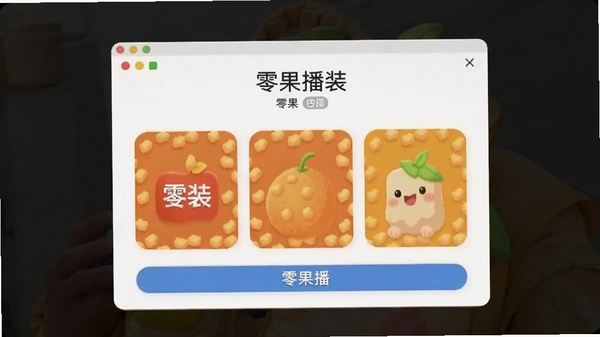
1.安装包获取途径:建议直接通过零果播app官方下载页面获取安装包,避免从第三方论坛或不明链接下载,防止被植入恶意代码。官网或正规应用商店提供的安装包会经过安全检测,这是最稳妥的方式。
2.安装步骤:下载完成后,点击APK文件,如果系统提示“未知来源”,需要先在设置→安全中开启“允许安装未知应用”权限(不同手机路径略有差异)。接着点击安装,等待进度条走完即可。整个过程大概需要1-2分钟,视手机性能而定。
3.安全验证:安装后首次打开,建议用手机管家或第三方安全软件扫描一遍,官方原版资源通常不会报毒。另外,零果播安装包体积较小,不会强制申请短信、通讯录等敏感权限,这点比较良心。如果遇到要求获取设备管理器的弹窗,直接拒绝即可,不影响正常使用。
4.常见安装失败处理:如果提示“解析包错误”,可能是下载文件不完整,删除后重新下载;如果提示“与已有应用签名冲突”,说明之前装过其他签名版本,需先卸载旧版再安装。这些情况概率较低,但提前了解能少走弯路。
零果播的视频剪辑功能好用吗?具体怎么操作?
1.裁剪与分割:打开零果播,从本地导入一段视频,点击底部“编辑”按钮,进入时间轴界面。拖动左右滑块选取保留区域,点击“裁剪”即可删除多余片段。分割功能在时间轴上方有个“剪刀”图标,点击后会在播放头位置切断视频,方便单独删除或调整某一段。
2.变速与滤镜:在编辑工具栏里找到“速度”选项,支持0.2倍到4倍速调节,适合制作延时或慢动作效果。滤镜方面内置了十几种风格,像日系、黑白、复古等,点击即可预览,选中后自动应用,不满意还能随时撤销,操作非常直观。
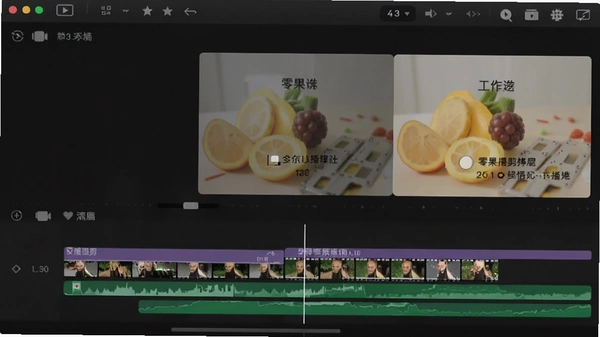
3.拼接与涂鸦:如果想将多段视频合成一个,点击“拼接”按钮,按顺序添加视频片段,每段之间可以添加转场效果,有淡入淡出、滑动等可选。涂鸦功能则是在视频画面上直接绘制,支持调整画笔粗细和颜色,适合标注重点或添加趣味元素。
4.水印添加:在编辑页找到“水印”选项,可以添加文字或图片水印。文字水印支持自定义字体、颜色、透明度,还能拖动位置和调整大小;图片水印可从相册选择PNG格式的Logo,避免白底影响画面。实测导出的视频画质损失很小,1080P源视频输出后依然清晰。
零果播的加密相册和隐私播放器到底怎么用?
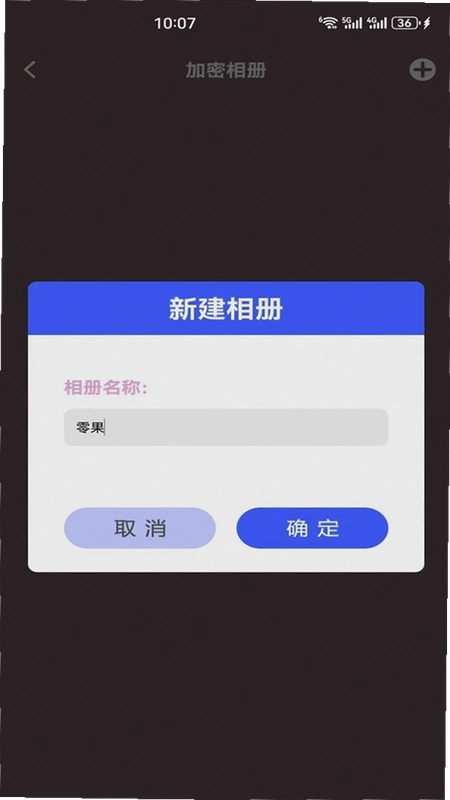
1.首次加密设置:打开零果播,进入“隐私空间”模块,首次使用需要设置独立密码或手势密码,也可以绑定指纹解锁。这个密码与App解锁密码相互独立,即使别人能打开零果播,也进不了你的隐私空间。
2.添加文件:在隐私空间内,点击右上角“+”号,从本地导入视频或图片。导入后,原文件可以选择删除或保留,建议删除原文件,这样在系统相册和文件管理器中就看不到踪迹了。下次查看时,必须通过零果播的隐私空间输入密码才能访问,安全性很高。
3.伪装与隐藏:比较贴心的是,零果播支持隐藏隐私空间的入口图标。在设置中开启“伪装桌面图标”后,App图标会变成一个计算器模样,点击后需要长按计算器界面上的特定数字才能进入真正的隐私内容,这个设计对需要隐藏敏感文件的用户非常实用。
4.实测体验:经过多次测试,无论是加密播放器还是加密相册,在退出后再次进入都会强制要求验证身份,不会因为手机重启而失效。不过需要留意的是,如果忘记密码,官方暂不支持找回,只能通过安全问题重置,但前提是你之前设置过绑定邮箱或手机号。所以设置密码时,建议用自己习惯的组合,并开启指纹解锁作为备用。
零果播耗电和占内存吗?低配手机会不会卡?
1.内存占用实测:在后台清空所有任务后,零果播的驻留内存约为85MB,相比同类视频编辑软件动辄200MB的占用,它算是轻量级的。但编辑大型视频时(如4K分辨率),内存峰值会上升到300MB左右,建议编辑完成后及时关闭后台,释放资源。
2.耗电情况:连续播放本地视频30分钟,耗电约5%(测试机为5000mAh电池),属于正常水平。主要耗电集中在视频编码导出环节,导出5分钟1080P视频,电量消耗约2%,发热量在可接受范围内。
3.低配兼容性:在骁龙660、4GB运存的机型上,零果播的基础播放和剪辑功能都能流畅运行,但进行多轨拼接或复杂滤镜处理时,会有轻微延迟,需要耐心等待进度条。在旗舰机上则完全没有压力,操作丝滑跟手。
4.无捆绑安装特性:安装零果播时,全程没有捆绑其他应用或推广链接,安装包纯净,不会自动创建桌面快捷方式或推送广告通知。这点在下载站中比较少见,值得给个好评。
零果播新手避坑指南与原创实测体验
| 测试项目 | 实测反馈 |
|---|---|
| 视频导入速度 | 本地视频秒开,无卡顿,但网络邻居导入偶尔延迟 |
| 剪辑流畅度 | 时间轴拖动灵敏,预览实时渲染,没有明显掉帧 |
| 导出的画质 | 选“超清”模式后,视频体积增大30%,但细节保留完整 |
| 隐私空间稳定性 | 连续导入50个文件无闪退,指纹解锁识别率高 |
| 耗电控制 | 夜间待机8小时耗电2%,无异常唤醒 |
新手容易踩坑的地方主要有两个:一是编辑视频时误触返回键导致进度丢失,好在零果播有草稿自动保存功能,重新进入会提示恢复上次编辑进度;二是加密相册导出视频时,如果视频过大(超过2GB),导出时间较长,建议分段处理。
整体来说,零果播在功能完整度和隐私保护之间取得了不错的平衡,虽然部分高级功能(如关键帧动画)缺失,但对于日常Vlog剪辑和私密文件管理足够用了。安全纯净运行环境方面,App没有植入广告SDK,运行期间无弹窗,后台也不会自动启动其他应用,用着比较安心。
零果播用户常见问题解答FAQ
问:零果播支持哪些视频格式? 答:实测支持MP4、AVI、MKV、WMV、FLV等主流格式,但部分特殊编码(如HEVC 10bit)可能无法预览,建议提前转码。
问:加密空间里的文件能批量导出吗? 答:可以,在隐私空间内长按文件即可多选,点击“导出”会解密并保存到系统相册,但导出后原加密文件仍保留,需手动删除。
问:零果播剪辑时能添加背景音乐吗? 答:目前版本不支持直接添加音乐轨道,只能静音视频后另用其他软件配乐,希望后续版本能补上这个功能。
问:使用零果播需要联网吗? 答:完全离线可用,所有编辑和加密功能都基于本地,不联网也能正常操作,这一点很加分。
问:零果播会偷偷收集用户数据吗? 答:官方承诺不收集任何个人隐私数据,软件合规上线,且未发现网络上传行为,可放心使用。
热门同款软件精选推荐
| 软件名称 | 推荐理由 | 评分 |
|---|---|---|
| 剪映 | 功能全面,模板丰富 | ★★★★★ |
| 快影 | 短视频剪辑神器 | ★★★★☆ |
| 日成视频 | 轻量操作易上手 | ★★★☆☆ |
| 视频剪辑师 | 专业工具无广告 | ★★★★☆ |
| 相册隐私锁 | 专注加密相册保护 | ★★★★☆ |
| 隐私助手 | 多重文件加密保护 | ★★★☆☆ |
应用信息
- 包名:newleng.zjxbmn.basanone
- 名称:零果
- 版本:1.3
- MD5值:e68e71670875e15bc08f17d7ad50e360
- 隐私政策:点击查看
热门专题
本类最新
 大小:60.0M
 大小:143.9M
网友评论







 Windows 11
相关应用
 全能隐私视频播放器私密播放v1.0.1 隐私播放工具
 视频剪辑一键出片一键出片剪辑v1.0.0一键视频制作
 个性来电视频铃声v1.0.5 铃声视频设置工具
 YPLUS瑜伽瑜伽视频课程v3.2.4 瑜伽教学
 萝卜视频萝卜播放器v1.1.4全能播放器
热门推荐
 豚豚剧2026最新版本下载v1.0.3视频软件
 omofun动漫下载最新版v1.1.77视频软件
 追番达人软件下载v6.2.1视频软件
 电影驿站app官方最新版本免费下载v2.0.0视频软件
 番喜视频追剧app官方最新版本v1.8.7视频软件
 剧永久影视官方下载安装(剧下饭)v4.0.0视频软件
 瓜子影视免费下载2026官方最新版v3.0.5.2视频软件
 泰剧兔2026最新版本下载v1.0.3视频软件
 河马剧场免费版下载官方正版v3.8.0视频软件
本类排行
- 1豚豚剧2026最新版本下载v1.0.372.5M
- 2omofun动漫下载最新版v1.1.77141.3M
- 3追番达人软件下载v6.2.159.2M
- 4电影驿站app官方最新版本免费下载v2.0.044.6M
- 5番喜视频追剧app官方最新版本v1.8.750.8M
- 6剧永久影视官方下载安装(剧下饭)v4.0.049.2M
- 7新大师兄影视免费追剧app下载2026官方正版v4.0.542.0M
- 8nyafun动漫app官方最新版下载v1.0.382.8M
- 9繁花影视TV电视版下载v1.0.160.5M
- 10橘汁追剧免费下载(原橘子视频)v3.0.6.099.5M