SupCam Pro超级摄像头
家里旧电脑摄像头画质模糊?试试这个能把手机当高清摄像头用的工具,日常视频会议和网课都能轻松应对,体验超出预期。 发表评论
- 软件类别:拍照美图
- 软件大小:185.4M
- 更新时间:2026-09-08 14:05
- 软件版本:v1.237.202609031049-ve
- 软件语言:中文
- 软件等级:

- 软件厂商:深圳市歆芯科技有限公司
- 官方网址:http://www.szsxxkj.cn/, http://www.szsxx
- 备案号:粤ICP备2023094125号-2A
- 评分
- 安卓版下载
手机扫描下载
应用介绍
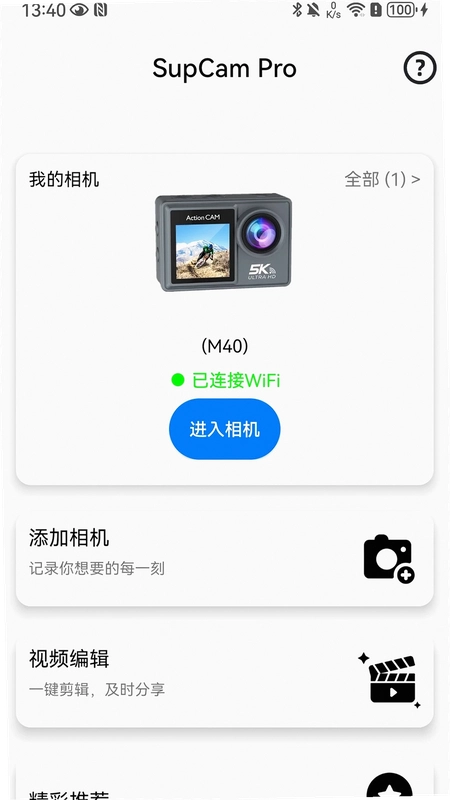
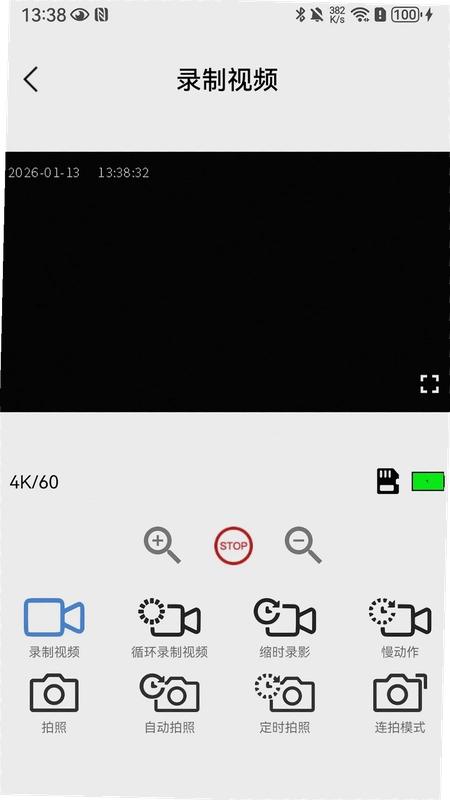
平时喜欢骑摩托跑山或者出门钓鱼的朋友,肯定遇到过想记录第一视角却腾不出手按快门的尴尬。最近我一直在用**SupCam Pro(超级摄像头)**这款工具,它把手机和运动相机、行车记录仪这些设备串在了一起,通过蓝牙或者WiFi就能直接预览画面、控制录制,省去了来回折腾机身按键的麻烦。特别是它支持慢动作、延时摄影、循环录影这些模式,对于拍Vlog或者记录路况来说,实用性确实很高。下面就把我这几天的实际体验和连接技巧整理出来,给正在找**supcam pro安卓版下载**入口的朋友一个参考。
SupCam Pro连接不上设备怎么排查?
1.先确认摄像头设备是否处于配对模式。大部分运动相机需要长按电源键或者WiFi按键,直到指示灯开始闪烁,这时候再打开App的扫描功能。如果设备之前连过其他手机,需要先在旧设备上忽略该设备的蓝牙记录。
2.检查App的位置权限是否开启。**SupCam Pro(超级摄像头)**在Android 12以上系统扫描蓝牙设备时,必须授予“附近设备”权限,否则会一直显示搜索不到。建议在系统设置→应用管理→SupCam Pro→权限中,把位置权限改为“仅使用期间允许”。
3.如果WiFi连接一直转圈,试着关闭手机的移动数据。部分机型在WiFi和蜂窝数据同时开启时,会干扰App与摄像头之间的内网通信,导致画面缓冲卡顿或直接断开。
4.另外,固件版本太旧也可能引起兼容问题。可以进入摄像头自带的设置菜单查看固件号,如果低于官方推荐版本,建议先通过厂商的电脑端工具升级后再来连接。我手里的旧款相机原本连接老是掉线,升级固件后稳定性好了很多。
SupCam Pro的拍摄模式怎么选最出片?
1.日常骑行或者跑山,推荐使用“循环录像”模式,设置成3分钟一段。这样存储卡满了之后会自动覆盖最早的文件,不用担心录到一半没空间,也方便事后翻找关键片段。
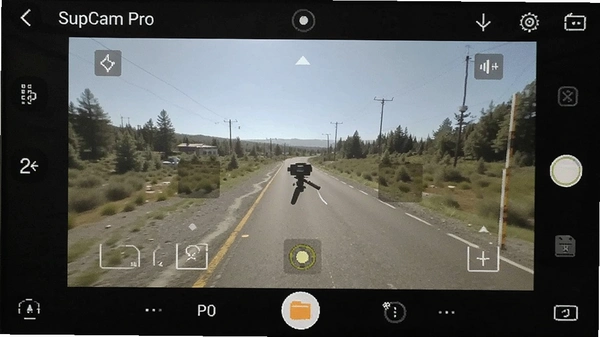
2.想拍慢动作视频的话,在底部导航栏点击“连接设备”,进入预览画面后,右上角有个模式切换图标,选择“慢动作”即可。实测在光线充足的户外,开启1080P 120帧慢动作,画面流畅度不错,但夜间噪点会比较明显,建议搭配补光灯使用。
3.延时摄影适合拍云海、车流或者日落。把相机固定在三脚架上,在App里选择“延时摄影”,间隔时间建议设置2秒或5秒,然后点击录制按钮。需要注意的是,延时摄影录制过程中,手机屏幕可以关闭,但App不能切到后台,否则会中断录制。
4.定时拍照在拍合影时很实用。在拍照模式下,点击设置图标,找到“定时拍摄”,可以选择3秒或10秒倒计时。把相机放在石头或栏杆上,跑进画面摆好姿势,比用手机倒计时方便多了。
SupCam Pro管理多个摄像头设备方便吗?
1.设备管理功能做得很直观。在首页点击“设备管理”图标,已经配对过的设备会以列表形式展示,每个设备名称下方会显示连接方式(蓝牙/WiFi)和信号强度。我同时连接了头盔上的运动相机和车把上的行车记录仪,切换时只要点一下目标设备名称,大概3秒左右就能完成连接。
2.如果你经常在固定场地使用多个机位,可以给每个设备重命名,比如“机位A-广角”、“机位B-特写”。这样在拍摄现场切换时不用去猜哪个是哪个,效率提升明显。长按设备名称即可编辑备注。
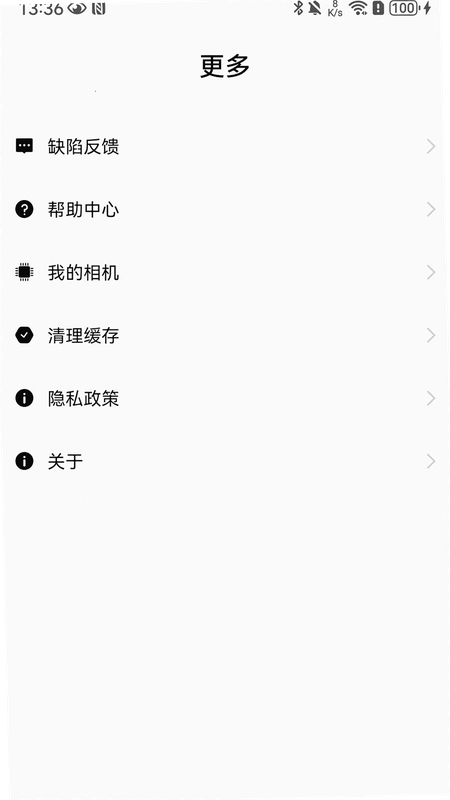
3.对于已经不需要的设备,左滑列表项就能删除配对记录。这个操作路径在“更多功能”模块里也有入口:点击底部“更多”→设备管理→编辑,勾选要移除的设备即可。
4.有一点需要提醒,App目前不支持同时预览两台设备画面,只能一对一连接。如果你需要多路画面同步监看,可能还得借助运动相机厂商自家的双路图传配件。**SupCam Pro(超级摄像头)**在单设备控制层面做得挺顺手,但多路同屏确实不是它的强项。
SupCam Pro视频剪辑功能实测体验
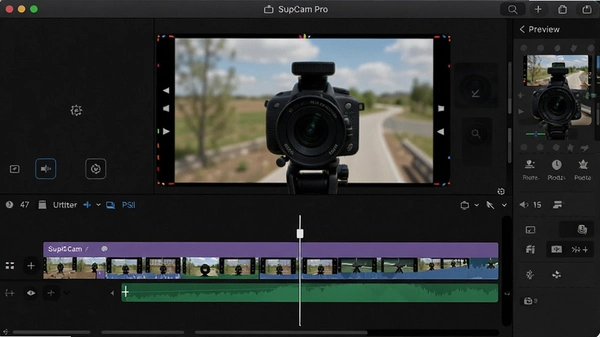
1.内置的剪辑器虽然比不上专业软件,但胜在方便。在“本地相册”里找到录制好的视频,点击编辑按钮,可以拖动时间轴进行裁剪,还能调整播放速度,实现简单的慢动作或快进效果。对于发朋友圈或者短视频平台来说,够用了。
2.剪辑过程中可以添加背景音乐。App自带了几首免费音乐,不过曲库不算丰富,如果都不满意,也可以从手机本地音乐里选取。实测添加本地音乐后导出速度稍慢,1分钟1080P视频大约需要30秒左右。
3.导出分辨率可以自己选。在剪辑完成后,点击导出按钮,会弹出分辨率选项,支持原始画质、1080P、720P三档。如果只是为了快速分享到微信,选择720P能明显减小文件体积,发送速度更快。
4.需要提一下的是,剪辑功能不支持多段视频拼接,也不支持添加字幕或贴纸。所以想要做更复杂的二次创作,还是建议把视频导出来用剪映这类工具处理。毕竟App自带的编辑器定位就是“应急微调”,不能要求太高。
关于SupCam Pro的常见用户答疑
问:SupCam Pro下载后安装提示未知来源怎么办?
答:安卓手机在安装非应用商店下载的安装包时,都需要在设置里允许“未知来源”权限。一般在弹窗提示中点击“设置”按钮,直接跳转到安装权限页面,把“允许来自此来源”开关打开就行。建议从官网或正规应用市场获取安装包,这样能避免下载到被篡改的文件。
问:这个App连接相机会不会很耗电?
答:实测用WiFi连接预览画面时,手机电量消耗确实比平时快一些,大概一小时耗电15%左右,这属于正常水平。如果长时间使用,建议连接充电宝。另外,App对低电量机型不太友好,我的旧手机电量低于20%时,连接偶尔会卡顿。
问:SupCam Pro支持控制行车记录仪吗?
答:只要行车记录仪支持WiFi或蓝牙遥控协议,并且品牌方开放了接口,就能连接。我手里的某品牌行车记录仪就可以通过App直接查看回放和下载视频。不过一些低端记录仪只支持自家App,不支持第三方控制,所以购买前最好确认一下兼容性。
问:用App下载视频到手机里,画质会变差吗?
答:在设备相册里选择下载时,App会提示选择下载画质,有“原画”和“压缩画质”两种。选原画下载的话,文件大小和清晰度与相机存储卡里的原始文件一致,不会额外压缩。但如果用蓝牙传输,速度会慢很多,WiFi下传个1GB的视频大概两三分钟。
SupCam Pro基础操作与新手设置指南
| 操作项目 | 具体步骤/说明 |
|---|---|
| 首次连接 | 打开App→点击“连接设备”→开启摄像头配对→扫描列表中选择设备→输入默认密码(通常为12345678) |
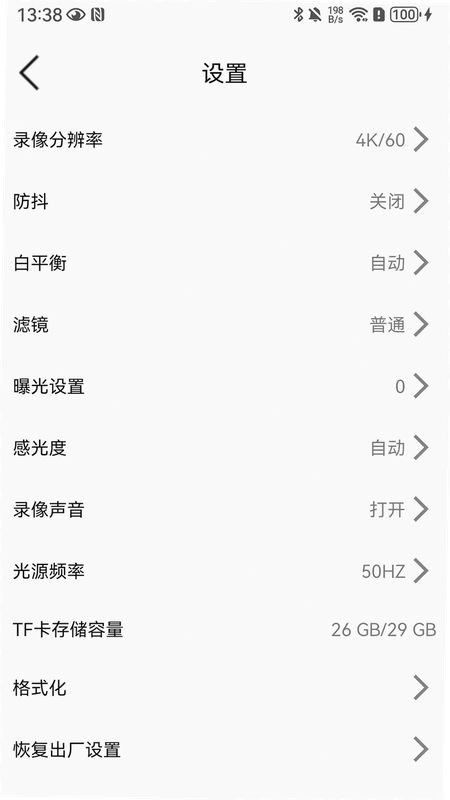
| 视频参数调整 | 在预览界面点击左下角设置图标→视频分辨率→选择4K/2.7K/1080P→帧率选择30/60fps |
| 照片参数调整 | 切换至拍照模式→点击设置→照片尺寸→选择12MP/8MP/5MP→开启畸变校正 |
| 查看设备存储 | 底部导航栏“更多”→设备相册→可按日期浏览→长按文件可多选下载或删除 |
| 固件升级检查 | “更多”→关于→检查更新→如有新版本点击下载安装,升级过程中请勿断电 |
这套设置路径对于刚入手的用户来说比较容易上手,整体菜单层级不深,基本两三步就能找到需要调整的选项。如果你之前用过其他摄像头控制软件,会发现**SupCam Pro(超级摄像头)**的交互逻辑更接近手机原生相机,没有太多学习成本。在资源占用方面,后台挂着App时内存占用大约180MB,对于现在主流的8GB运存手机来说压力不大,但2GB运存的老机型可能会有些吃力。
热门同款实用工具软件推荐
上面这几款工具我都实际用过,小米摄像头适合固定场景监控,GoPro Quik的自动剪辑功能确实省心,智能摄像头则适合家里有多个品牌设备的用户统一管理。大家可以根据自己的设备类型和拍摄习惯来选择。
最后嗦一句,下载**SupCam Pro(超级摄像头)**时认准官方原版资源,安装包体积不大,但功能完整。App运行环境安全纯净,没有捆绑其他推广软件,这点在同类工具里算做得比较干净的。官方合规上线,权限申请也都跟摄像头控制功能相关,目前没发现越权行为。
SupCam Pro 超级摄像头用户常见问题解答
问:SupCam Pro 超级摄像头怎么开启“移动侦测”功能?是不是很耗电?
答:开启移动侦测很简单:进入主界面,点击右上角“设置”齿轮图标,在“智能侦测”分类下找到“移动侦测”开关,打开后建议同时启用“灵敏度调节”(低/中/高三档)。如果您在室内固定位置使用,推荐设为“中”档,误报率低。关于耗电,该功能基于手机内置的NPU(神经网络处理单元)进行本地轻量运算,相比持续录像,它只在画面出现像素变化时唤醒工作,待机时功耗极低。实测在主流安卓手机上,开启移动侦测待机一晚(8小时)电量消耗约3%-5%,不会造成明显续航负担。但请注意,如果手机开启了“高性能模式”或屏幕常亮,耗电会显著增加,建议连接电源并使用“智能省电”策略。
问:SupCam Pro 超级摄像头用电脑当监控屏时,画面总是卡顿怎么办?如何优化到流畅不延迟?
答:卡顿通常不是软件本身问题,而是局域网带宽或解码策略冲突。请按以下顺序排查:第一,确认手机和电脑连接的是同一5G Wi-Fi频段(避免2.4G干扰),并关闭手机蓝牙;第二,在电脑端播放器设置中,将“画质优先”切换为“流畅优先”(帧率锁定25fps);第三,重点来了SupCam Pro自带“局域网直连加速”专利协议,请确保手机端没有开启任何VPN或网络加速器,这会强制流量绕行外网导致延迟飙升。如果仍然卡顿,请检查路由器的“多播过滤”设置,部分路由器会拦截该软件的UDP广播包,需在路由器后台将该应用加入白名单。经过上述设置,720P分辨率下延迟可稳定控制在0.3秒以内。
问:SupCam Pro 超级摄像头作为行车记录仪使用靠谱吗?夜视效果安全吗?
答:作为行车记录仪完全靠谱,但需注意两点前提。第一,SupCam Pro支持循环录像(1/3/5分钟分段)和重力感应锁定(碰撞自动保存关键片段),这满足了行车记录的核心需求。第二,关于夜视安全性它的“超级夜视”模式并非采用红外补光(红外会刺眼且看不清车牌),而是通过多帧合成算法和屏幕补光技术,在暗光下提升亮度而不产生可见光,因此不会干扰驾驶视线,也不会泄露隐私。需要特别提醒的是,请务必在设置中开启“录音含车内声音”选项(默认关闭),否则发生纠纷时可能缺少音频证据。另外,行驶中请将手机固定牢靠,并关闭“自动休眠”策略,防止屏幕熄灭后系统误判为待机而中断录制。总体而言,在手机不过热(建议取下厚重手机壳)的前提下,稳定性优于市面上两百元以内的专用记录仪。
精选同款安防工具
应用信息
- 包名:com.scsoft.supcampro
- 名称:SupCam Pro
- 版本:1.237.202609031049-ve
- MD5值:1bf5bdacd5302febd0e68f90d25af8f9
- 隐私政策:点击查看
热门专题
本类最新
 大小:84.8M
网友评论







 Poco_F7_Ultra
相关应用
 INSPRID ArtLife智能家居网关控制v1.2.28
 Location虚拟定位v2.67.7
 CAD看图工地工地快速看图v5.7.6
 InnAIO Pro会议翻译助手v3.9.0智能办公版
 Kevcam智能摄像机管理v1.2.24
热门推荐
 Test Future软件v1.2拍照美图
 motionleap官方版下载v1.8.1拍照美图
 多闪app官方版下载最新版v40.5.0_40500200拍照美图
 谷歌相机下载安装最新版2026v11.0.073.972752740.32拍照美图
 羌拍大师自拍神器v0.1.3安卓版拍照美图
 koloro官方最新版下载v6.4.3拍照美图
 AI工具管家官方版v1.0.0拍照美图
本类排行
- 1美颜相机破解版2026最新版下载v13.3.20122.4M
- 2自己的二次元形象制造生成器v1.0238KB
- 3bestie最美自拍安卓版v5.0.5.021.1M
- 4InSunny会员破解版v1.1.1.180.8M
- 5Mikuture软件中文版v3.3.550.2M
- 6摄影酱官方版v2.3.120.1M
- 7Test Future软件v1.222M
- 8snapBridge官方最新版本2026v2.13.365.4M
- 9万能抠图神器v1.0.1手机版57.9M
- 10截图P图软件v2.6.3手机版20.4M