VDI Client深信服桌面云
移动办公离不开它,连接稳定又安全,出差在外也能随时处理工作事务,装一个备用挺踏实。 发表评论
- 软件类别:办公商务
- 软件大小:39.6M
- 更新时间:2026-09-06 07:18
- 软件版本:v5.9.8.329云端接入
- 软件语言:简体中文
- 软件等级:

- 软件厂商:深信服科技股份有限公司
- 官方网址:https://www.sangfor.com.cn/
- 备案号:粤ICP备08126214号-26A
- 评分
- 安卓版下载
手机扫描下载

应用介绍
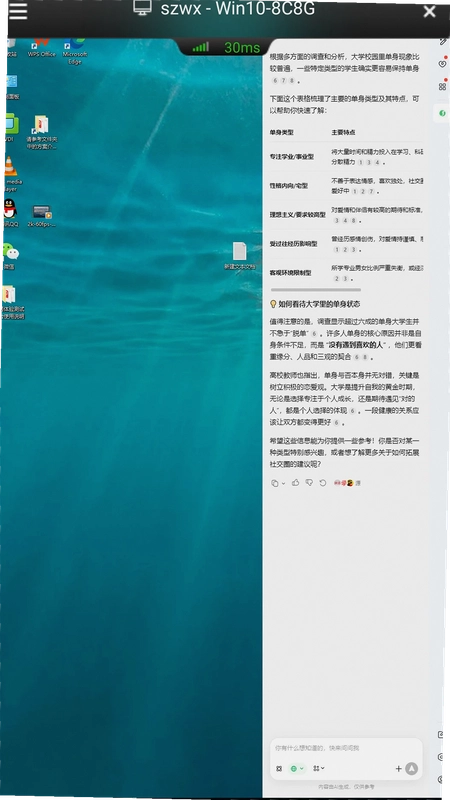
办公这件事,有时候真的会被地理位置卡住脖子。出差路上突然要调一份公司内网的数据,或者居家隔离时急需登录财务系统,这时候才发觉远程办公工具的重要性。**VDI Client**就是为解决这类痛点而生的,它作为深信服桌面云架构里的接入端,相当于一把钥匙,帮你打开通往公司云桌面的大门。手机上装好它,再配上账号密码,就能直接操控远在机房里那台属于你的虚拟电脑,所有数据和运算都在云端完成,本地不存敏感资料,安全性和便利性都照顾到了。下面就从实际使用角度,聊聊这个客户端在安卓设备上的一些体验和常见问题。
VDI Client在安卓平板上操作流畅度如何?
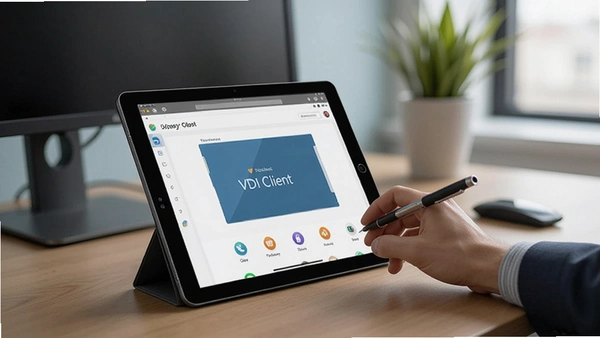
1.很多人关心虚拟桌面用起来卡不卡,特别是用平板这类大屏设备。实测在主流安卓平板上,通过**VDI Client**连接公司标准配置的虚拟桌面,日常处理文档、浏览网页、查看邮件,流畅度和本地电脑几乎没差别。拖拽窗口、滚动页面这些基础操作响应很快。
2.不过要是涉及高清视频剪辑或者大型三维制图这种重度图形任务,会感觉到画面帧率有所下降,毕竟虚拟桌面依赖的是服务器端的CPU和GPU资源。这时候建议把连接质量里的显示模式调成流畅优先,牺牲一点画质换取操作跟手度。
3.网络环境是决定流畅度的关键。在同一Wi-Fi下使用,延迟基本在可接受范围内;如果切换到4G/5G网络,只要信号稳定,普通办公也够用。但要是网络抖动厉害,画面会出现短暂模糊,这是为了保障操作连贯性自动降低画质的机制,网络恢复后画质会自动变清晰。
VDI Client连接时提示“活动无响应”怎么解决?
1.使用过程中偶尔会遇到应用界面卡住,弹出“活动无响应”的提示。这种情况多半不是客户端本身坏了,而是网络波动导致与虚拟桌面的连接暂时中断。先别急着卸载,可以试试从最近任务列表里划掉客户端,重新开启再连接。
2.如果频繁出现这个提示,就要检查一下网络稳定性了。可以尝试关闭Wi-Fi改用移动数据,或者重启一下路由器。另外,公司服务器端如果正在进行维护或升级,也会导致连接异常,这种时候可以联系IT管理员确认一下服务器状态。
3.还有一个容易被忽略的原因,就是手机系统对后台应用的限制。部分安卓机型为了省电,会自动冻结后台应用的网络活动,导致连接被系统切断。建议在系统设置里找到电池优化选项,将**VDI Client**设为不限制,同时允许自启动,能有效减少断连情况。
4.这里要特别说一句,安装软件务必认准官方原版资源,从可信渠道下载,避免第三方修改包带来的兼容性和安全问题。
VDI Client登录时用户名及密码验证失败怎么回事?
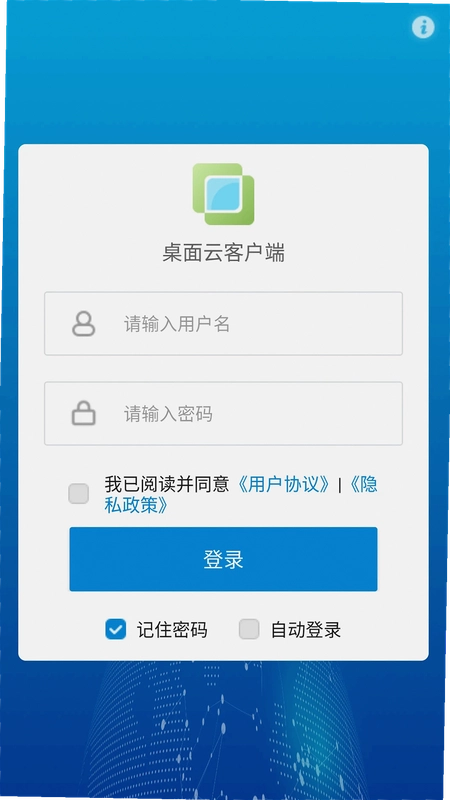
1.账号密码输对了却登不进去,这是大家最常遇到的情况。首先确认一下输入法是否处于全英文状态,因为密码通常区分大小写,而且有些账号前缀包含特定字符,容易在切换中文输入法时误输入全角符号。
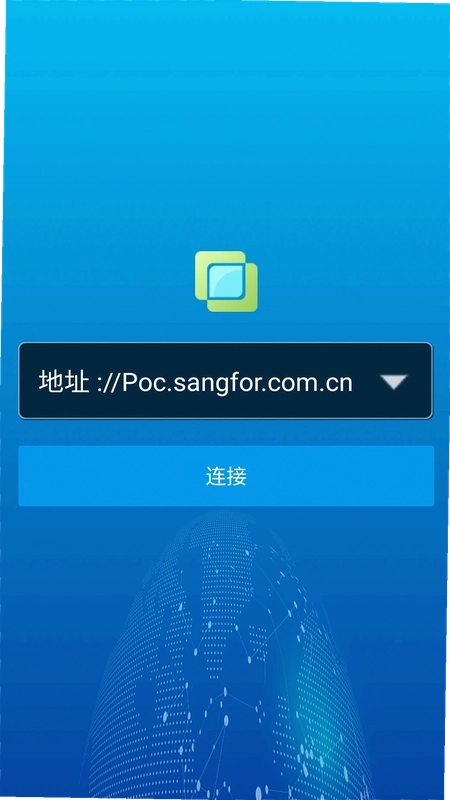
2.排除输入问题后,再看一下认证服务器地址有没有填对。这个地址是公司IT部门分配的,每个企业都不一样,填错了自然无法通过验证。不确定的话,可以咨询管理员获取正确的服务器网关地址。
3.还有一种可能是账号被管理员临时禁用,或者密码已过期需要重置。特别是一些安全级别要求高的企业,会设置密码定期更新策略,超过有效期就会锁定登录权限。
4.整个登录过程的数据传输是加密的,**VDI Client**本身具备安全纯净运行环境,只要是从正规渠道获取的客户端,不用担心密码在传输过程中被截获。如果多次尝试仍失败,建议直接找IT运维人员查一下后台日志,定位具体原因。
VDI Client手机端与PC端体验差异大吗?
1.手机端和PC端的**VDI Client**核心功能是一致的,都能接入同一个云桌面,但操作逻辑有明显区别。PC端有完整的键盘鼠标,外接显示器时体验接近于本地电脑,适合长时间办公。
2.手机端针对触屏做了优化,屏幕边缘有虚拟鼠标区和键盘呼出按钮,滑动即可控制光标。不过手指操作精度肯定不如鼠标,处理Excel表格这种需要精确定位的操作会稍显吃力,更推荐用手机端进行审批流程、查看邮件、阅读文档这类轻量级任务。
3.资源占用方面,手机端客户端本身的内存占用控制得比较好,实测在运行内存4GB的安卓手机上,后台挂着客户端再开微信、钉钉,没有明显卡顿感。但虚拟桌面内的应用是在服务器上运行的,所以手机本地内存压力不大,主要考验的是网络上行带宽。
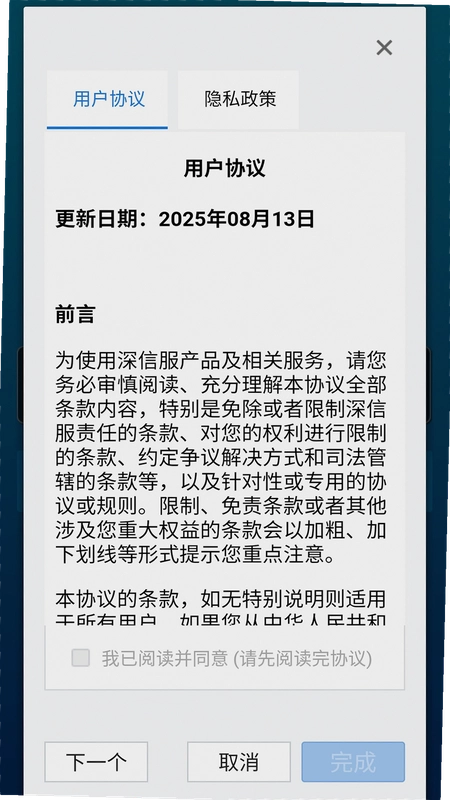
4.安装包体积小巧,整个安装过程属于无捆绑安装特性,不会附带推广软件,也不会静默安装其他组件,这点对于企业设备管理来说比较省心。
VDI Client新手快速上手教程
1.第一次使用**VDI Client**,拿到IT部门分发的账号和服务器地址后,打开应用在登录界面填入这些信息。如果公司开启了多因素认证,还需要配合手机短信或动态令牌完成二次验证。
2.登录成功后,会看到虚拟桌面列表。点击任意一个桌面图标,客户端会先进行资源预连接,这个过程视网络状况需要几秒到十几秒不等。连接建立后,就能看到完整的Windows桌面了。
3.熟悉一下触控板模式:单指滑动是移动鼠标,单指点击是左键操作,双指点击是右键菜单,双指滑动可以滚动页面。在屏幕顶部或侧边会有一个隐藏的工具栏,点击可以呼出虚拟键盘、切换输入法、调整分辨率或者断开连接。
4.建议在设置里开启“剪切板同步”功能,这样就能把手机上的文字、图片直接复制粘贴到云桌面里,也能把云桌面里的内容复制到手机上,传文件会方便很多,免去了用聊天工具中转的麻烦。
5.关于连接安全,客户端支持配置证书认证,连接时会校验服务器身份,能有效防止中间人攻击。软件官方合规上线,所有版本更新都在官方渠道发布,建议关闭未知来源应用的安装权限,只使用官方推送的更新包。
| 配置项 | 推荐设置 | 说明 |
| 显示模式 | 智能适应 | 根据网络自动调节清晰度 |
| 剪贴板 | 开启双向同步 | 方便手机与云桌面互传文字 |
| 外设映射 | 按需开启 | 需要使用U盘或打印机时再打开 |
| 分辨率 | 跟随屏幕 | 自动适配手机屏幕比例 |
用户常见疑问解答
问:VDI Client连接后声音无法播放怎么办?
答:先检查云桌面右下角的音量图标是否静音,然后看客户端设置里的“音频重定向”选项有没有开启。如果用的是蓝牙耳机,尝试断开重连。还有一点,部分安卓系统对音频焦点管理较严格,后台运行其他播放音频的应用可能会抢占声音通道。
问:在云桌面里能插U盘吗?
答:可以,但需要在客户端工具栏里手动开启USB重定向功能。开启后,手机OTG接口接的U盘会直接映射到云桌面中。不过要注意,这个操作会降低一点数据传输速度,拷贝大文件时不如本地快,而且涉及公司数据安全,有些企业安全策略会默认关闭此功能,需要管理员授权。
问:VDI Client支持指纹或人脸识别登录吗?
答:客户端本身支持调用手机本地的生物识别模块。首次登录时输入账号密码,在认证方式里选择“使用生物识别”,之后再次启动时就能用指纹或人脸快速验证登录了。这个功能只在本地验证,不会把生物特征信息上传到服务器,可以放心使用。
问:为什么有时退出客户端后,后台还在耗电?
答:这是为了下次快速重连,客户端默认保留了后台保活机制。如果长时间不用,建议在设置里彻底退出登录,或者使用系统的一键清理功能。另外在低配手机上,这种后台机制可能会占用较多系统资源,属于正常情况,不影响安全。
精选同类办公接入工具
| 软件名称 | 核心特点 | 适用场景 | 推荐指数 |
|---|---|---|---|
| Citrix Workspace | 虚拟应用交付稳定 | 大型企业复杂网络 | ★★★★☆ |
| VMware Horizon Client | 多协议支持性能优 | VMware虚拟化环境 | ★★★★☆ |
| Microsoft远程桌面 | Windows原生集成 | 个人及中小企业 | ★★★★☆ |
| ToDesk | 穿透力强免配置 | 跨网络远程控制 | ★★★★☆ |
| AnyDesk | 轻量快速视频流畅 | 轻量办公远程协助 | ★★★★☆ |
| 华为云电脑 | 华为生态协同好 | 华为设备用户 | ★★★☆☆ |
综合来看,**VDI Client**在深信服桌面云体系内的表现可圈可点,尤其在安全性和连接稳定性方面有优势。如果公司正好部署了aDesk架构,这款客户端是必备工具。它的小内存占用和纯净安装特性,对于配置不高的办公手机来说比较友好。当然,它也并非十全十美,在低配安卓手机上,如果同时运行多个应用,可能会出现短暂掉线的情况;某些冷门安卓机型的兼容性也有待提升。但整体而言,它是一款值得信赖的企业级移动办公入口。
应用信息
- 包名:com.sangfor.vdi.client.tablet
- 名称:VDI Client
- 版本:5.9.8.329
- MD5值:8c14b9af3d48a3d9410373150cb7cbcc
- 隐私政策:点击查看
热门专题
本类最新
网友评论







 Windows 11
相关应用
 MiCRANE起重机智能管理v2.0.1 3D可视化管理系统
 Netcast Tennis网球智能分析助手v1.5.4
 凌脉智能体Helixv2.6物联网管理工具
 Service360香格里拉酒店协作平台v7.0.7.0901
 Comic Plus漫画阅读器最新版v1.5.0手机版
 扫描全能王永久免费版v7.28.7.2806250008办公商务
 包裹自提邮政最新版本2026(中邮E通)v3.1.3.7办公商务
本类排行
- 1slack官方下载手机版最新版本v26.08.40.0138.6M
- 22号人事部官方最新版v4.6.1355.0M
- 3毛驴航运安卓版14.8M
- 4履职考评下载最新版2026v3.5.6125.3M
- 5傲软扫描官方版v2.1.059.1M
- 6adobe acrobat reader手机版下载v26.4.4.44722149.1M
- 7中油易连手机版v5.0.040.7M
- 8蒙牛办随软件v1.9.4官方版73M
- 9员工之家最新版本v3.0.10187.8M
- 10顺丰丰源官方版v1.0.2.1067M