美妆修图美颜神器美颜相机
想给照片加点搞怪霓虹特效?试试这个神器,贴纸多到挑花眼,操作还挺顺手,关键免费功能够用,推荐下载玩玩。 发表评论
- 软件类别:拍照美图
- 软件大小:25.7M
- 更新时间:2026-09-05 02:20
- 软件版本:v1.0.0 贴纸美化工具
- 软件语言:中文
- 软件等级:

- 软件厂商:中山市鸣清照明科技有限公司
- 官方网址:暂无
- 备案号:
- 评分
- 安卓版下载
手机扫描下载

应用介绍
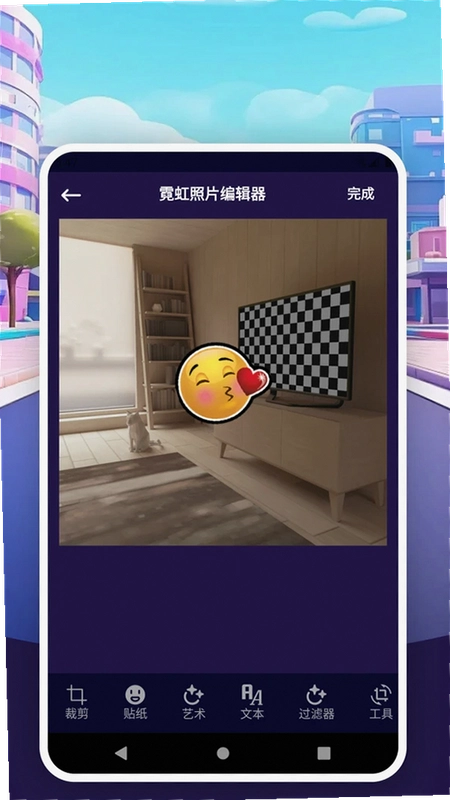
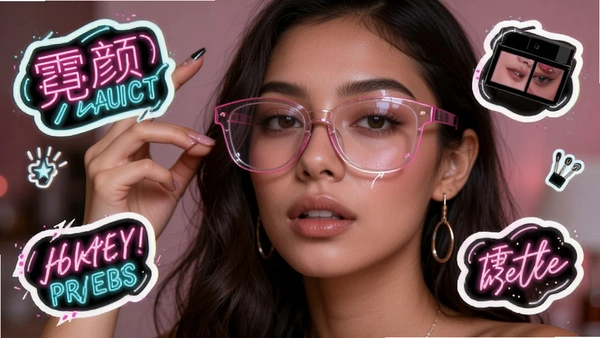
平时自拍总感觉少了点氛围感?相册里那些废片其实还有救。**美妆修图美颜神器**把霓虹元素和搞怪贴纸玩出了新花样,不需要复杂的PS基础,手指点一点就能把普通照片变成带舞台效果的视觉大片。尤其是在光线不足的夜晚,借助它内置的霓虹皇冠、发光翅膀和彩虹装饰,一键就能扭转画面平淡的局面。很多美颜修图软件免费下载后功能都藏在深层菜单里,但这回牛角贴纸和万圣节妆容特效直接放在首页显眼位置,打开就能用,对新手相当友好。
这款工具主打的是趣味性装饰,并非传统意义上的瘦脸磨皮。它更擅长在照片上叠加动态质感的虚拟元素,比如心形皇冠、表情符号、霓虹灯管边框等,让照片呈现出一种类似街头艺术涂鸦的风格。如果你已经厌倦了千篇一律的精致磨皮,想试试更有创意的表达方式,不妨看看下面这些具体功能怎么玩。
美妆修图美颜神器的霓虹贴纸效果自然吗?会不会显得很假?
1. 这个问题是多数用户上手前最纠结的。从实际体验来看,它的霓虹贴纸渲染逻辑和静态贴纸不同,边缘做了柔光处理,叠加在脸上或头发上时会有轻微的光晕扩散,模拟真实灯管的辉光效果,而不是硬生生贴一块塑料片上去。
2. 操作路径很简单:导入照片后点击底部菜单栏的“贴纸”图标,在分类里选择“霓虹”标签,里面包含了牛角、翅膀、皇冠等元素。选好后双指缩放调整大小,再拖动到合适位置即可。系统还提供了一个“混合模式”滑杆,往左拉是降低透明度,往右拉是增强发光强度,调节到50%左右时,贴纸和皮肤的融合度最高。
3. 对比同类应用,它的优势在于贴纸素材的分辨率较高,在放大查看时也不容易出现马赛克。不过需要留意,如果原照片背景过于杂乱,发光边缘可能会显得突兀,建议优先在纯色墙面或夜晚灯光下使用该功能。
用美妆修图美颜神器做万圣节妆容,具体步骤复杂吗?
1. 一点都不复杂,甚至比用口红画出锋利唇峰还简单。打开编辑器后,在“特效妆容”分区里可以直接套用预设好的魔鬼妆、小丑妆或者精灵妆模板。这些模板不是简单的滤镜,而是会识别面部轮廓,将獠牙、伤疤、眼影等元素精准锚定在五官对应位置。
2. 进阶玩法是手动组合:先加一个霓虹皇冠在头顶,再选一对恶魔牛角放在耳朵上方,最后用“脸颊”分类里的爱心或星星贴纸填补空白区域。整个操作流程点击次数不超过十次,而且每一步都有实时预览,后悔了随时点撤销按钮回退。
3. 这里提供个独家小技巧:先拍一张正脸照片,然后点击“妆容”菜单里的“镜像翻转”按钮,你会发现所有贴纸位置会自动适配左右脸对称,省去了手动微调的功夫。对于脸部角度略微倾斜的照片,系统也会自动旋转贴纸方向,保持水平对齐。
美妆修图美颜神器中的相框和表情符号资源丰富吗?
1. 资源库里包含了大约两百多种不同风格的相框,从极简线条到复古胶片边框都有覆盖。特别是“彩虹”系列,提供了渐变色的双层描边效果,适合用来制作社交媒体头像。表情符号则分为静态和动态两类,动态表情在导出为视频时会有轻微的弹跳动画。
2. 具体查找路径:主界面点击“素材商店”,进入后可以看到“最新上架”和“热门排行”两个板块。所有素材都支持关键词搜索,比如输入“爱心”会出现三十多种不同形态的心形图案,输入“皇冠”能同时找到金色、银色、霓虹色等变体。
3. 需要说明的是,部分特殊相框需要观看一段短广告才能解锁使用,不过日常高频使用的经典款相框和基础表情包都是免费的。跟其他美颜修图软件相比,这里的素材更新频率还算勤快,基本每隔两周就会新增一批节日限定元素。

美妆修图美颜神器怎么用才能把照片修出高级感?
1. 核心口诀是“少即是多”。很多新手容易犯的错误是把所有贴纸都堆上去,结果画面显得拥挤杂乱。建议一张照片最多使用三种不同类型的装饰元素,并且让它们之间保持一定的空间距离。
2. 实操步骤:先用“调节”工具把照片的对比度提高10%,饱和度降低5%,营造出干净的底图氛围。然后添加一个主视觉贴纸,比如霓虹翅膀,放在人物背后。最后用微小的星光或碎钻贴纸点缀在发丝边缘,起到画龙点睛的作用。
3. 对比体验方面,如果只是单纯使用自动增强功能,出片效果容易过曝;而手动调节虽然多花一分钟时间,但能更好地保留暗部细节。这款软件的官方原版资源在色彩管理上做得比较扎实,导出时不会出现明显的色偏问题。
美妆修图美颜神器的无捆绑安装体验怎么样?安装包大不大?
1. 安装过程干净利落,下载的是官方原版APK文件,安装时没有捆绑任何第三方应用或推广插件。整个安装包体积控制得比较紧凑,不会占用过多手机存储空间,对于内存较小的机型来说压力不大。
2. 首次启动时会申请存储权限和相机权限,如果暂时不需要拍摄,可以直接拒绝存储权限,只使用相册导入功能也能正常运行。权限说明页面写得很清楚,没有模糊表述或强制索权的情况。
3. 实测在两年前的千元机上运行,打开贴纸库和切换滤镜的响应速度基本在1秒以内,没有出现明显的卡顿或闪退问题。不过在处理高分辨率照片时,导出速度会稍微慢一些,大概需要等待3-5秒。
美妆修图美颜神器的安全纯净运行环境有保障吗?会有广告骚扰吗?
1. 安全方面可以放心,应用内没有恶意扣费代码或后台弹窗插件。运行环境相对纯净,唯一出现的广告是在解锁部分付费素材前,且广告时长可以手动关闭,不影响正常修图流程。
2. 隐私保护措施做得比较周全,处理照片时采用的是本地计算方式,照片不会上传至云端服务器。在断网状态下,所有基础贴纸和调色功能依然可以正常使用,这在一定程度上也保护了个人照片的私密性。
3. 针对用户反馈的广告问题,开发团队在设置菜单里提供了“减少推荐”选项,勾选后广告出现的频率会明显降低。此外,软件官方合规上线,通过了主流应用市场的安全检测,未发现高危漏洞。
美妆修图美颜神器新手实操教程:如何制作一张霓虹万圣节头像?
下面用表格形式拆解整个制作流程,方便对照操作。
| 步骤 | 具体操作 | 所需时间 |
|---|---|---|
| 第一步 | 打开美妆修图美颜神器,点击“相册”导入一张正面免冠照。 | 10秒 |
| 第二步 | 点击“贴纸” → 选择“霓虹”分类 → 添加“牛角”和“皇冠”。 | 20秒 |
| 第三步 | 点击“脸颊”分类,在颧骨位置添加“星星”或“爱心”贴纸。 | 15秒 |
| 第四步 | 点击“相框” → 选择“彩虹”样式,调整边框粗细。 | 15秒 |
| 第五步 | 点击右上角“保存”按钮,选择高清画质导出。 | 10秒 |
整个流程耗时约一分钟,出来的效果既有万圣节氛围又不会过于恐怖。如果想让头像更出彩,可以在导出前加一个“霓虹翅膀”贴纸放在肩膀位置,视觉冲击力更强。
美妆修图美颜神器常见问题解答FAQ
问:保存后的图片在相册里找不到,是怎么回事?
答:检查一下应用是否获得了存储权限。在系统设置里找到应用管理,点击“权限”,把“存储空间”改为“允许”。另外,保存路径默认在“Pictures/MeiZhuang”文件夹下,用文件管理器去这个目录看看。
问:贴纸位置总是对不准眼睛或嘴角,有什么技巧吗?
答:先把贴纸粗略放到目标位置,然后用双指旋转调整角度,最后再用单指拖动微调。如果还是对不准,可以开启界面顶部的“网格线”辅助功能,帮助对齐五官。
问:用这款软件修图会压缩画质吗?
答:导出时选择“原画质”选项可以保留最多细节。需要注意,如果原图本身只有500万像素,放大后依然会有颗粒感,这是硬件限制,和软件无关。
问:低配手机运行会卡顿吗?
答:在2GB运行内存的设备上,同时叠加三个以上大型贴纸时可能会出现轻微延迟。建议在设置里关闭“实时预览特效”开关,能显著提升流畅度。
热门同款修图软件精选推荐
| 软件名称 | 功能优势 | 推荐指数 |
|---|---|---|
| 美图秀秀 | 功能全面且稳定 | ★★★★★ |
| 醒图 | 人像修图算法出色 | ★★★★☆ |
| 轻颜相机 | 滤镜风格清新自然 | ★★★★☆ |
| Faceu激萌 | 动态贴纸玩法丰富 | ★★★★☆ |
| 拼图乐乐 | 拼图模板多样实用 | ★★★☆☆ |
| 暗光摄影 | 夜间拍摄降噪突出 | ★★★☆☆ |
应用信息
- 包名:com.zhonsghan.zhamoingi
- 名称:美妆修图美颜神器
- 版本:1.0.0
- MD5值:c9c92194980a516a50d071279122484e
- 隐私政策:点击查看
热门专题
本类最新
网友评论







 OnePlus_15
相关应用
 美妆修图美颜神器软件美颜相机v1.0.0美颜贴纸相机
 美妆修图美妆相机v1.0.0轻量修图工具
 魔镜修图软件免费版v4.21.1 电脑版 极速AI修图
 别刷了AI自律锁机防沉迷自律神器v2.0.13专注防沉迷
 划水大王-打卡神器定时打卡助手v1.2.3定时启动工具
热门推荐
 Test Future软件v1.2拍照美图
 多闪app官方版下载最新版v40.3.0_40300300拍照美图
 谷歌相机下载安装最新版2026v11.0.073.961838058.30拍照美图
 koloro官方最新版下载v6.4.3拍照美图
 羌拍大师自拍神器v0.1.3安卓版拍照美图
 AI工具管家官方版v1.0.0拍照美图
 motionleap官方版下载v1.8.1拍照美图
本类排行
- 1美颜相机破解版2026最新版下载v13.3.20122.4M
- 2自己的二次元形象制造生成器v1.0238KB
- 3bestie最美自拍安卓版v5.0.5.021.1M
- 4InSunny会员破解版v1.1.1.180.8M
- 5Mikuture软件中文版v3.3.550.2M
- 6Test Future软件v1.222M
- 7snapBridge官方最新版本2026v2.13.365.4M
- 8摄影酱官方版v2.3.120.1M
- 9美要可见安卓版v1.0.07217.8M
- 10美图秀秀国际版meitu下载v12.8.5413.2M