Mindhive思维导图手写脑图笔记
想随手把脑子里乱七八糟的想法画成图?Mindhive思维导图手写脑图笔记就挺顺手,写写画画就能理清楚。 发表评论
- 软件类别:学习教育
- 软件大小:80.4M
- 更新时间:2026-09-23 20:19
- 软件版本:v1.9.18
- 软件语言:简体中文
- 软件等级:

- 软件厂商:广州数迪科技有限公司
- 官方网址:http://www.mindhive.com
- 备案号:粤ICP备2024314150号-2A
- 评分
- 安卓版下载
手机扫描下载
应用介绍
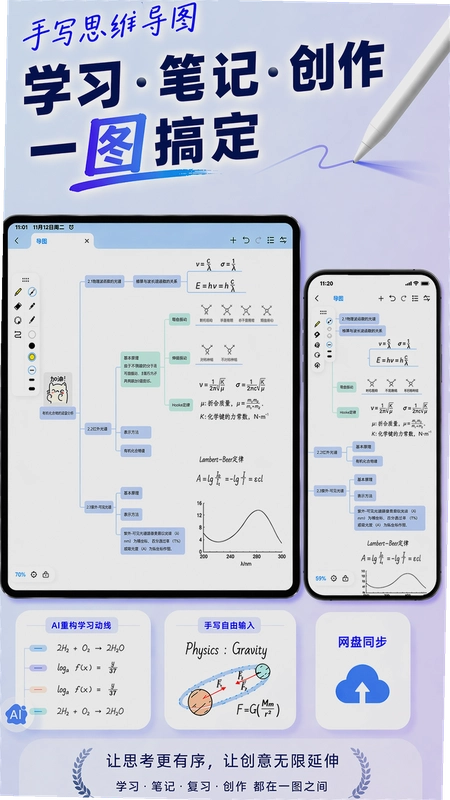
把纸笔体验搬进数字画布,Mindhive思维导图用「手写+卡片」的组合打破了传统脑图工具的机械感。不少用户第一次打开时,会误以为这只是个普通的笔记软件,但真正上手后才发现,它把自由书写、结构化梳理和知识串联融合得相当自然。无论是学生整理课堂重点,还是职场人拆解项目思路,都能在这块无限白板上找到自己的节奏。如果你正在寻找一款能替代传统思维导图、又不想被固定框架束缚的工具,那么这款应用值得你花几分钟好好体验。
Mindhive思维导图会员体验值不值?免费版够用吗?
1.很多朋友在下载前都会纠结会员问题,毕竟谁都不想花钱买鸡肋。我实际用下来,免费版已经覆盖了核心的手写、卡片、大纲和基础导出功能,日常记笔记、画脑图完全够用。
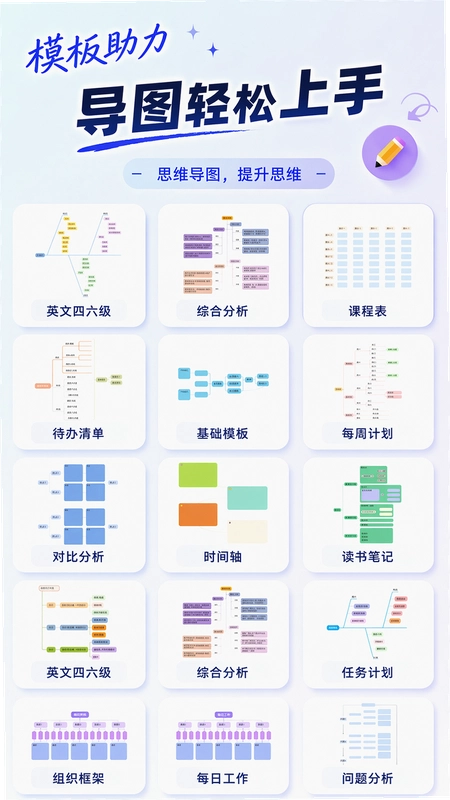
2.会员主要解锁的是高级模板、更多云存储空间以及一些主题样式。比如你经常需要做项目汇报,想用现成的鱼骨图或结构模板快速出图,会员会更方便。但如果你是学生党,只是整理知识点,免费版搭配自定义背景和卡片颜色,效果也不会差。
3.我的建议是:先下载免费版用一周,如果觉得手写笔触、跨设备同步这些确实戳中你的需求,再考虑升级也不迟。毕竟工具的价值在于用起来,而不是堆功能。
4.另外,会员是按月或按年订阅的,没有买断制。如果你只是短期备考或项目冲刺,可以先开一个月试试水,觉得顺手再续费。
Mindhive思维导图安全吗?隐私保护做得如何?
1.第一次用这类云同步工具,大家最担心的就是笔记内容会不会泄露。Mindhive的云端同步需要登录百度网盘账号,数据加密传输,官方明确承诺不会扫描或分析你的手写内容。
2.我特意查了下隐私政策,开发者是广州数迪科技有限公司,软件官方合规上线,备案信息齐全,没有发现违规收集通讯录、定位之类的敏感权限。安装包也很干净,安全纯净,没有捆绑任何第三方推广软件,这点在下载站里比较难得。
3.如果你特别在意隐私,可以在设置里关掉云同步,数据只留在本地。不过那样的话,换设备就得手动导出了,建议还是开启同步,毕竟百度网盘本身也有加密保障。
Mindhive思维导图怎么导入XMind和Markdown文件?
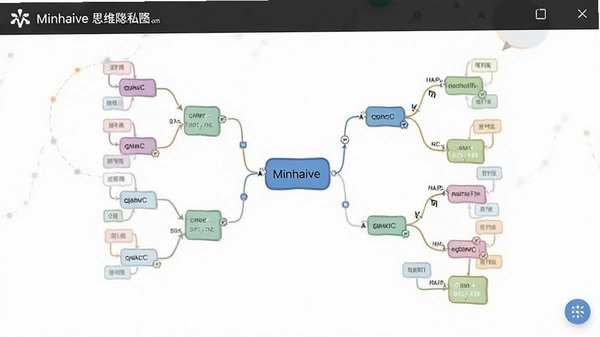
1.从其他脑图软件迁移过来,最怕的就是文件打不开。Mindhive支持直接导入.xmind和.md格式,操作路径很简单:点击首页右上角的「+」→选择「导入」→从本地或云盘选取文件即可。
2.导入后,原有的节点层级会保留,但手写内容不会一起过来,毕竟那是图片格式。如果你是XMind老用户,建议先把文字内容导出成Markdown再导入,兼容性更好。
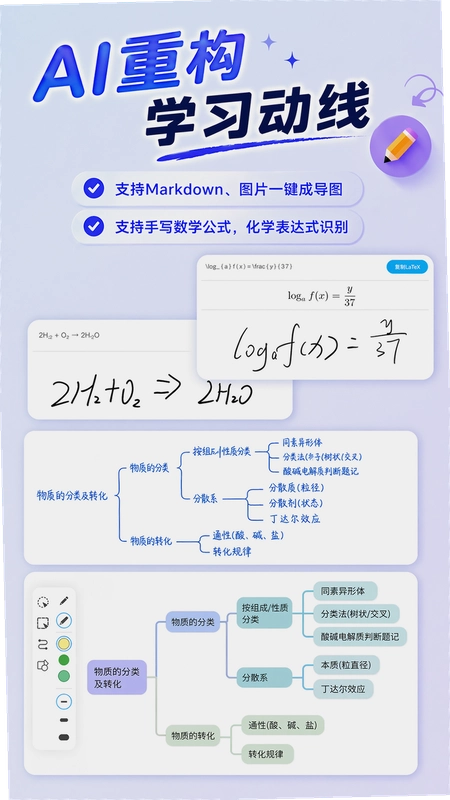
3.图片识别导入也是个亮点。对着纸质草稿拍张照,系统会自动把线条和文字转换成卡片节点。我试过用手机拍一张手绘的思维导图,识别率还不错,基本能还原80%的结构,省去了重新打字的麻烦。
4.这里有个小技巧:拍照时尽量让纸面平整、光线均匀,识别出来的节点会更准确。如果个别字识别错了,直接点击卡片修改文字就行,不用重拍。
Mindhive思维导图手写体验和Notability比哪个更顺滑?
1.手写是Mindhive的主打卖点,实际用下来,笔触的跟手性确实不错,延迟很低,尤其配合Apple Pencil,写字时能感觉到压感变化,就像在纸上一样。
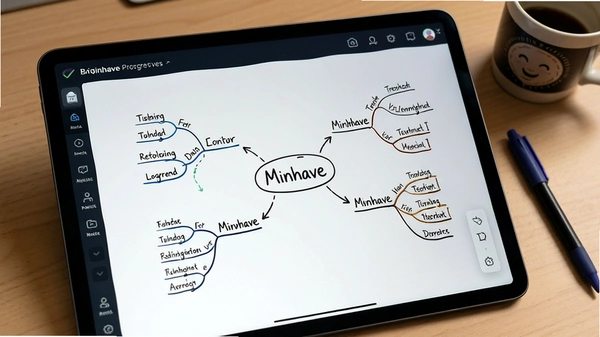
2.和Notability相比,Mindhive胜在「手写+卡片」的融合。Notability更偏向线性笔记,而Mindhive可以在白板上任意位置写画,再把内容绑定到卡片上,移动卡片时手写内容也跟着走,这个逻辑对脑图特别友好。
3.不过Mindhive的橡皮擦功能稍微有点“倔”,它只支持压感擦除,没有整笔删除。如果你习惯大块擦除,可能会觉得不够干脆。但官方这么设计是为了保留笔触的细腻感,习惯了反而觉得挺自然。
4.另外,Mindhive支持无限画布缩放,最小可以缩到看全貌,最大能放大到看清每个笔画细节,这点比很多竞品做得细腻。
Mindhive思维导图使用教程:如何用卡片搭建知识网络?
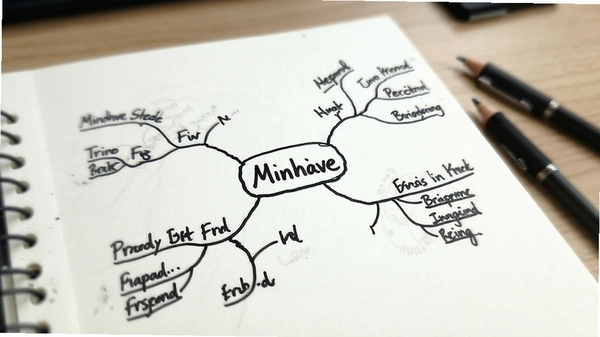
1.卡片是Mindhive的灵魂。你可以把每个想法写在一张卡片上,然后通过自由连接线把它们串起来。比如我整理一篇论文,先建一张「核心论点」卡片,再分别建「论据1」「论据2」等子卡片,用连线标注关系,比纯文字大纲直观多了。
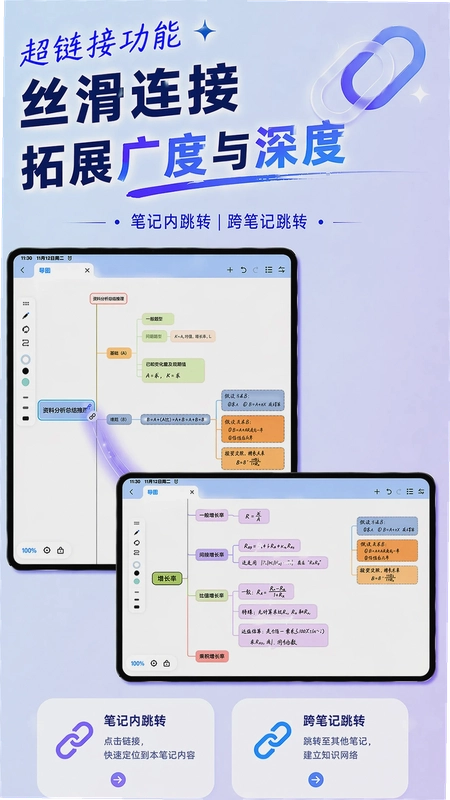
2.更妙的是,卡片之间可以插入超链接,直接跳转到另一张卡片或整个导图。我经常把相关的知识点互相链接,比如把「微积分公式」链接到「物理应用」导图,复习时顺着链接就能把两门课串起来。
3.截图即刻转卡片功能也很实用。看到网页上有用的段落,截图后直接拖进Mindhive,它会自动生成一张带图的卡片,省去复制粘贴的步骤。
4.操作上,双击空白处新建卡片,长按卡片拖动调整位置,右侧工具栏可以改颜色、字体、边框样式。刚开始可能觉得卡片不如传统节点那么规整,但用顺手后,你会发现这种自由度才是思维导图该有的样子。
Mindhive思维导图负面反馈:有哪些容易被忽略的短板?
1.虽然整体体验不错,但有几个地方确实让人抓狂。首先是内存占用,如果导图里插入大量高清图片,应用会变得有点卡,尤其老款iPad或低配安卓平板,切换画布时会有明显掉帧。
2.其次是权限设置,首次开启手写功能时,系统会请求「读取存储空间」权限,虽然是为了保存笔记,但有些用户可能会觉得敏感。好在官方说明里写清楚了用途,介意的话可以在系统设置里手动关闭。
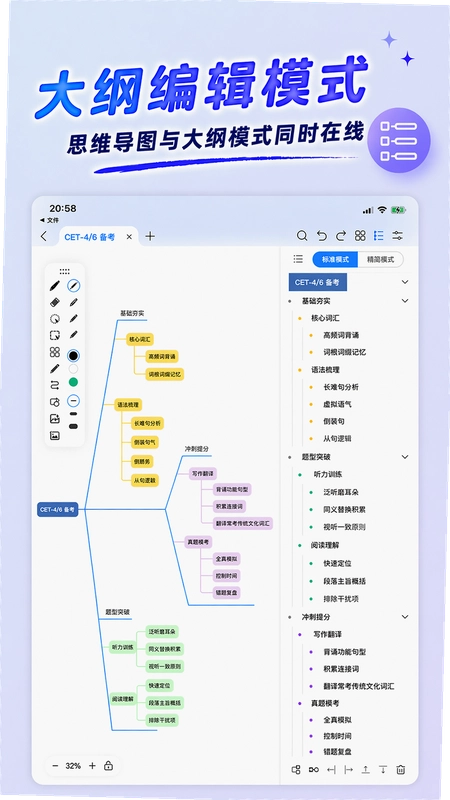
3.操作步骤上,导出为PDF时无法自定义纸张大小,默认是A4。如果你想要长图或正方形,只能先导出成图片再拼接,稍微有点麻烦。另外,大纲模式虽然顺滑,但无法直接在文本里插入图片,需要回到画布操作。
4.最后是兼容性,安卓版的手写体验不如iOS版,笔触延迟稍高,而且部分安卓平板不支持压感。如果你主力设备是安卓,建议先试玩免费版再决定是否深度使用。
Mindhive思维导图怎么导出PDF和图片?支持哪些格式?
1.导出功能在左上角菜单里,路径:左上角菜单→导出→选择格式。支持PDF、PNG图片、Markdown和OPML大纲格式。我一般用PDF分享给同事,用PNG发朋友圈,用Markdown备份到本地。
2.导出PDF时,可以选择「当前视图」或「整个画布」。如果导图很大,选整个画布会自动分页,但每页衔接处可能有点生硬,建议手动调整视图范围再导出。
3.图片导出支持透明背景,方便插入到其他文档里。Markdown导出会保留卡片文字和层级,但手写内容会丢失,这点要注意。
4.如果你需要跨平台协作,比如和用XMind的同事对接,可以先导出成Markdown,再用XMind打开,基本能保留结构。
Mindhive思维导图常见问题FAQ
问:Mindhive思维导图免费版有广告吗?
答:免费版没有广告,这点很良心。不过部分高级模板和云存储空间需要会员,但不会强制弹窗,可以安心使用。
问:手写内容能搜索到吗?
答:可以,Mindhive支持全局搜索手写笔记和图片中的文字。我经常用搜索功能找一个月前记的灵感,比想象中准确。
问:云端同步会冲突吗?
答:目前没遇到冲突。如果多设备同时编辑,会生成冲突副本,手动选择保留哪个即可,不会丢失数据。
问:安卓版和iOS版体验差距大吗?
答:iOS版更流畅,尤其是手写延迟控制得更好。安卓版功能一样,但手写笔触稍肉,建议用支持压感的设备。
问:Mindhive能替代Notion吗?
答:两者定位不同。Notion偏数据库和文档,Mindhive偏手写和脑图。如果你需要频繁画图、记灵感,Mindhive更顺手;如果是建知识库,Notion更强。
Mindhive思维导图与其他思维导图软件对比
| 软件名称 | 核心优势 | 适用场景 |
|---|---|---|
| MindNow思维导图 | 多端同步流畅,模板丰富 | 职场办公 |
| XMind | 专业性强,兼容性好 | 深度脑图用户 |
| 幕布笔记 | 大纲与思维导图一键切换 | 文字整理控 |
| MindMaster | 海量模板,团队协作强 | 项目管理 |
| GitMind | 免费无广告,操作简单 | 个人学习 |
小编推荐同类软件
| 软件名称 | 推荐理由 | 评分 |
|---|---|---|
| MindNow思维导图 | 多端同步,模板丰富 | ★★★★☆ |
| XMind | 专业强大,兼容性好 | ★★★★★ |
| 幕布笔记 | 大纲导图一键切换 | ★★★★ |
| MindMaster | 团队协作,海量模板 | ★★★★☆ |
| GitMind | 免费无广告,简单易用 | ★★★★ |
| MindLine思维导图 | 轻量快速,颜值高 | ★★★☆ |
用户答疑专区
## 用户答疑专区Mindhive思维导图手写脑图笔记,新手怎么快速上手制作第一张脑图?
Mindhive的核心优势在于“手写”与“思维导图”的深度融合。新手无需被复杂的功能按钮吓退打开应用后,直接点击中央的“中心主题”节点,用手指或触控笔写下你的核心想法,例如“产品发布会策划”。随后,从节点边缘向外拖动即可拉出分支,像在白纸上画线一样自然。长按分支节点,可以切换颜色或添加图标,但初期建议保持简洁。真正独特的体验在于:你可以在任意节点旁直接手写批注或绘制小图标,这种“草稿感”反而能激发更多灵感。如果写错了,双指双击即可撤销笔迹,完全符合手写习惯。完成第一张图后,点击右上角的“整理布局”按钮,软件会自动将你的手写内容对齐成规整的结构,这份“从潦草到清晰”的转化正是Mindhive区别于传统打字型思维导图的魅力所在。
Mindhive思维导图手写脑图笔记,手写内容能否自动转换为可编辑的文本?准确率靠谱吗?
这是Mindhive最亮眼的功能之一。当你用触控笔或手指在画布上书写时,系统会实时进行笔迹识别。你无需特意工整书写,After完成一个节点的手写后,轻触该节点下方的“魔法棒”图标(或从工具栏选择“识别为文本”),软件便会将你的手写内容转换为标准印刷体,并作为节点的标题文字。识别引擎针对中文和英文混合场景做了专项优化,日常记录的短句准确率在95%以上。但需要留意的是,如果你习惯写连笔草书,或者内容中包含大量手绘图表、特殊公式符号,建议保留原笔迹图层(软件默认保留原始手写记录,转换只是生成一个文本副本)。对比纯粹的OCR扫描工具,Mindhive的转换是“节点级”的即每个手写块对应独立节点,转换后依然保留完整的层级关系,方便后期编辑或导出为Markdown大纲,这一点在同类手写脑图工具中相当可靠。
Mindhive思维导图手写脑图笔记,它和普通思维导图软件(如XMind)相比,是不是更适合课堂或会议快速记录?
两者的定位有明显差异,但Mindhive在“沉浸式记录”场景下确实更胜一筹。普通电脑端思维导图强调键盘输入与结构化整理,而Mindhive瞄准的是平板或大屏手机上的“即时捕捉”。例如,在课堂听讲时,老师讲到“文艺复兴三杰”,你只需用笔在屏幕上快速画出三个分支,并随手圈出重点,无需切换输入法或调整缩进这种“落笔即所得”的体验,能让你更专注于听讲而非操作软件。独特的“无限画布”支持你像摊开一张真正的草稿纸一样,在任意空白处补充灵感,之后再用“框选工具”将散落的手写块拖拽归位。此外,Mindhive的“演示模式”支持以手写动画的方式逐级展示思维过程,这在分享灵感时比静态图表更具感染力。当然,如果你需要输出高度格式化的项目计划书,XMind的鱼骨图和时间线功能仍是强项但就“快速记录+视觉化思考”而言,Mindhive是更贴近纸笔习惯的选择。
Mindhive手写脑图笔记用户答疑
Mindhive思维导图怎么把手写内容转成可编辑的文字笔记?
在Mindhive里,手写和文字并不是两套割裂的东西。你可以在同一个画布上先用触控笔或手指写出关键词、箭头和简单草图,然后用套索或框选工具圈住这部分手写区域,软件会识别出其中的文字内容,并允许你直接替换成可编辑的文本节点。识别后的文字仍然保留原来的位置和连线关系,不会打乱整张脑图的层级结构。如果某几个字识别不准,双击该节点就能手动修正,修正后它就和普通文字节点一样,可以继续拖拽、改颜色、加子节点。
Mindhive手写脑图笔记是不是只能在本机用,换设备后还能继续编辑吗?
这取决于你保存笔记的方式。Mindhive支持把脑图笔记导出为自有格式或通用图片、PDF。如果只是导出成图片,那换设备后只能看,不能继续改手写笔画和节点结构。但如果你把笔记保存在软件的工作区或通过账号同步,换一台设备登录后,手写笔迹、文字节点、连线层级都会一起带过去,继续用触控笔补充内容也没问题。需要注意的是,不同设备屏幕比例和压感等级不同,手写笔迹的粗细观感可能会有轻微差异,但笔记内容本身不会丢失。
Mindhive手写脑图笔记安全吗,会不会把我写的内容上传到服务器?
Mindhive对手写笔记的处理分两种情况。如果你只是本地新建脑图、随手写画、不登录账号也不同步,那所有笔迹和文字都只存在当前设备里,不会自动上传。只有当你主动开启云同步、分享链接或导出到云端时,相关内容才会离开本机。另外,手写识别如果调用的是本地识别引擎,那识别过程也在设备上完成;如果某些版本使用在线识别,软件通常会在设置里给出开关或提示。建议你在处理敏感内容时,先确认同步和识别相关选项的状态,再决定是否开启。
同类型实用工具精选合集
应用信息
- 包名:com.iot49.mind
- 名称:Mindhive思维导图
- 版本:1.9.18
- MD5值:d133618dcaae03a0667d714e20968913
- 隐私政策:点击查看
热门专题
本类最新
 大小:432.9M
网友评论







 OnePlus_15R
相关应用
 思维导图Xmind2024电脑版v12.0.2纯净版
 QzoneArchive安卓版下载v1.0.3 空间备份利器
 Imagine图片查看工具官方版v2.6.4轻量极速看图
 Anything安卓版下载v1.3.22 AI知识库
 Glofine实时监控安防v2.0.80实时监控
热门推荐
 voscreen官方版安卓版v3.0.19学习教育
 倍速课堂app官方下载最新版2026v8.1.2学习教育
 伯索云学堂客户端下载v5.70.300学习教育
 学有优教下载免费版v1.9.7学习教育
 爱笔思画x2026最新版(ibispaint x)v14.0.11学习教育
 惠家教app下载教育平台最新版本v1.1.3学习教育
 小盒课堂直播课下载v5.2.78学习教育
 i国网2026免费下载v3.1.30005学习教育
 安全学院app下载最新版本2026v1.6.6学习教育
本类排行
- 1artworkout官方正版下载v0.1.8982.0M
- 2墨墨背单词5.5.70无上限v5.6.0578.8M
- 3猫语翻译交流器手机版29.1M
- 4语文同步课堂下载安装v2.2.224.1M
- 5悟空数学免费下载安装v2.3.10142.0M
- 6初级审计师准题库app最新版v5.4085.4M
- 7灯塔党建在线app官方下载v3.3.686.3M
- 8党员e先锋2026新版v6.7.414.1M
- 9成都云干训官方版v0.0.1412M
- 10哪吒看书app最新版v5.2.8安卓版39.5M