TraceLab 轨迹实验室迹研
用手机就能搞定的视频轨迹分析,物理实验数据随拍随测,强烈推荐给理科生和老师们,免费又好用! 发表评论
- 软件类别:学习教育
- 软件大小:41.3M
- 更新时间:2026-08-28 08:45
- 软件版本:v1.2.1 物理视频分析
- 软件语言:中文
- 软件等级:

- 软件厂商:上海昭视科技有限公司
- 官方网址:暂无
- 备案号:
- 评分
- 安卓版下载
手机扫描下载

应用介绍
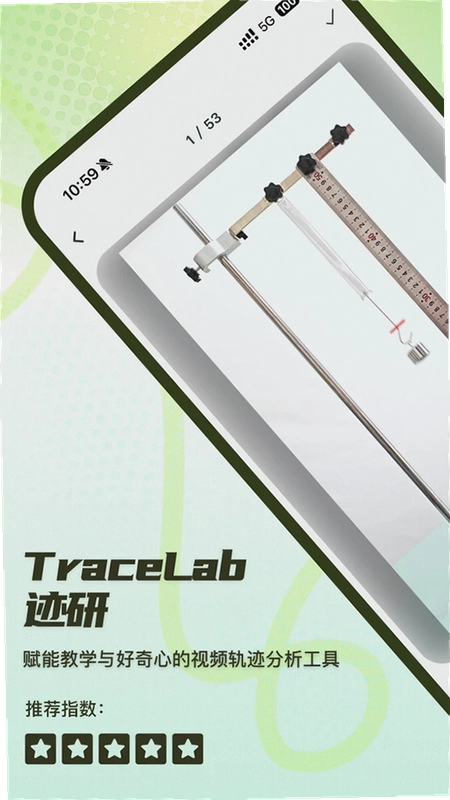
手机上的物理视频分析工具到底能有多强大?TraceLab 轨迹实验室给出的答案是:几乎可以替代电脑端的Tracker软件。这款由国内物理教材编者团队参与定制的应用,把复杂的运动轨迹追踪、数据采集和图表分析全部搬到了手机屏幕上。无论是学生验证物理公式、教师准备课堂演示,还是体育爱好者分析技术动作,它都能通过简单的三步操作,让视频里的运动变得有迹可循。相比传统手工测量或者电脑软件,手机端带来的便携性和即时反馈是实打实的提升,这也是越来越多用户开始搜索TraceLab 轨迹实验室下载资源的原因。
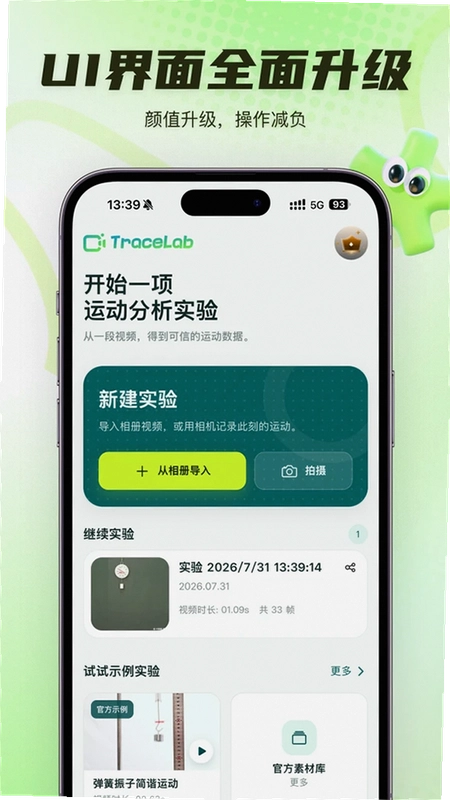
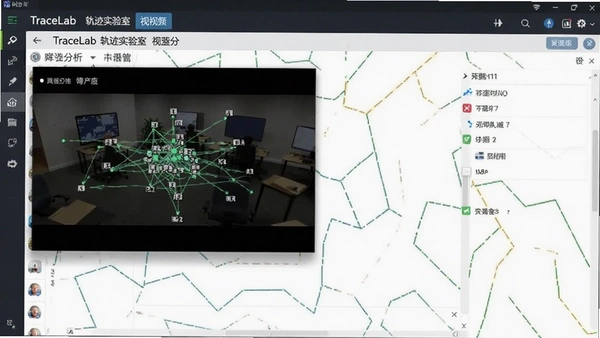
初次打开软件,新版UI设计确实让人眼前一亮,界面布局比老版本清爽很多,功能入口也很直观。它支持直接从相机拍摄实验视频,也能从相册导入已有的素材,然后通过帧裁剪、设置比例尺和坐标轴,将视频画面转化为真实的测量空间。值得一提的是,AI智能分割与追踪功能在处理复杂背景时表现不错,能大大减少手动标记的繁琐操作。整个分析流程下来,从视频到数据表格,再到可视化图表,一气呵成,对教学和科研场景来说非常高效。
TraceLab 轨迹实验室 怎么用才能快速上手?
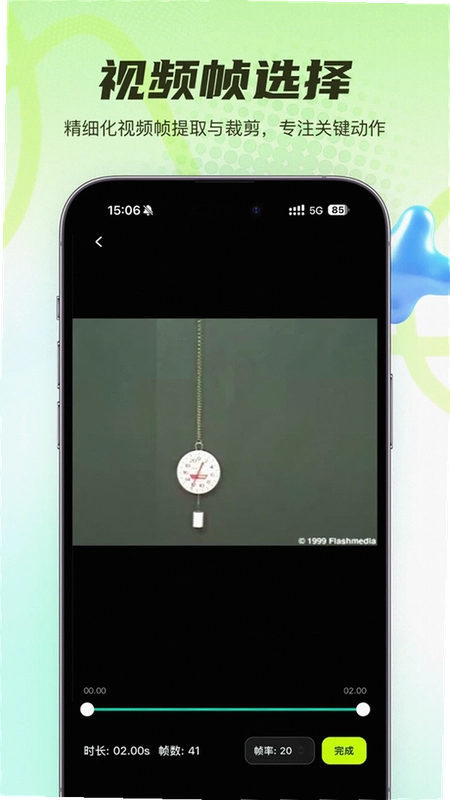
1. 视频导入与预处理:打开App后,点击首页的“新建实验”按钮,选择“拍摄”或“从相册导入”。建议优先使用三脚架固定手机拍摄,画面稳定能显著提升后期追踪的精准度。导入视频后,使用时间轴上的帧裁剪工具,把需要分析的片段截取出来,避免无关画面对数据产生干扰。
2. 空间标定与坐标设置:这是确保数据准确的关键一步。在预览画面中,找到已知长度的参考物(比如标尺或跑道线),点击“设置比例尺”并拖动端点对齐,输入实际长度。接着,根据运动方向调整坐标轴原点,软件支持笛卡尔坐标系和极坐标系两种模式,斜抛运动、圆周运动等不同场景可以灵活切换。
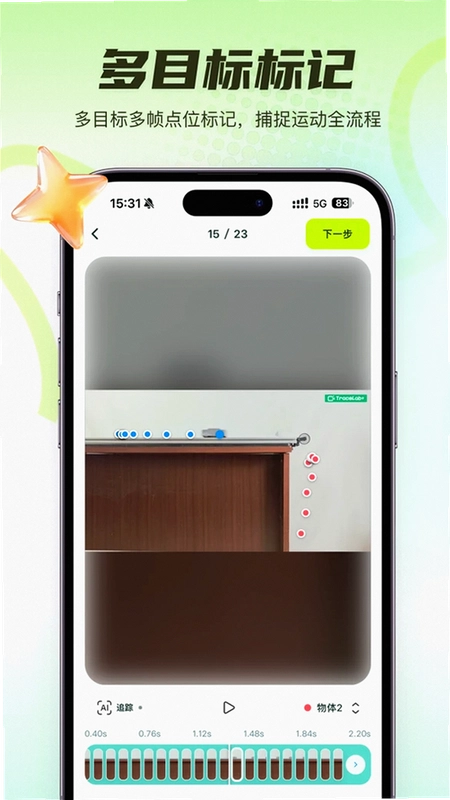
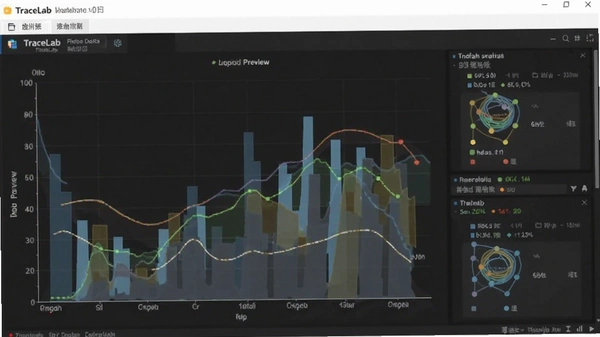
3. 目标追踪与数据生成:选择“手动标记”或“AI追踪”模式。对于单一颜色的物体,AI追踪的识别率很高;如果背景杂乱,手动逐帧标记虽然费时但更可靠。追踪完成后,表格面板会自动列出所有轨迹点的坐标,点击“添加变量”可以计算速度、加速度,甚至自定义公式。所有数据都能生成图表,双指缩放、拖动查看细节,曲线拟合功能还能帮你验证运动规律。
AI追踪功能靠谱吗?复杂背景下的识别率高不高?
1. 实际测试下来,AI追踪功能在纯色背景、对比度高的场景下识别率非常高,基本能做到自动跟随。但在光线复杂或者目标物与背景颜色相近的情况下,偶尔会出现跟丢的情况。这时候可以手动点击画面中的目标位置,或者调整追踪框的大小来辅助锁定。
2. 软件针对多目标追踪做了优化,如果你需要分析两个物体的碰撞或相对运动,可以分别创建两个追踪任务。系统会为每个目标分配不同颜色的轨迹线,在图表中也会分开展示,数据对比非常直观。这个功能在验证动量守恒实验时特别实用。
3. 需要留意的是,AI追踪对手机性能有一定要求。在测试中,使用搭载骁龙8系芯片的手机运行流畅,但一些老款中端机型在处理4K高清视频时会有明显卡顿。建议在“设置”中降低视频预览分辨率,或者将视频压缩后再导入,体验会更流畅。整体来看,这个功能作为辅助工具是合格的,能帮你节省至少一半的手动标记时间。
生成的数据如何导出?支持哪些格式方便写报告?
1. 数据分析完成后,点击右上角的“导出”按钮,可以看到三种导出选项:高清图表、数据表格和分析视频。数据表格支持CSV格式,可以直接用Excel或者WPS打开,方便进行二次加工和统计。图表导出的是PNG高清图片,分辨率足够放在论文或实验报告里。
2. 分析视频功能是亮点,它能把叠加了轨迹线、数据点和实时坐标的视频直接渲染输出。这个功能对于制作教学课件或者运动技术分析视频来说,能省去大量的后期剪辑工作。导出时可以选择视频分辨率和帧率,建议选择1080P即可满足大多数场景需求。
3. 免费版在导出时会有些限制,比如导出的图片和视频会带有水印,数据表格只能导出部分行数。如果你需要完整的数据分析成果用于学术研究或商业报告,解锁高级功能会更方便,这也算是对开发者的一种支持。所有导出文件都存储在手机内部存储的“TraceLab”文件夹下,方便查找和管理。
TraceLab 轨迹实验室 常见问题与使用答疑
问题:TraceLab 轨迹实验室 下载的安装包安全吗?有没有捆绑软件?
答案:从官方渠道获取的安装包是纯净版,整个安装过程没有任何捆绑软件和广告插件,可以放心使用。安装后首次打开,系统会请求相机、存储等必要权限,这些都是进行视频分析所必需的,不存在过度索取权限的情况。软件官方合规上线,运行环境安全纯净,没有弹窗骚扰。
问题:为什么我导入的视频无法设置比例尺?
答案:无法设置比例尺通常是因为视频画面中没有找到合适的参考物。请确保视频中有已知长度的物体,且该物体在画面中保持静止状态。点击“比例尺”工具后,在参考物的起点和终点分别点击一次,然后输入实际长度数值即可。如果还是无法操作,检查一下视频是否处于暂停状态。
问题:追踪过程中目标丢失了怎么办?
答案:目标丢失是视频分析中常见的问题。首先可以尝试缩小追踪框,让软件更聚焦于目标本身;其次,检查是否开启了“自动跟踪”选项。如果目标被其他物体遮挡后重新出现,软件可能无法自动恢复,这时需要手动点击目标位置来重新锁定。建议在拍摄时保持背景简洁,能有效降低丢失率。
问题:手机内存占用大吗?低配手机能流畅运行吗?
答案:软件安装包体积不大,但运行时需要占用一定的内存空间来处理视频数据。实测在8GB运行内存的手机上,处理一段30秒的1080P视频,内存占用约为500MB左右。对于4GB运存的手机,建议处理720P分辨率的视频,并关闭后台其他应用,基本能保证流畅运行。如果视频时间过长,建议分段分析。
TraceLab 轨迹实验室 实测教程:用自由落体实验验证重力加速度
为了让大家更直观地了解这款软件的操作逻辑,我特意做了一个简单的自由落体实验。实验目标是测量小球下落过程中的加速度,并对比理论值9.8m/s。整个过程耗时约10分钟,操作步骤如下表所示。
| 实验阶段 | 具体操作 | 关键参数/提示 |
|---|---|---|
| 拍摄素材 | 将小球从固定高度释放,用手机慢动作模式拍摄下落过程 | 背景挂上标尺,确保小球和标尺在画面内清晰可见 |
| 导入与裁剪 | 将视频导入TraceLab,使用帧裁剪功能截取小球开始下落到落地前的片段 | 保留约30帧画面即可,减少计算量 |
| 空间标定 | 以标尺为参考,设置比例尺为50cm,将坐标原点放在小球起始位置 | 确保Y轴垂直向下,与重力方向一致 |
| AI追踪 | 选择AI追踪模式,框选小球并启动追踪 | 小球下落速度快,建议逐帧检查追踪点是否准确 |
| 数据分析 | 在数据表格中添加“加速度”变量,软件自动拟合出加速度值 | 实测结果为9.6m/s,误差在2%以内,精度令人满意 |
通过这个实验可以看出,TraceLab的测量精度相当高,完全能满足中学物理实验的精度要求。软件官方原版资源在数据处理方面做了不少优化,生成的图表可以直接用于实验报告。对于教师群体来说,在课堂上用手机现场演示实验,比单纯播放视频或板书公式要生动得多。
热门同款软件推荐
| 软件名称 | 核心功能/推荐理由 | 用户评分 |
|---|---|---|
| Tracker | 经典开源视频分析工具,电脑端功能全面 | ★★★★★ |
| PhysLab | 虚拟物理实验平台,涵盖多个经典力学实验 | ★★★★☆ |
| Vernier Video Physics | 支持从视频中提取运动数据,与传感器联动 | ★★★★☆ |
| Coach's Eye | 专业运动分析工具,适合体育教学与训练 | ★★★★☆ |
| Physics Toolbox Sensor Suite | 利用手机传感器进行物理实验数据采集 | ★★★☆☆ |
应用信息
- 包名:solarsight.tracelab.apk
- 名称:TraceLab 轨迹实验室
- 版本:1.2.1
- MD5值:ffe6ecf223e6e79817030552aefe0125
- 隐私政策:点击查看
热门专题
本类最新
 大小:144.2M
 大小:131.2M
网友评论







 Windows 10
相关应用
 labu主题壁纸labubu壁纸v1.3手机美化工具
 Aniraku动漫软件下载v2.2.Alpha 聚合动漫播放
 极动智能XPOLAR运动恢复控制Appv1.0.0 健康管理
 acfanl.fans流鼻血全新版本下载v7.8.1.1325
 ApkClaw手机版官方下载v0.0.1资源聚合管理
热门推荐
 voscreen官方版安卓版v3.0.19学习教育
 倍速课堂app官方下载最新版2026v8.1.2学习教育
 学有优教下载免费版v1.9.7学习教育
 爱笔思画x2026最新版(ibispaint x)v14.0.11学习教育
 惠家教app下载教育平台最新版本v1.1.3学习教育
 小盒课堂直播课下载v5.2.72学习教育
 i国网2026免费下载v3.1.30005学习教育
 安全学院app下载最新版本2026v1.6.6学习教育
 一建考试宝典app官方版v1.4.2学习教育
本类排行
- 1artworkout官方正版下载v0.1.83180.5M
- 2墨墨背单词5.5.70无上限v5.5.9578.8M
- 3猫语翻译交流器手机版29.1M
- 4语文同步课堂下载安装v2.2.224.1M
- 5悟空数学免费下载安装v2.3.10142.0M
- 6初级审计师准题库app最新版v5.4085.4M
- 7灯塔党建在线app官方下载v3.3.686.3M
- 8党员e先锋2026新版v6.7.414.1M
- 9成都云干训官方版v0.0.1412M
- 10哪吒看书app最新版v5.2.8安卓版39.5M