小米平板相册安装包下载
小米平板相册绝了!大屏看照片超清晰,整理相册也顺手。快下载小米平板相册试试~ 发表评论
- 软件类别:拍照美图
- 软件大小:60.2M
- 更新时间:2026-07-07 09:18
- 软件版本:v5.0.5.5-0428-R
- 软件语言:中文
- 软件等级:

- 软件厂商:小米科技有限责任公司
- 官方网址:https://www.mi.com
- 备案号:京ICP备10046444号-68A
- 评分
- 安卓版下载
手机扫描下载
应用介绍
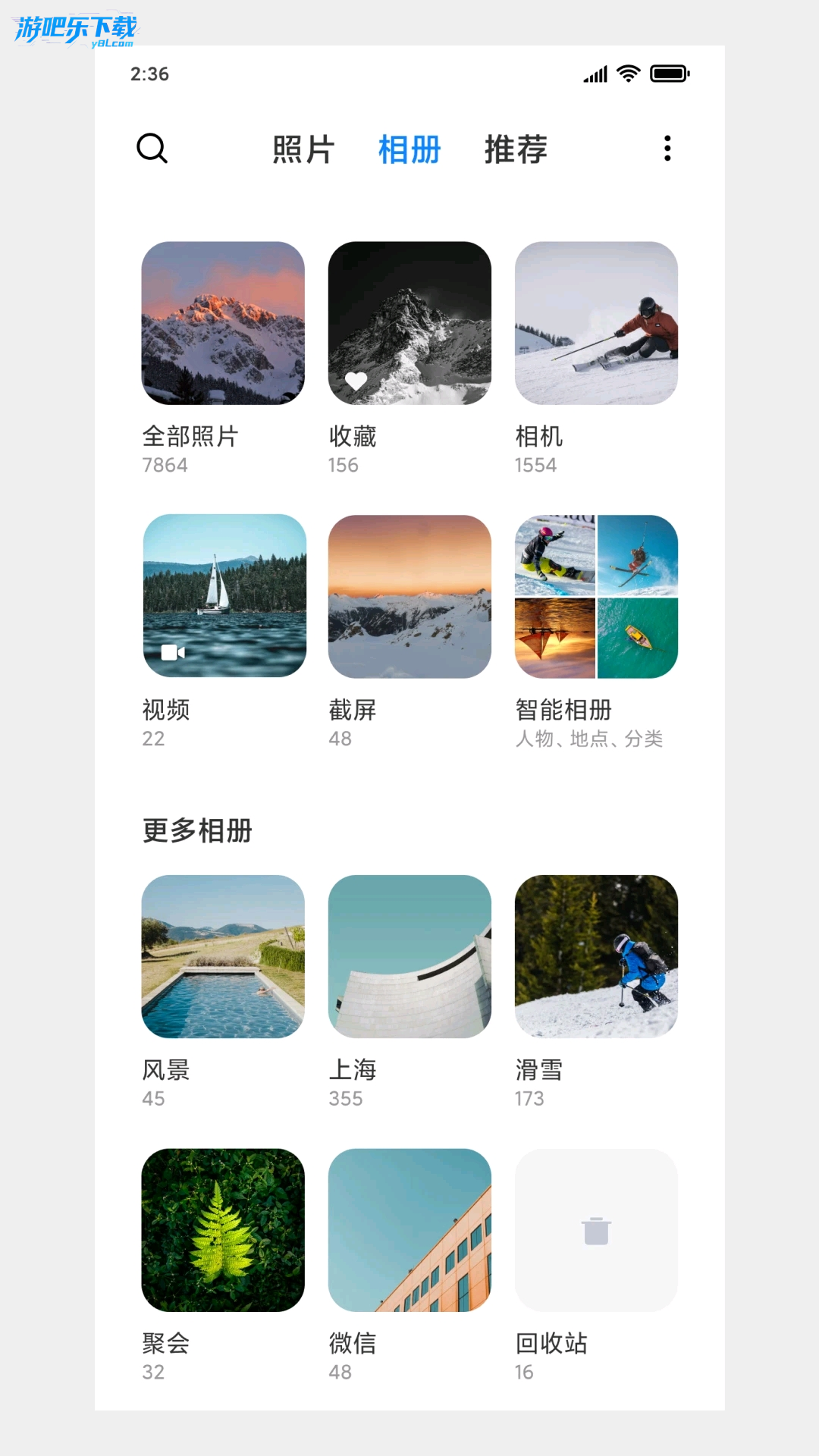
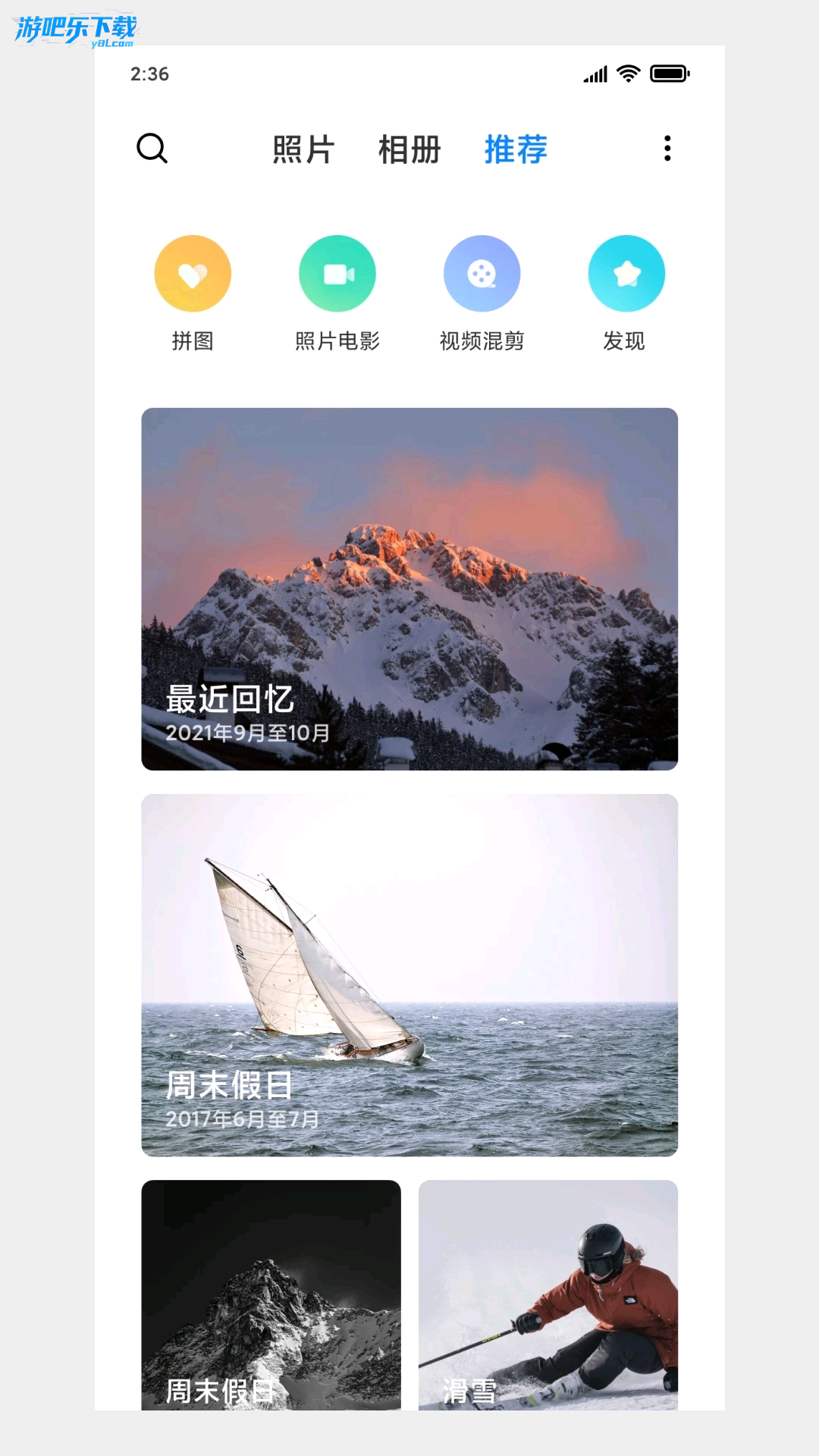
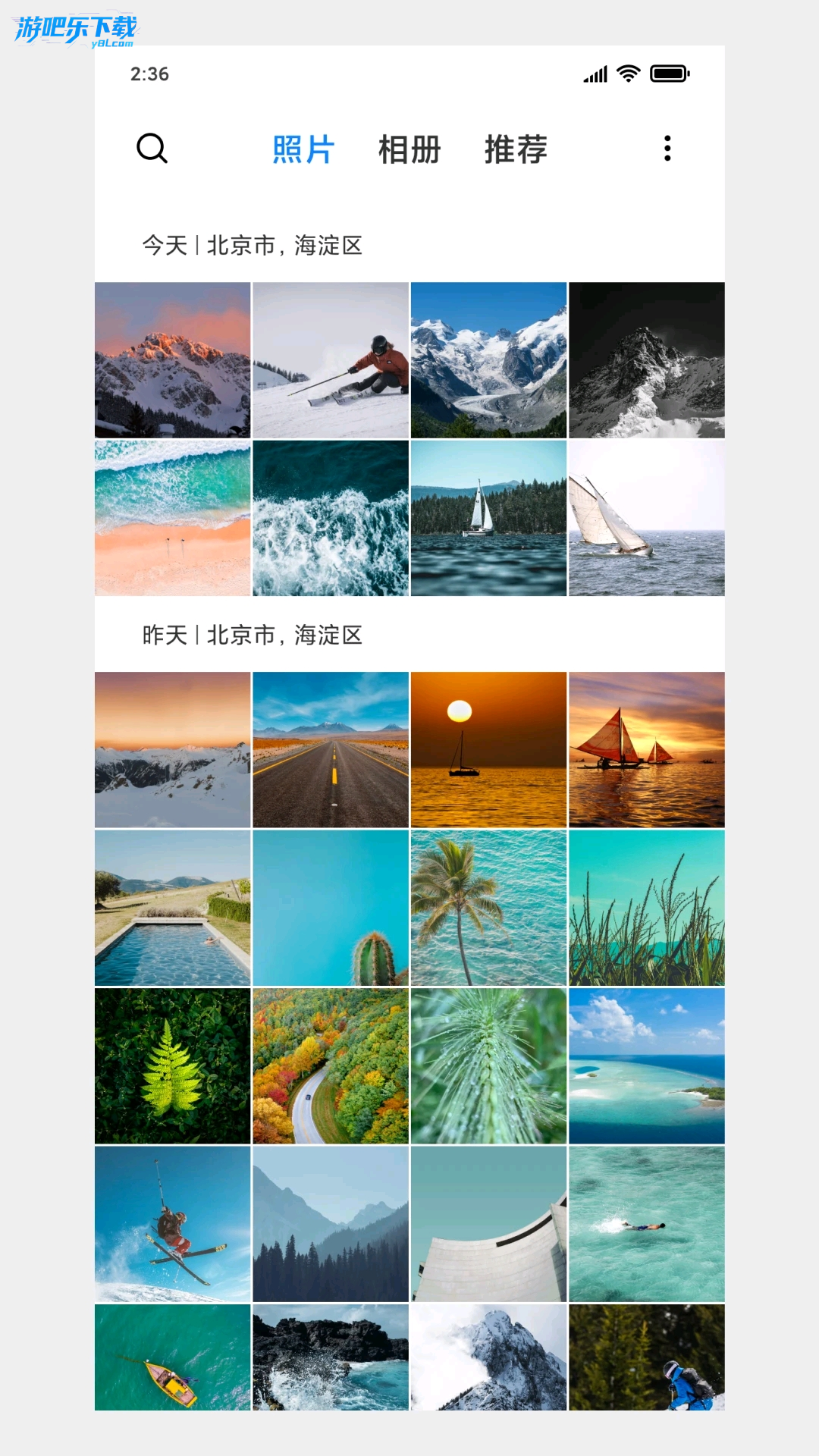
小米平板内置的相册(也称图库) 是澎湃 OS(原 MIUI)系统自带的图片视频管理工具,核心功能包括照片浏览、智能分类、编辑创作、云同步与隐私保护,支持多设备无缝协同,是管理平板中所有视觉内容的核心入口。
小米平板相册安装包下载最新动态
本次更新聚焦平板大屏体验,重构了相册浏览布局,双栏缩略图与滑动流畅度显著提升,适配横屏分栏操作。新增AI智能分组功能,可自动按人物、场景、文档归类,并优化了批量编辑工具响应速度。用户反馈的相册加载卡顿、云同步丢失缩略图等问题已修复,同时升级了隐私保护模式,支持一键隐藏敏感相册。社区用户对新增的“回忆故事”自动生成功能好评如潮,认为剪辑算法更懂用户喜好。此外,系统相册内存占用降低约15%,后台耗电问题得到有效缓解。我们将持续听取用户建议,后续版本将引入更多创意编辑玩法与跨设备同步优化。
小米平板相册隐藏照片在哪里?
小米平板相册的隐藏照片有两种入口:私密相册(私密空间)和普通隐藏相册,以下是具体查看方法与操作步骤:
一、查看私密相册(私密空间)的照片(最常用)
这是小米系统默认的高安全性隐藏方式,照片会被加密隔离,无法通过文件管理器直接找到。
打开小米平板上的相册 / Gallery应用
切换到相册 / Albums页面(显示所有相册文件夹的界面)
关键操作:在页面顶部持续向下滑动屏幕,直到出现锁形图标和 “松开进入隐私空间” 的提示
松开手指,输入隐私密码(首次使用需设置,可与锁屏密码相同或独立设置)
验证通过后即可进入私密空间,查看所有设为私密的照片和视频
补充说明:
私密相册的照片默认不自动同步到云相册(可在设置中调整)
若忘记隐私密码,可通过绑定的小米账号重置
也可通过相册右上角 “更多”→“隐私相册” 进入(部分版本支持)
二、查看普通隐藏相册
这是隐藏整个相册文件夹的方式,适合批量隐藏但安全性较低。
打开相册应用,进入相册页面
点击右上角设置图标(齿轮形状)
选择查看隐藏相册选项
找到已隐藏的相册,点击取消隐藏即可恢复显示
取消隐藏后,照片会重新出现在相册列表中
三、如何将照片设为私密 / 隐藏
设为私密:
打开照片→点击右下角 “更多”→选择 “添加到”→点击 “私密相册”→确认
或长按多张照片→点击底部 “更多”→选择 “设为私密”
隐藏相册:
打开相册→选择要隐藏的相册→点击右上角 “更多”→选择 “隐藏”→确认
四、常见问题与解决方法
找不到私密相册入口:确保在 “相册” 页面而非 “照片” 页面下滑;部分版本需在 “云相册” 标签页下滑
忘记隐私密码:进入设置→密码与安全→私密相册→重置密码(需小米账号验证)
私密照片不显示:检查是否在正确的私密空间入口查看;确认未被误删除;检查云同步设置
小米平板相册怎么设置密码?
小米平板相册(图库)有3 种核心密码保护方案,覆盖从单张照片加密到整个应用锁定的全场景需求,适配澎湃 OS(原 MIUI)全系版本。
一、私密相册 2.0(推荐:针对敏感照片 / 视频加密)
这是小米官方主推的隐私保护功能,加密内容不在普通相册显示,需密码 / 指纹 / 人脸验证才能访问,澎湃 OS 3.0 + 支持双密码模式(真实密码 + 伪装密码)。
1. 开启与设置密码(首次使用)
打开平板相册(图库)应用
在首页界面单指按住屏幕向下长拉,直到出现小锁图标并提示 “松开进入隐私空间”
松开手指,进入私密相册设置页面
选择密码类型:图案 / 数字 / 混合密码(建议与锁屏密码不同)
重复确认密码,完成基础设置
(可选)开启指纹 / 人脸验证,快速解锁
(澎湃 OS 3.0+)设置伪装密码:开启后,输入伪装密码会进入空白或指定普通相册,保护真实隐私
2. 添加照片到私密相册
方法 1(单张 / 批量添加):
浏览照片时,长按单张照片进入多选模式
勾选需加密的照片 / 视频
点击底部更多→设为私密→ 验证密码完成移入
方法 2(直接在私密相册添加):
下拉进入私密相册
点击右上角 **+** 号 → 选择需添加的照片 / 视频
3. 查看与管理私密相册
打开相册首页,下拉屏幕至小锁图标出现
输入正确密码或验证生物识别
可在私密相册内进行编辑、删除、分享等操作(分享后自动移出私密状态)
二、应用锁(系统级:锁定整个相册应用)
通过应用锁,每次打开相册都需验证密码,适合完全禁止他人访问所有照片的场景。
设置步骤
打开平板设置→应用设置→应用锁(部分版本路径:设置→安全与隐私→应用锁)
首次使用需验证锁屏密码,然后设置独立应用锁密码(可与锁屏不同)
开启指纹 / 人脸解锁(可选,快速验证)
在应用列表中找到图库(相册),点击右侧开关开启锁定
(可选)开启隐藏应用图标:外人在桌面完全看不到相册应用,进一步提升安全性
三、访问限制(系统级:限制应用使用权限)
访问限制可设置应用使用时长并加密,适合家长控制或共享设备场景。
设置步骤
打开平板设置→安全与隐私→隐私保护→访问限制
点击启用访问限制,设置4 位数字密码
再次输入密码确认
在应用列表中找到图库,点击开启限制
(可选)设置每日使用时长,超时后需输入密码解锁
小米平板相册怎么看不了照片?
小米平板相册看不了照片,优先按 “快速重启→清缓存→查存储 / 权限→取消隐藏 / 私密→修复文件系统” 的顺序排查,多数问题可在 5 分钟内解决。
一、快速排查(优先尝试,解决 80% 问题)
1. 重启平板(最有效)
长按电源键,选择重启(非强制关机)
重启可修复系统临时故障、媒体扫描器异常,恢复相册服务正常运行
2. 检查存储空间
进入设置→存储,确保可用空间≥10%(至少 2GB)
空间不足会导致照片无法加载、缩略图生成失败,需清理无用文件 / 应用
3. 检查相册权限
进入设置→应用设置→应用管理→相册
点击权限,确保已开启存储权限(允许读取 / 写入)
若权限被关闭,相册无法访问任何图片文件
二、清除相册缓存与数据(解决加载异常)
清除缓存(推荐,不丢数据)
进入设置→应用设置→应用管理→相册
点击存储→清除缓存
重启相册,缓存导致的缩略图加载失败、界面卡顿通常会恢复
清除数据(进阶,重置相册设置)
仅在清除缓存无效时使用,会重置相册偏好设置(不删除照片)
路径:设置→应用设置→应用管理→相册→存储→清除数据
三、检查照片是否被隐藏 / 私密化
1. 检查普通隐藏相册
打开相册→点击右上角设置(齿轮图标)
开启查看隐藏相册选项
找到已隐藏的相册,点击取消隐藏
2. 检查私密相册(重要)
打开相册→切换到相册 / Albums页面→顶部持续下滑进入私密空间
输入隐私密码,查看是否误将照片移入私密相册
若忘记密码:进入设置→密码与安全→私密相册→重置密码(需小米账号验证)
四、媒体扫描与文件系统修复(照片存在但不显示)
1. 触发媒体扫描
重启平板自动触发;或使用文件管理器进入 DCIM 文件夹,新建空文件再删除,强制系统扫描
安装第三方工具如 “Media Scanner” 手动扫描媒体文件
2. 检查.nomedia 文件(关键)
打开文件管理→点击右上角更多→开启显示隐藏文件
检查照片所在文件夹(如 DCIM/Camera、Pictures)是否有 **.nomedia** 文件
删除该文件(会让系统重新扫描此文件夹)
3. 检查文件路径与格式
文件名 / 文件夹名以 “.” 开头会被系统忽略(如 “.photos/IMG_001.jpg”)
确保照片格式为相册支持类型(JPG、PNG、HEIC 等),RAW 格式可能需专业软件
若文件损坏:尝试用电脑打开或使用相册 “照片修复” 功能(部分版本支持)
五、云同步与账号问题(云端照片不显示)
1. 检查云同步状态
进入相册→设置→云相册,确保已开启同步
网络不稳定时,切换 Wi-Fi / 移动数据,或手动点击 “立即同步”
照片大小限制:单张≤100MB,视频≤4GB,否则无法同步
2. 检查最近删除 / 回收站
本地:相册→最近删除(保留 30 天)
云端:访问小米云官网→云相册→最近删除(保留更长时间)
小米平板相册怎么设置密码?
1.在小米平板主屏幕找到并打开“设置”应用,进入“密码与安全”或“安全”选项,部分系统版本路径略有差异。
2.选择“应用锁”功能,首次使用需设置主密码或图案,然后开启“相册”对应的开关即可锁定相册访问。
3.若想在相册内单独给照片或文件夹加密,可借助小米自带的“私密相册”功能:在相册首页下拉或点击菜单进入私密空间,按提示设置独立密码。
4.不同MIUI版本界面不同:如果是MIUI 12及以上,在“设置-隐私保护-保护隐私-应用锁”中开启相册锁;老版本则在“设置-应用锁”直接操作。
5.设置完成后,每次打开相册都需要输入密码或验证指纹,有效保护个人照片隐私。
小米平板相册打不开怎么办?
1.先尝试重启小米平板,很多临时性的软件卡顿或缓存冲突在重启后会自动修复,这是最简单有效的一步。
2.进入“设置-应用管理-所有应用”中找到“相册”或“图库”,点击“清除缓存”和“清除数据”(注意清除数据后不会删除照片,但会重置相册设置),再重新打开。
3.检查系统存储空间是否不足:如果平板剩余空间接近满额,相册可能无法正常加载,删除一些无用文件或应用后重试。
4.若相册闪退或报错,可能是系统版本存在Bug,可以前往“设置-我的设备-MIUI版本”检查更新,升级到最新系统版本。
5.最后一步备份照片后,在“设置-应用管理”中卸载相册的更新(恢复出厂版本),或者尝试使用第三方相册应用(如“快图浏览”)作为临时替代方案。
小米平板相片如何导到电脑里?
1.使用USB数据线连接小米平板与电脑,并在平板通知栏中选择“传输文件”模式(MTP),电脑上即可看到“内部存储”盘符,直接复制粘贴照片文件夹。
2.如果没有数据线,可通过小米互传(Mi Share)功能:在电脑端安装“小米互传”PC客户端,与平板在同一WiFi下,选择照片后发送至电脑。
3.利用云服务:开启小米云相册同步,在电脑浏览器登录i.mi.com,进入云相册即可下载所有照片。
4.第三方工具:安装“华为手机助手”或“豌豆荚”等PC软件,连接平板后选择照片导出,操作类似文件管理器。
5.部分用户也可使用微信“文件传输助手”或QQ的“我的电脑”功能,将照片分批发送到电脑,但注意原图质量会被压缩。
同类精品推荐
权限安全
应用信息
- 包名:com.miui.gallery
- 名称:相册
- 版本:5.0.5.5-0428-R
- MD5值:2e6f0d8341e9f39255cc18da1d898a05
- 隐私政策:点击查看
热门专题
本类最新
 大小:76.6M
 大小:120.2M
网友评论







 Windows 10
 Realme_Narzo_90
 Windows 11
 Windows 11
Windows 10
Windows 11
Windows 10相关应用
 小米相册谷歌版下载v4.3.1.9-global
 Tidy相册图库整理app免费版v1.1
 小米相册编辑官方软件下载v2.4.0.1.2
 腾讯相册管家官方版v5.1.17
 一加相册最新版本下载v16.35.10
热门推荐
 Test Future软件v1.2拍照美图
 谷歌相机下载安装最新版2026v10.3.183.888945295.14拍照美图
 多闪app官方版下载最新版v39.5.0_39500300拍照美图
 koloro官方最新版下载v6.4.3拍照美图
 羌拍大师自拍神器v0.1.3安卓版拍照美图
 AI工具管家官方版v1.0.0拍照美图
 motionleap官方版下载v1.8.1拍照美图
本类排行
- 1美颜相机破解版2026最新版下载v13.2.20121.7M
- 2自己的二次元形象制造生成器v1.0238KB
- 3bestie最美自拍安卓版v5.0.5.021.1M
- 4InSunny会员破解版v1.1.1.180.8M
- 5Mikuture软件中文版v3.3.550.2M
- 6摄影酱官方版v2.3.120.1M
- 7Test Future软件v1.222M
- 8snapBridge官方最新版本2026v2.13.365.4M
- 9美要可见安卓版v1.0.07217.8M
- 10遥望app最新版v6.9.602安卓版155.4M