oppo平板学习空间安装包下载
想找OPPO平板学习空间安装包?这应用能帮孩子专注学习,家长也能远程管。OPPO平板学习空间安装包下载后,学习管控更省心。 发表评论
- 软件类别:学习教育
- 软件大小:99.2M
- 更新时间:2026-10-07 16:30
- 软件版本:v4.0.99
- 软件语言:中文
- 软件等级:

- 软件厂商:oppo广东移动通信有限公司
- 官方网址:暂无
- 备案号:粤ICP备14012291号-89A
- 评分
- 安卓版下载
手机扫描下载
应用介绍
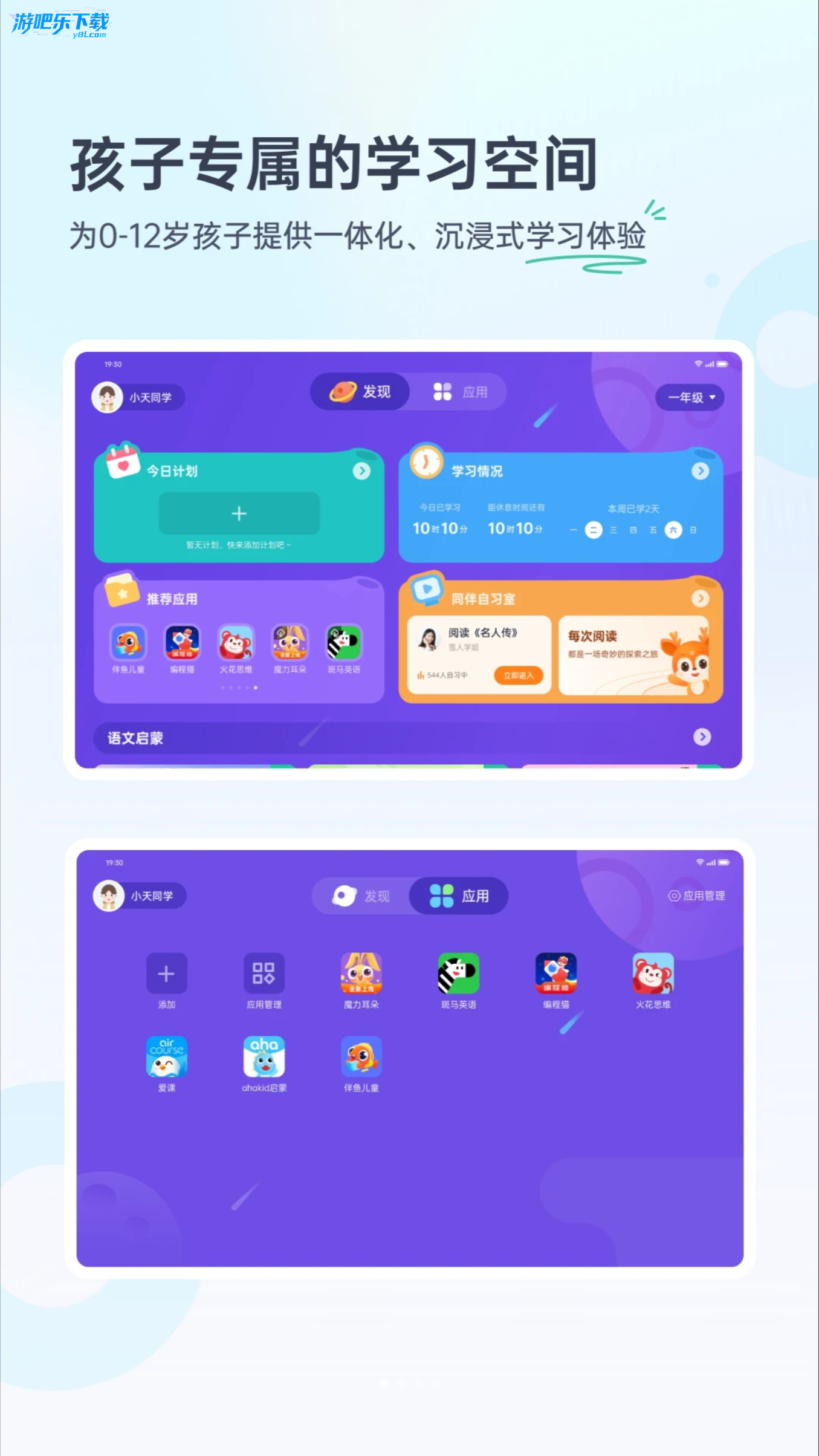
OPPO 平板学习空间是 ColorOS 内置的系统级学习管理应用,专为学生打造安全专注的学习环境,同时提供家长远程管控能力。核心价值在于健康守护 + 学习资源 + 家长管控三位一体,覆盖学前到高中全学段,适配 OPPO / 一加 / 真我全系平板。
oppo平板学习空间怎么设置密码?
OPPO 平板学习空间支持设置两种密码:家长验证密码(用于退出学习空间、修改设置等管理员操作)和学习空间专属密码(用于孩子直接进入学习空间,与锁屏密码独立),以下是完整设置步骤,适配 ColorOS 13 及以上版本(OPPO 平板全系支持)。
一、基础准备
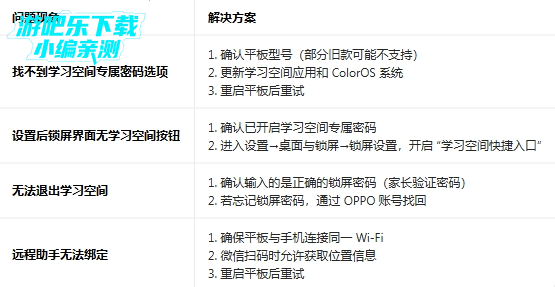
确保平板已设置系统锁屏密码(数字 / 图案 / 混合密码均可),学习空间密码设置依赖锁屏密码作为基础验证
打开平板桌面的学习空间应用(若找不到可在桌面搜索栏输入 “学习空间” 快速定位)
首次使用需先完成孩子信息设置(昵称、年级等,最多可添加 5 个孩子档案)
二、设置家长验证密码(核心管理员权限)
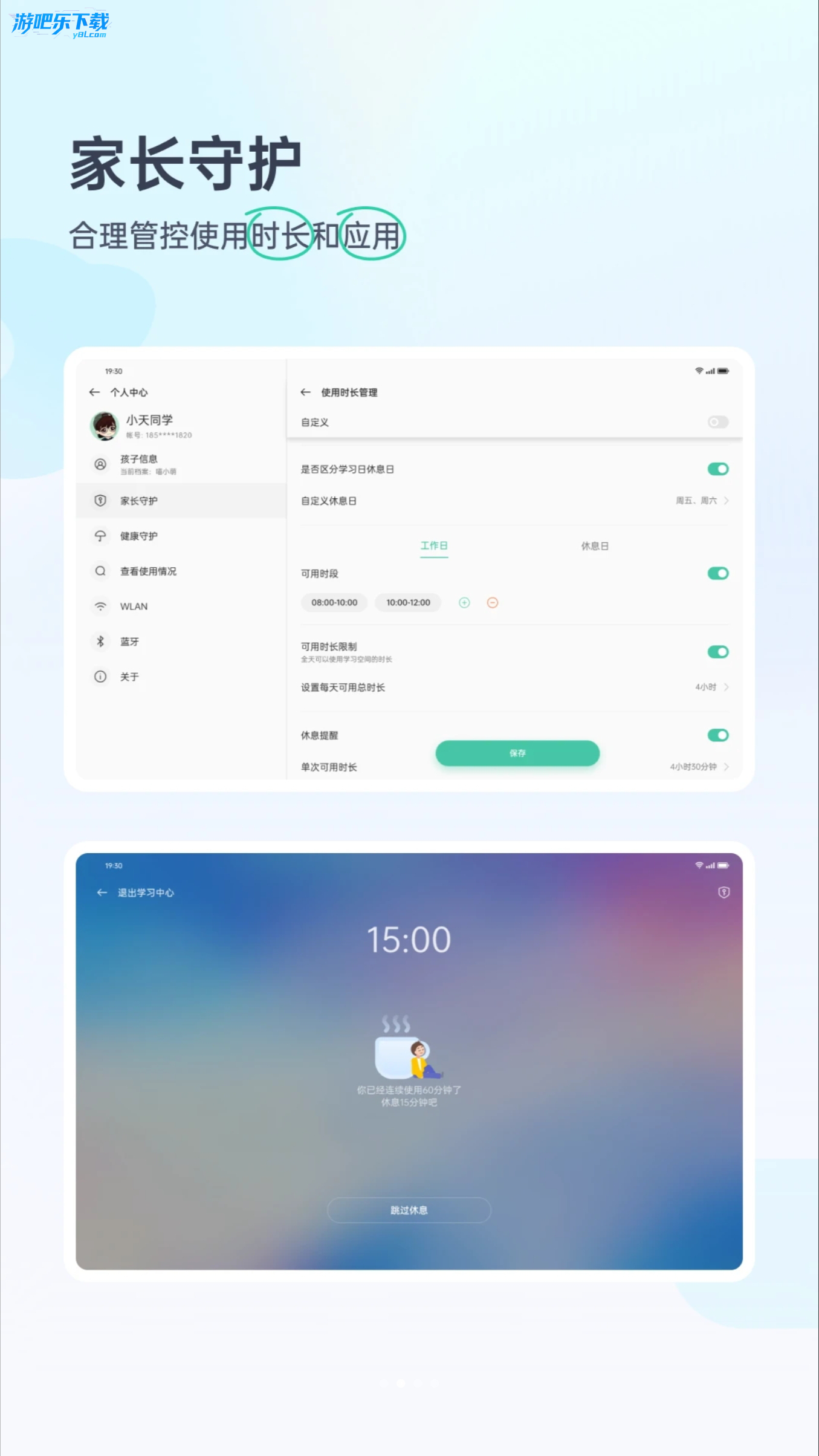
家长验证密码用于管控学习空间的关键操作,如退出学习空间、修改应用权限、调整使用时长等。
操作步骤:
进入学习空间后,点击左上角三条横线菜单(或右上角 “设置” 图标,不同版本位置略有差异)
在侧边栏找到并点击家长守护选项
开启家长验证开关(首次开启需输入系统锁屏密码验证身份)
开启后,系统会提示:退出学习空间或修改设置时需要输入锁屏密码
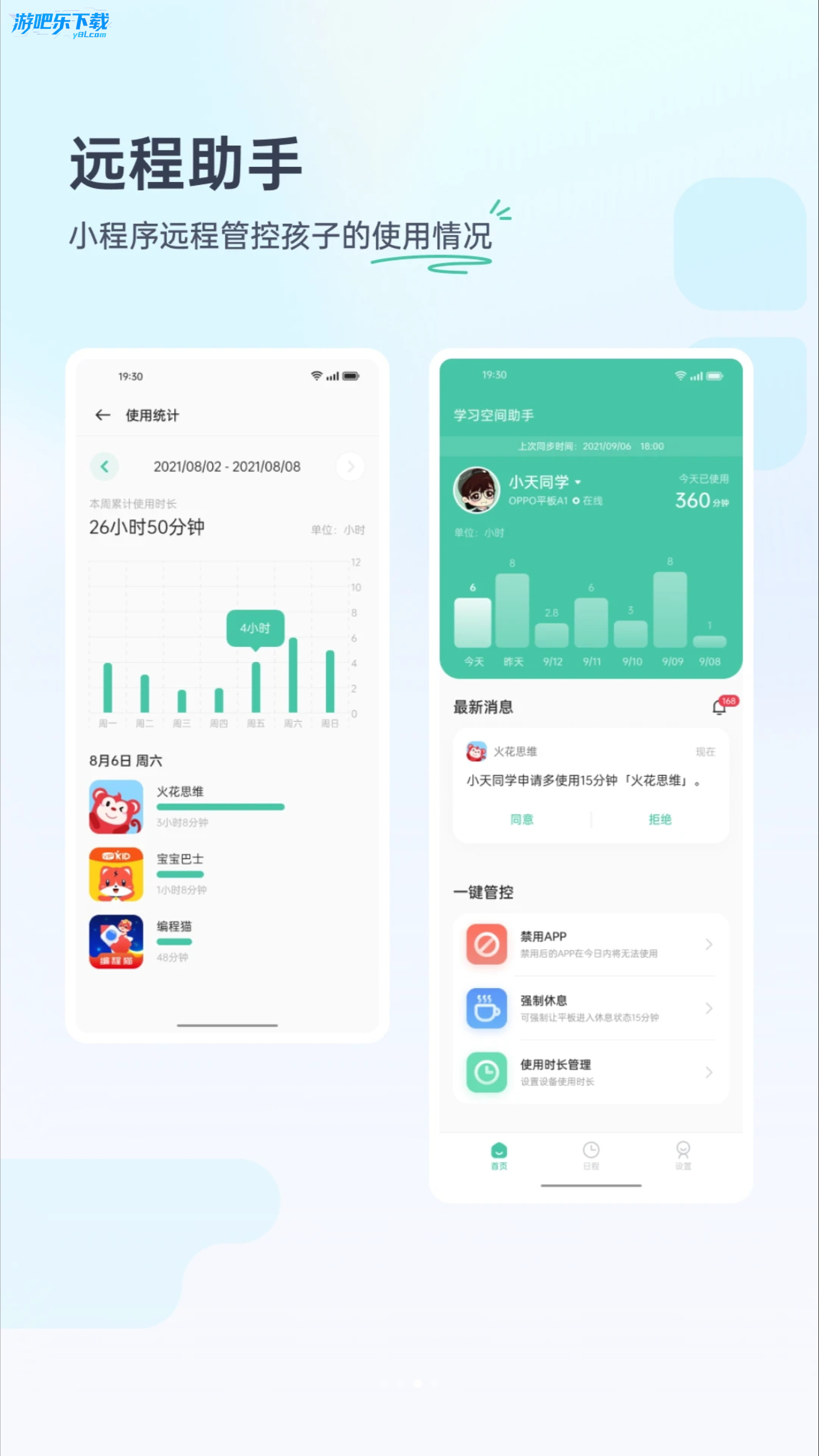
可选:开启远程助手,用家长微信扫码绑定,实现手机远程管理学习空间
三、设置学习空间专属密码(孩子直达入口)
部分新款 OPPO 平板(如 Pad SE、Pad 5 等)支持设置与锁屏密码独立的学习空间专属密码,孩子可在锁屏界面直接输入该密码进入学习空间,无需解锁平板主系统。
操作步骤:
进入学习空间→菜单→家长守护
找到学习空间专属密码选项(部分版本显示为 “独立密码”)
点击设置密码,输入4-6 位数字密码(建议与锁屏密码不同)
再次输入密码确认,完成设置
效果:锁屏界面左下角会出现学习空间按钮,点击后输入专属密码即可直达学习空间
四、密码管理与修改
1. 修改家长验证密码
家长验证密码与系统锁屏密码同步,修改方法:
打开平板设置→密码与安全→锁屏密码
输入旧密码验证后,设置新密码
学习空间的家长验证密码会自动同步更新
2. 修改学习空间专属密码
进入学习空间→菜单→家长守护
点击学习空间专属密码→修改密码
输入旧密码验证后,设置新密码并确认
3. 忘记密码解决方法
家长验证密码:通过 OPPO 账号找回锁屏密码(设置→密码与安全→找回密码)
学习空间专属密码:进入家长守护,输入锁屏密码后可重置专属密码
五、常见问题与注意事项
重要提醒
家长验证密码是管控学习空间的核心,务必妥善保管,避免孩子自行修改设置
学习空间专属密码建议设置简单易记的数字,方便孩子独立使用
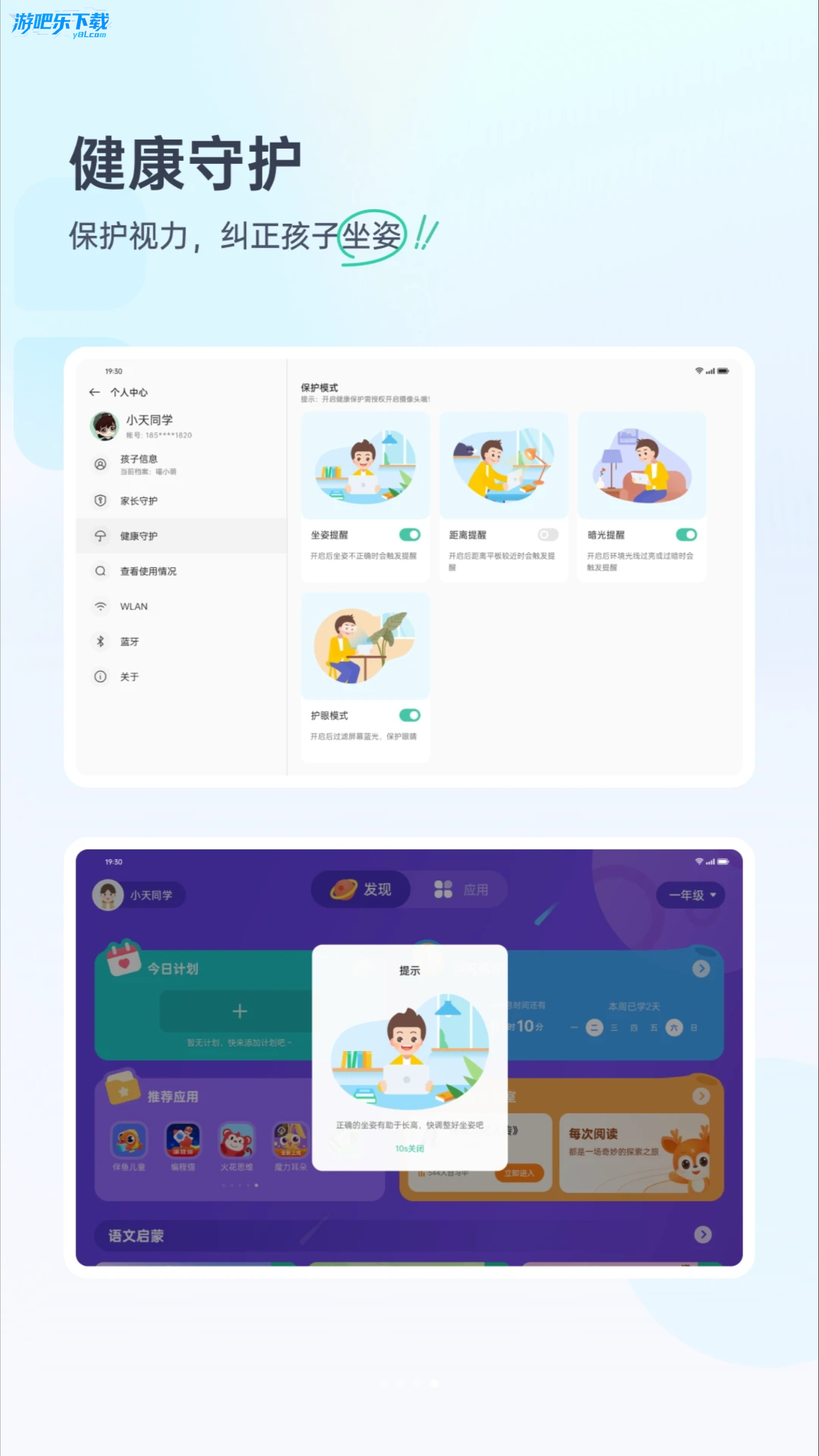
开启健康守护功能(家长守护内),可同时设置坐姿提醒、距离提醒和护眼模式,全方位保护孩子学习健康
oppo平板学习空间怎么解除?
OPPO 平板学习空间的 “解除” 包含退出学习空间、关闭家长守护、解绑远程助手、重置密码和卸载应用等不同场景,以下是分步骤操作方法,覆盖 ColorOS 全版本。
一、快速退出学习空间(最常用)
这是临时离开学习空间,回到平板正常桌面的方法,需验证身份:
方法 1:学习空间内直接退出
进入学习空间主界面,点击右上角设置图标(齿轮)
找到退出学习空间选项(部分版本显示为 “切换用户”)
输入家长验证密码(非孩子的学习空间密码)
点击确认,立即返回系统桌面
方法 2:锁屏界面切换(双密码模式)
按下电源键锁屏,再重新解锁
输入平板系统锁屏密码(非学习空间密码)
自动跳过学习空间,直接进入正常桌面
方法 3:控制中心快捷退出(部分版本支持)
下拉平板控制中心
找到学习空间快捷开关,长按
点击退出,输入家长密码确认
二、关闭家长守护功能(解除管控)
若需暂时 / 永久关闭家长管控,按以下步骤操作:
进入学习空间 → 右上角设置 → 个人中心 → 家长守护
关闭以下核心管控开关(按需选择):
时间管理:解除使用时长限制
应用管理:取消应用白名单限制
网页过滤:关闭不良网站屏蔽
远程助手:断开微信小程序远程管理
若需彻底关闭家长守护,点击关闭家长守护,输入密码确认
三、解除微信小程序远程助手绑定
断开家长微信与平板的远程管理连接:
平板端操作
学习空间 → 设置 → 个人中心 → 家长守护 → 远程助手
点击解除绑定,输入家长密码确认
小程序端将自动失去控制权限
微信小程序端操作
打开绑定的 “学习空间助手” 小程序
进入设备管理,找到目标平板
点击右上角 “...” → 解除绑定
确认后,小程序不再接收平板通知,无法远程控制
四、忘记密码时的重置方法
若忘记学习空间密码或家长验证密码,按以下步骤重置:
方法 1:通过绑定手机号 / 邮箱重置(推荐)
在学习空间登录界面,点击忘记密码
选择通过手机号或邮箱验证(需已绑定)
输入收到的验证码,设置新密码
方法 2:系统设置重置(ColorOS 13+)
退出学习空间,进入平板系统设置
路径:设置 → 应用 → 应用管理 → 学习空间
点击存储 → 清除数据(注意:将删除学习空间内所有设置与数据)
重新打开学习空间,重新设置密码
方法 3:联系 OPPO 客服(终极方案)
若以上方法无效,拨打 OPPO 官方客服热线:4001-666-888
提供平板序列号、购买凭证等信息验证所有权
客服将指导进行后台重置或提供解锁工具
五、卸载学习空间应用(彻底移除)
学习空间是 ColorOS 预装应用,部分版本支持卸载:
方法 1:桌面直接卸载(支持时)
长按桌面学习空间图标
点击卸载(若显示 “卸载” 选项)
确认卸载,应用将被彻底移除
方法 2:系统设置卸载
进入设置 → 应用 → 应用管理
搜索 “学习空间”,进入应用信息页面
点击卸载(若有此选项),确认操作
方法 3:禁用应用(无法卸载时)
若没有 “卸载” 选项,说明是系统核心应用
点击禁用,应用将无法启动,图标也会从桌面消失
后续可在同一页面重新启用
六、常见问题与注意事项
1. 退出后仍自动进入学习空间
解决:进入学习空间设置 → 关闭自动进入学习空间开关
或在系统设置中,取消学习空间与锁屏的关联
2. 解除后数据保留问题
退出学习空间:数据不会丢失,重新进入即可查看
清除学习空间数据:将删除所有设置、学习记录和错题本
卸载应用:将彻底删除所有相关数据,无法恢复
3. 安全提示
家长验证密码是核心安全保障,建议定期更换
解除远程绑定后,建议重启平板确保设置生效
若平板用于多个孩子,可保留学习空间,通过切换账号管理
oppo平板怎么下载东西?操作方法简单吗?
1.在OPPO平板上安装应用或文件,最直接的方式是打开系统自带的应用商店,搜索需要的软件名称,点击“安装”即可完成下载。
2.如果要从网页下载APK安装包,建议先开启“设置安全允许安装未知来源应用”的权限,然后通过浏览器访问正规网站进行下载。
3.下载文档、图片或视频时,通常在浏览器或网盘中点击下载按钮,文件会自动存储到“文件管理”的“下载”文件夹中。
4.使用第三方下载工具(如迅雷)时,需在应用内配置下载路径,避免因存储位置混乱导致文件找不到。
5.重要提示:所有下载内容请确认来源可靠,避免安装恶意软件;下载后可在“文件管理”中随时查看和管理。
oppo平板到底怎么样?值得入手吗?
1.从用户实际体验来看,OPPO平板在影音娱乐方面表现不错,配备高刷屏幕和四扬声器,观看视频和玩游戏时画面流畅、音质清晰。
2.系统层面搭载ColorOS定制版本,支持多屏协同、平行视窗等功能,与OPPO手机联动非常方便,文件互传和通知同步都很稳定。
3.续航方面,大容量电池加上快充技术,日常使用一天一充基本足够,轻度使用甚至能撑两天。
4.不过需要留意的是,手写笔和键盘配件需单独购买,且第三方应用适配程度参差不齐,部分平板版App还存在界面拉伸等问题。
5.总体而言,如果你主要用来追剧、上网课、轻度办公或玩主流游戏,OPPO平板性价比很高;但若追求专业绘画或重度办公,建议先对比同价位竞品。
有没有oppo平板电脑?目前出了哪些型号?
1.OPPO确实推出了平板电脑产品线,首款型号为OPPO Pad,后续又发布了OPPO Pad Air和OPPO Pad 2等迭代版本。
2.OPPO Pad主打性能,搭载骁龙870处理器和11英寸2.5K 120Hz屏幕,适合游戏和影音需求较高的用户。
3.OPPO Pad Air定位更轻薄,采用10.36英寸2K屏和骁龙680处理器,侧重学习、办公和日常娱乐场景。
4.OPPO Pad 2作为最新旗舰,升级了天玑9000芯片和7:5比例的屏幕,在分屏多任务和文件处理效率上有明显提升。
5.购买前建议关注官方渠道实时更新的型号列表,部分旧款已停产,但第三方平台仍有库存,注意辨别是否为全新正品。
oppo平板配置如何?高端还是中端?
1.当前OPPO平板覆盖中端到高端区间,入门款如Pad Air配置相对均衡,适合预算有限的学生和普通家庭用户。
2.标准款OPPO Pad的核心配置是骁龙870+8GB/128GB起步,性能足以流畅运行《原神》等大型游戏,但画质档位需适当调整。
3.高端旗舰OPPO Pad 2采用天玑9000+12GB/256GB顶配,配合LPDDR5和UFS 3.1存储,综合性能接近顶级安卓平板。
4.屏幕方面,全系标配LCD高刷屏,Pad 2更是具备2.8K分辨率和144Hz刷新率,色彩准确度支持P3广色域。
5.摄像模组相对保守,后置通常为1300万+200万像素双摄,扫码和文档拍摄够用,但不要期待专业摄影效果。
oppo官网平板在哪里买?发货快不快?
1.最靠谱的购买渠道是OPPO官方商城(手机App或官网),以及OPPO京东、天猫旗舰店,这些店铺的货源和售后都受官方保障。
2.线下购买可以前往OPPO授权体验店或直营店,现场验机、试用手感,还能直接带走现货,避免等待快递的时间。
3.关于发货速度,官方商城通常在下单后24小时内发出,物流使用顺丰或京东快递,大部分城市1-3天可送达。
4.如果选择预售期或促销活动,发货可能会延迟2-5天,建议关注页面标注的“预计发货时间”再决定是否购买。
5.收到货后务必检查外包装是否完好,开机核对序列号,并保留好发票或电子收据,方便日后享受保修服务。
同类精品推荐
权限安全
oppo平板学习空间 用户隐私条款说明
完整官方隐私协议文档可前往厂商官方平台查阅
应用信息
- 包名:com.oplus.studycenter
- 名称:学习空间
- 版本:4.0.99
- MD5值:d52e4f0d4321d78dd036579e31a67909
热门专题








本类最新
网友评论







 Windows 10
 Samsung_Galaxy_A36_5G
Windows 10
Samsung_Galaxy_A36_5G
Windows 10
 Realme_Narzo_90x
Windows 10
Oppo_Find_X7_Pro
Windows 10
OnePlus_13R
Windows 11
Sony_Xperia_1_VII
Realme_Narzo_90x
Windows 10
Oppo_Find_X7_Pro
Windows 10
OnePlus_13R
Windows 11
Sony_Xperia_1_VII相关应用
 云漫城app官方版下载v1.0.0 追番必备
 漫单漫画App安卓版下载v1.5.2 漫画阅读
 时代乐园app官方下载最新版本v1.0.2 休闲娱乐社区
 STTV影视仓库app官方下载v6.1.2 多仓源聚合
 智优运司机端(智优运APP)v1.3.29 物流运单
热门推荐
 voscreen官方版安卓版v3.0.19学习教育
 倍速课堂app官方下载最新版2026v8.1.2学习教育
 惠家教app下载教育平台最新版本v1.1.3学习教育
 i国网2026免费下载v3.1.30005学习教育
 安全学院app下载最新版本2026v1.6.6学习教育
 一建考试宝典app官方版v1.4.2学习教育
 伯索云学堂客户端下载v5.70.300学习教育
 学有优教下载免费版v1.9.7学习教育
 爱笔思画x2026最新版(ibispaint x)v14.0.11学习教育
本类排行
- 1artworkout官方正版下载v0.1.8982.0M
- 2墨墨背单词5.5.70无上限v5.6.0578.8M
- 3猫语翻译交流器手机版29.1M
- 4语文同步课堂下载安装v2.2.224.1M
- 5悟空数学免费下载安装v2.3.10142.0M
- 6初级审计师准题库app最新版v5.4085.4M
- 7灯塔党建在线app官方下载v3.3.686.3M
- 8党员e先锋2026新版v6.7.414.1M
- 9成都云干训官方版v0.0.1412M
- 10视加慧学伴学生版软件v0.8.118.7M