XPrinter打印软件官方版
XPrinter打印软件官方版专注热敏票据与标签打印,日常收银、仓储贴标、门店小票都能轻松应对,稳定省心。 发表评论
- 软件类别:办公商务
- 软件大小:78.3M
- 更新时间:2026-09-23 21:09
- 软件版本:v6.13.5
- 软件语言:中文
- 软件等级:

- 软件厂商:珠海芯烨电子科技有限公司
- 官方网址:http://www.xprinter.net/
- 备案号:粤ICP备17002115号-3A
- 评分
- 安卓版下载
手机扫描下载
应用介绍
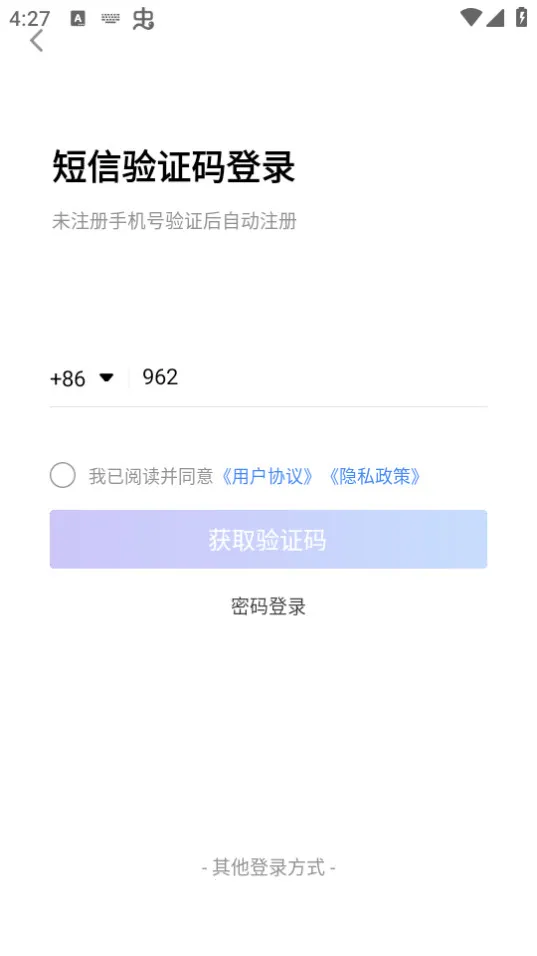
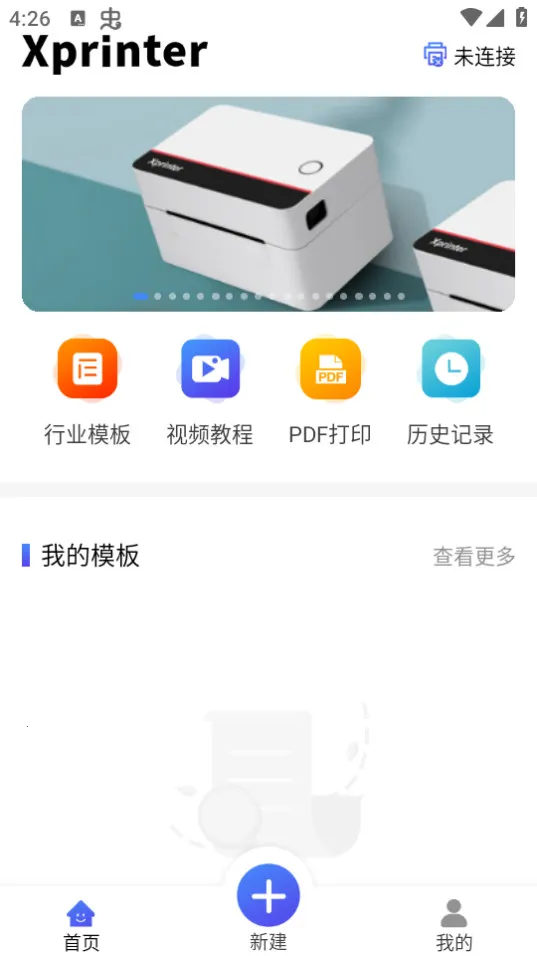
XPrinter是芯烨集团推出的全平台智能标签打印方案,支持蓝牙、WiFi、USB及云打印。内置海量模板素材,涵盖多种打印场景,覆盖多行业。新版有打印机设置项剥离等优化,助力企业高效精准打印与数字化管理。
XPrinter(智能标签打印方案)怎么样
XPrinter是芯烨集团推出的全平台智能标签打印解决方案。支持蓝牙、WiFi、USB及云打印,随时随地轻松打印。内置海量行业模板与素材资源,提供多种应用场景,全面覆盖商超、餐饮、办公、物流、通信、医疗等行业,助力企业实现高效精准的打印输出与数字化管理。
XPrinter(智能标签打印方案)特色
1. 全平台智能标签打印,支持蓝牙、WiFi、USB及云打印,随时随地轻松打印。
2. 内置海量行业模板与素材资源,覆盖多种应用场景,全面涵盖多行业。
3. 助力企业实现高效精准打印输出与数字化管理。
4. 不断更新,有打印机设置项剥离、算法及UI重构等优化。
XPrinter(智能标签打印方案)优势
1. 全平台支持:芯烨集团推出的该方案支持蓝牙、WiFi、USB及云打印,让您随时随地都能轻松打印,不受场地和设备连接方式的限制。
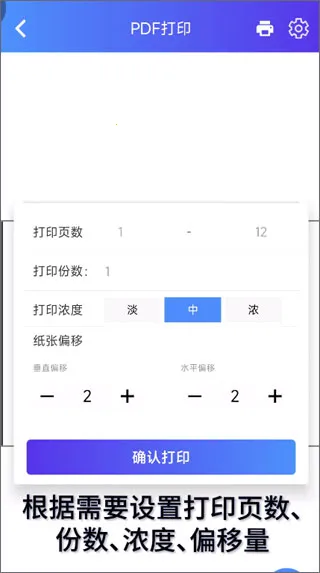
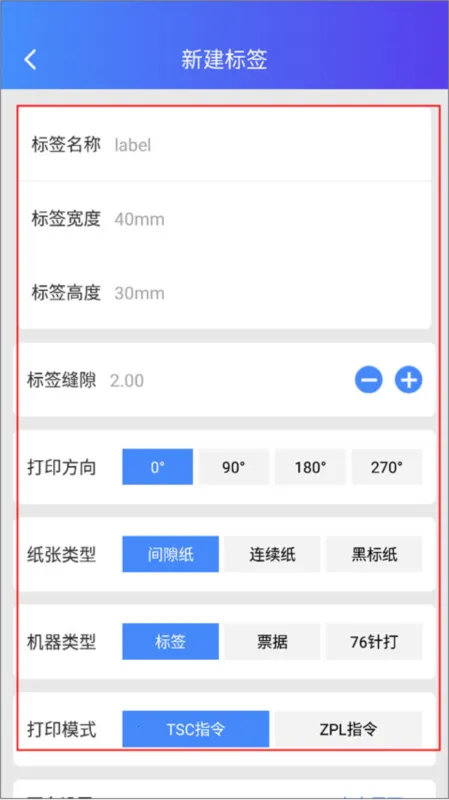
2. 海量资源:内置海量行业模板与素材资源,涵盖标签打印、PDF打印、图片打印、商品价签、药品码打印、票据打印等多种应用场景,全面覆盖多行业。
3. 助力企业管理:全面覆盖商超、餐饮、办公、物流、通信、医疗等行业,助力企业实现高效精准的打印输出与数字化管理,提升企业运营效率。
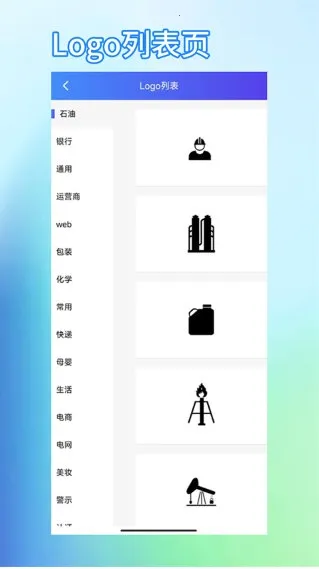
xprinter热敏打印机安装教程
XPrinter热敏打印机超实用!它是芯烨集团推出的全平台智能标签打印解决方案,支持蓝牙、WiFi、USB及云打印,随时随地都能轻松打印。内置海量行业模板与素材资源,涵盖标签打印、PDF打印、图片打印、商品价签、药品码打印、票据打印等多种应用场景,全面覆盖商超、餐饮、办公、物流、通信、医疗等行业。有了它,企业能实现高效精准的打印输出与数字化管理。比如商超打印商品价签更便捷,餐饮打印票据更快速。新版特性还进行了优化,像打印机设置项剥离、新增PDF&图片打印算法、UI重构等。如果你正愁热敏打印机怎么安装,这款就能解决你的问题,它能让你轻松完成安装,享受便捷打印,赶紧来试试吧!
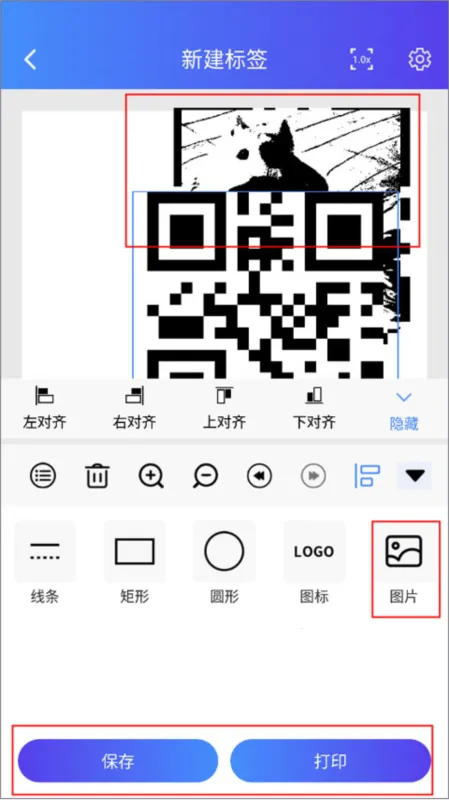
xprinter打印机的操作方法
XPrinter打印机超实用!它是全平台智能标签打印解决方案,支持蓝牙、WiFi、USB及云打印,让你随时随地都能轻松打印。它内置海量行业模板与素材资源,能满足标签打印、PDF打印、图片打印、商品价签、药品码打印、票据打印等多种需求,全面覆盖商超、餐饮、办公、物流、通信、医疗等行业。不管你是哪个行业的,用它都能实现高效精准的打印输出与数字化管理。新版特性更贴心,打印机设置项剥离,新增PDF&图片打印算法,UI还重构了,其他已知问题也修复优化啦。有了它,就能轻松解决打印难题,操作方法简单易懂,能为你节省不少时间和精力,赶快试试吧!
XPrinter打印软件常见问题解答
## 用户答疑专区XPrinter打印软件怎么添加自定义纸张尺寸?
在标签打印场景中,很多用户需要打印非标准尺寸的标签(如35×20mm、50×30mm等异形规格)。操作路径为:打开XPrinter主界面→点击“打印设置”→选择“纸张规格”下拉菜单→点击“自定义纸张”选项→输入宽度和高度数值(单位为mm)→点击“保存”。保存后该尺寸会固定出现在下拉列表中,下次直接选用即可。需要注意的是,自定义尺寸的数值必须在打印机硬件支持的范围内,超出范围会导致打印偏移或报错。
XPrinter打印软件如何批量导入Excel中的商品数据并打印标签?
XPrinter内置了数据合并功能,支持直接读取Excel文件。操作步骤:点击“数据源”图标→选择“Excel导入”→浏览并选中你的.xlsx文件→在字段映射窗口中,将Excel列头(如“品名”“价格”“条码”)拖拽到对应的标签模板变量位置→点击“预览”确认数据读取无误→点击“打印全部”。此功能特别适合超市、仓库等需要批量打印价格牌或货架标签的场景,单次最多支持导入65536行数据,且不会出现乱码或字段错位问题。
XPrinter打印软件打印出来的条码扫不出来是什么原因?
条码无法扫描通常由三个因素导致:第一,打印浓度设置过低,在“打印设置”→“浓度调节”中将数值调至15-20之间(默认是10),浓度过低会导致条码线条颜色浅淡,扫描枪识别困难;第二,打印速度过快,建议将速度调至4英寸/秒以下,高速打印会使条码边缘模糊;第三,条码内容本身包含非法字符,比如在Code128编码中混入了中文或特殊符号。排除以上因素后,用XPrinter自带的“打印校准”功能重新校准传感器,问题即可解决。
XPrinter打印软件常见疑问解答
XPrinter打印软件怎么连接蓝牙打印机?
打开XPrinter打印软件后,进入设备管理界面,点击"添加打印机"选择蓝牙连接方式。此时需要确保手机或电脑的蓝牙已开启,并且打印机处于配对模式(通常长按打印机电源键或走纸键直至指示灯闪烁)。在软件搜索到的设备列表中选中对应型号即可完成配对。若搜索不到设备,建议将打印机与终端设备的距离控制在10米以内,并确认打印机未被其他设备占用连接。
XPrinter打印软件如何调整打印标签的浓度和速度?
在XPrinter打印软件中打开"打印机设置"或"高级设置"选项,可以找到打印浓度和打印速度两个调节项。浓度值越高,打印出来的字迹越深,适合热敏纸质量较差或需要长期保存的场景;速度值则影响每张标签的出纸快慢,降低速度通常能提升打印清晰度。建议先以默认参数试打一张,根据实际效果微调,每次调整幅度不宜过大,避免出现模糊或碳带浪费的情况。
XPrinter打印软件支持批量导入Excel数据打印吗?
支持的。在XPrinter打印软件中选择"数据库打印"或"批量打印"功能,然后导入Excel文件(一般支持.xls和.xlsx格式)。导入后需要将Excel中的列与标签模板上的字段一一对应,比如把"姓名"列拖到模板的姓名文本框中。设置完成后软件会按行读取数据逐张打印。需要注意的是,Excel第一行通常作为标题行不参与打印,导入前建议检查数据格式是否统一,避免出现空白标签或错位。
精品同类打印工具精选
应用信息
- 包名:com.xinye.xlabel
- 名称:XPrinter
- 版本:6.13.5
- MD5值:02ed4b63d1edc2009872c0d1595d78a6
- 隐私政策:点击查看
热门专题




本类最新
网友评论







 OnePlus_15
相关应用
 binance网格交易所官方版v3.21.6
 Video Converter视频转换器手机版下载v17.0.8
 binance快速提现软件下载v3.21.6
 binance活期官方版v3.21.6
 4K Downloader高清4K视频下载便携版v6.3.16
 包裹自提邮政最新版本2026(中邮E通)v3.1.4.3办公商务
 扫描全能王永久免费版v7.28.7.2908205001办公商务
本类排行
- 1slack官方下载手机版最新版本v26.08.40.0138.6M
- 22号人事部官方最新版v4.6.1355.0M
- 3毛驴航运安卓版14.8M
- 4履职考评下载最新版2026v3.5.6125.3M
- 5傲软扫描官方版v2.1.059.1M
- 6adobe acrobat reader手机版下载v26.12.4.52080153.3M
- 7中油易连手机版v5.0.040.7M
- 8顺丰丰源官方版v1.0.2.1067M
- 9蒙牛办随软件v1.9.4官方版73M
- 10兄弟打印机app手机版(iPrint&Scan)v6.14.098.7M