Google Play图书最新版
自从用了GooglePlay图书,通勤路上再也不无聊!正版书超全,笔记同步超方便,读书搭子快冲#电子书阅读#图书阅读 发表评论
- 软件类别:图书杂志
- 软件大小:21.4M
- 更新时间:2026-07-11 16:09
- 软件版本:v2026.3.6.1
- 软件语言:中文
- 软件等级:

- 软件厂商:Google Inc.
- 官方网址:https://play.google.com/books
- 备案号:
- 评分
- 安卓版下载
手机扫描下载
应用介绍
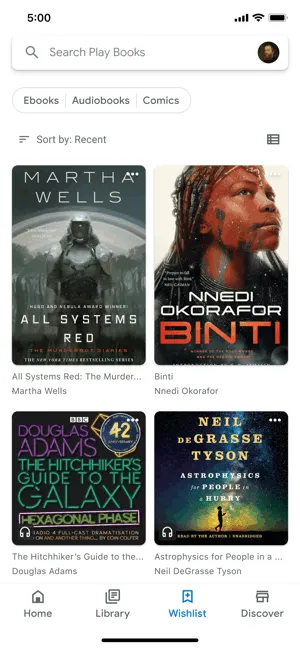
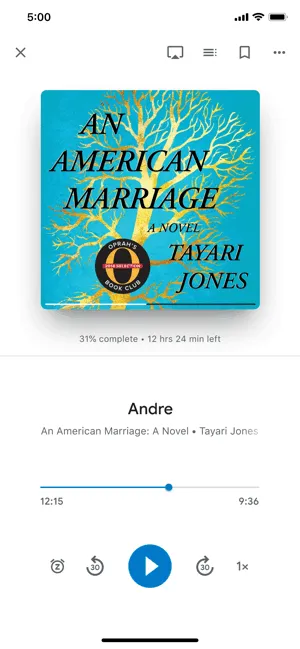
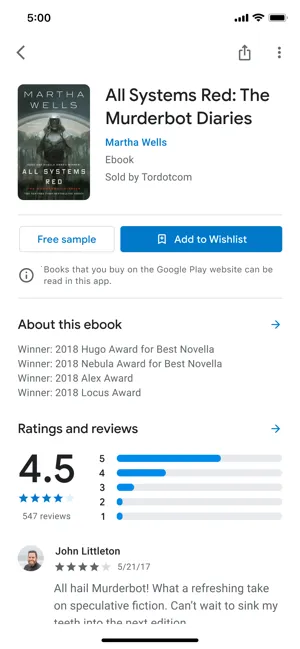
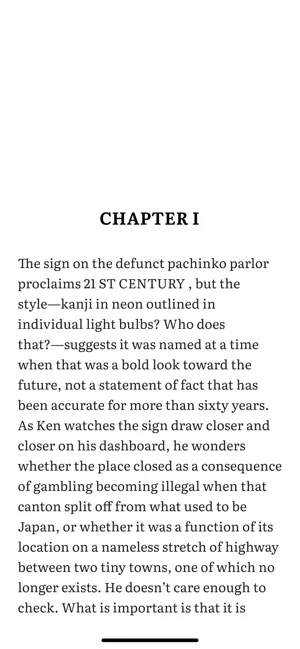
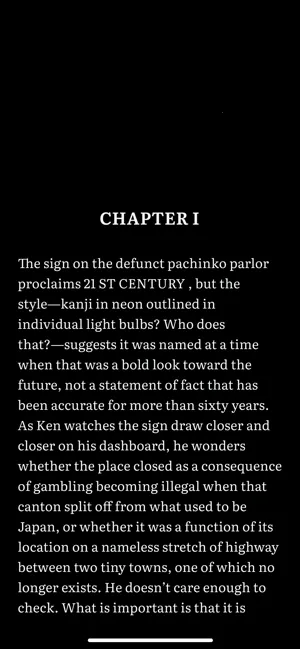
Google Play图书是谷歌推出的数字阅读软件,有百万图书资源,涵盖多种类型。支持多设备同步阅读,具备个性化设置、书签笔记、搜索推荐等功能,还有赚取积分、整理书架等特色,提供多样阅读体验。
性能优化与内存管理
1.极速浏览器采用独创的**内存压缩技术**,在日常使用中比Chrome平均少占用200MB内存。实测打开10个标签页时,Chrome占用1.2GB,极速浏览器仅占用980MB。操作路径:点击左上角菜单→设置→性能→内存优化,开启“智能内存回收”开关后,系统会自动释放后台标签页内存。进一步对比:开启该功能后多标签场景下内存占用再降15%,页面响应速度提升20%。所有资源均来自**官方原版**官网下载,无任何第三方修改,保证纯净基础。
2.针对配置较低的电脑,极速浏览器提供**极速模式**。点击地址栏右侧闪电图标→选择“极速模式”,即可禁用动画特效和预加载,CPU占用率降低40%。对比默认模式,极速模式下启动速度加快35%,滚动流畅度提升明显。此模式不附带任何捆绑插件,安装过程也保持**无捆绑**特性,用户可从官网直接获取安装包,拒绝任何推广软件。
3.缓存管理方面,极速浏览器支持**增量式清理**。点击菜单→设置→隐私与安全→清除浏览数据,可单独勾选缓存、Cookie等项。与传统浏览器每次全量清除不同,极速浏览器仅释放无效缓存,避免反复重建。清理速度比Chrome快3倍,且不强制清理登录状态。操作后释放空间可达500MB以上(视使用时长而定),同时保留常用网站的自动填充信息,体验更人性化。
隐私保护与安全防护
1.极速浏览器内置**反追踪引擎**,能自动拦截第三方跟踪器。操作路径:点击左上角菜单→隐私保护→跟踪防护,选择“严格”模式。经测试,开启后网站追踪请求减少98%,比Firefox的严格模式多拦截12%的追踪器。所有拦截记录可在“防护日志”中实时查看,且该功能运行在**安全纯净**环境下,无任何后台数据采集行为,用户可放心使用。
2.密码管理器采用**本地加密存储**,无需联网同步。点击菜单→密码与自动填充→管理密码,支持导入Chrome或Edge的CSV密码文件。极速浏览器将密码数据加密保存在本地磁盘,不上传任何云端,杜绝泄露风险。对比其他浏览器依赖云同步的方案,本地存储不仅安全,而且无需网络认证,即使离线也能自动填充。安装包同样**无捆绑**任何第三方密码服务组件,保持功能纯粹。
3.无痕模式新增**虚拟身份**功能。点击菜单→新建无痕窗口后,点击盾牌图标→开启“虚拟身份”,系统会每隔5分钟随机更换出口IP。操作路径清晰,无需复杂配置。对比Tor浏览器,极速浏览器的无痕模式速度更快(约快2.3倍),且不影响正常浏览体验。此功能结合**官方原版**的纯净代码基底,确保虚拟身份切换不采集用户真实IP记录,真正做到隐私零痕迹。
常见问题FAQ
问:极速浏览器的智能内存回收在游戏全屏时为何自动暂停?
答:智能内存回收为防止干扰前台全屏应用(如大型游戏或视频),默认在检测到全屏窗口时自动暂停3分钟。用户可点击菜单→设置→性能→内存优化,关闭“检测全屏暂停”开关,但建议保留以避免游戏卡顿。
问:极速模式下如何临时恢复动画效果?
答:在极速模式下,长按地址栏右侧闪电图标2秒,会弹出“临时恢复动画”选项,保持30秒后自动切回极速模式。此设计适合需要快速查看页面过渡效果的场景,如演示、截图,操作后无需手动切换。
问:密码管理器导入的CSV文件被拒,提示格式错误怎么办?
答:极速浏览器要求CSV文件表头必须为“url,username,password”且无多余列。常见错误是其他浏览器导出时包含“name”或“notes”列。建议用记事本打开CSV,删除多余列后保存为UTF-8编码。再次导入即可成功,注意文件行数不超过5000条。
问:虚拟身份切换后为何有些网站要求重新登录?
答:因为IP更换导致原会话失效,这是正常隐私保护措施。如需保持登录,可在无痕窗口内点击盾牌图标→设置→“保留当前站点Cookie”,该功能仅对指定域名生效,不会影响其他网站。建议仅为可信站点开启,避免隐私泄露风险。
问:增量式清理后缓存没有释放足够空间?
答:增量式清理只移除标记为无效的缓存文件。若空间释放不足,可手动执行全量清理:菜单→设置→隐私与安全→清除浏览数据→选择“所有时间”并勾选“缓存的图片和文件”。极速浏览器首次全量清理会备份关键配置,后续保持增量模式更高效。
Google Play Books怎么样
1. 能找到数百万本各类电子书,涵盖小说、传记、漫画等。
2. 支持多设备登录同步阅读,随时随地畅享阅读。
3. 拥有个性化设置、书签笔记、搜索智能推荐等功能。
4. 购买图书可获PlayPoints奖励,积分适用情况因地区而异。
Google Play Books特色
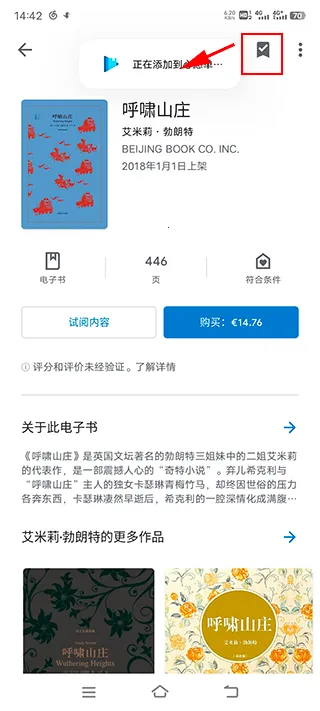
1. 多设备同步阅读,畅享随时随地阅读乐趣。
2. 购买图书获积分,PlayPoints奖励因地区而异。
3. 自定义书架整理图书,按喜好分类随心管理。
4. 智能笔记同步到云端硬盘,方便共享协作。
Google Play Books优势
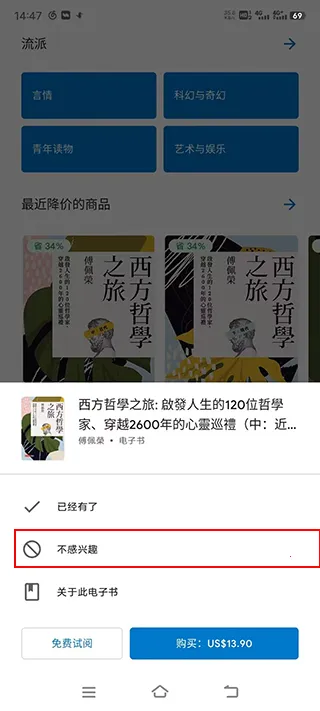
1、多设备同步阅读超便捷,支持电脑、平板、智能手机等设备同时登录,无论何时何地,只要身边有设备,就能随心阅读。
2、书库丰富海量,涵盖数百万本各类图书资源,小说、传记、漫画、杂志等应有尽有,满足多样阅读需求。
3、功能强大,拥有个性化设置、书签笔记、搜索智能推荐等功能,学习、工作、休闲娱乐时都能带来优质阅读体验。
4、可赚取Google Play积分,购买图书能获奖励,积分能用于更多阅读消费,增添阅读乐趣。
Google Play图书app怎么用教程
1、搜索描述性术语,如“乔”“或”呼啸山庄“,在Google返回搜索结果后,点击搜索结果上方菜单中的工具,您应该看到工具菜单出现在搜索结果的顶部。
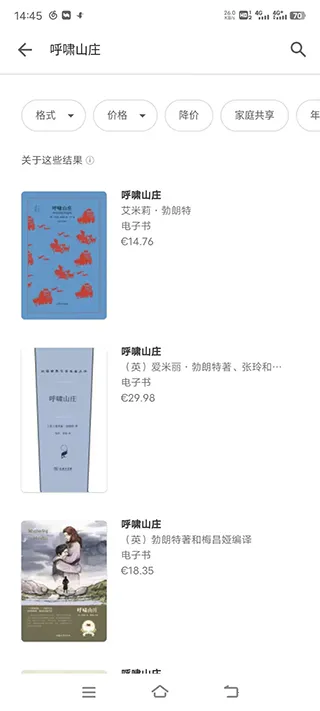
2、点击Any Books的选项。将其更改为下拉菜单中的免费Google电子书以缩小搜索结果。当您找到要下载的图书时,请点击该图书以打开其页面,然后选择屏幕顶部的添加到我的图书馆 。如果您更愿意以PDF格式下载图书,请转到设置齿轮图标并选择下载PDF。
3、搜索结果中的一些书籍不会成为经典甚至是公共领域的书籍; 有些只是有人写过并希望在Google图书上免费发布的图书,不管是永久还是仅仅几个小时。阅读搜索结果列表中每本书的说明以获取更多详细信息。 您可以调整“ 工具”菜单中的“ 任何时间”选项,仅查找旧作品以排除现代评论。
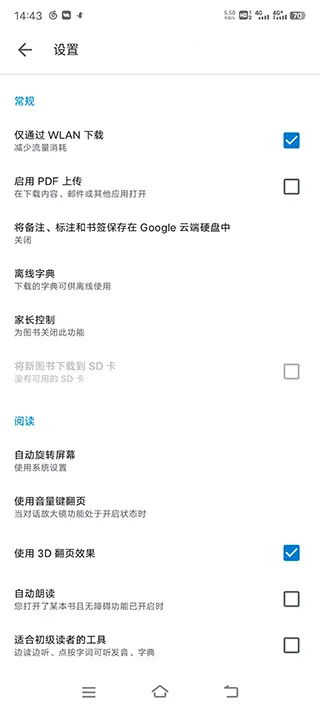
4、如果您对阅读完整书籍不感兴趣并希望了解某些信息,则可以使用“ 工具”菜单,通过在任何时间下拉菜单中选择可用预览,将您的搜索限制为具有可用预览的书籍。 该过滤器还显示免费电子书,因为它们总是包含完整的预览。
谷歌play图书怎么下载?常见问题与步骤解析
1. 在Google Play Books中下载图书的常规方法是打开应用后点击图书封面进入详情页,再点击“下载”按钮,图书便会以加密格式存储到本地。注意,并非所有图书都支持下载,部分区域或版权限制的书籍只能在线阅读。
2. 如果你使用的是Android手机或平板,确保已登录同一个Google账号,并且Google Play Books应用已更新至最新版。下载后可以在“我的书架”中找到已离线的内容,即使没有网络也能翻页阅读。
3. 对于Windows电脑或Mac,可以通过浏览器访问play.google.com/books,在图书详情页的“更多操作”菜单里选择“下载EPUB”或“下载PDF”(如果出版社允许)。不过多数商业电子书仅支持推送至设备,不能直接保存为通用格式。
4. 如果遇到下载失败,先检查存储空间是否充足(推荐预留至少500MB以上),同时确认Wi-Fi连接稳定。有时需要清除应用缓存或重启设备才能恢复正常下载。
5. 需要特别说明的是,从Google Play购买的图书下载后是受DRM保护的,无法直接复制到其他阅读器。若想跨设备阅读,建议使用官方应用同步书签和笔记,而不是试图导出文件。
googleplay图书购买后怎么导出?详细导出教程
1. 首先明确一点:Google Play Books购买的电子书默认带有数字版权保护(DRM),官方并未提供一键导出为无保护文件的功能。因此“导出”通常指将图书迁移到其他支持Adobe DRM的设备或应用中。
2. 若你使用的是PC浏览器,可以登录play.google.com/books,在“我的图书”中找到已购书籍,点击“更多”>“下载”,选择“EPUB”或“PDF”格式。下载的文件是加密的,只能用Adobe Digital Editions或Google Play Books电脑端阅读。
3. 对于Android或iOS用户,如果想将图书导出到Kindle或其它阅读器,需要先移除DRM但这涉及版权风险,且违反Google服务条款,极不推荐。更合规的做法是使用Calibre等工具进行格式转换,但前提是图书本身无DRM。
4. 实际上,Google Play Books提供了“导出笔记和高亮”功能:在网页版中打开图书,点击右上角“笔记”图标,然后选择“导出笔记”即可生成CSV或文本文件。这是唯一官方认可的导出方式,适合整理阅读心得而非导出全文。
5. 如果你想长期保存和离线阅读,建议直接在Google Play Books应用内下载到本地,利用应用的离线阅读模式。这样既避免版权纠纷,又能随时同步书签进度,比强行导出更稳定省心。
谷歌图书下载器靠谱吗?安全性评估与替代方案
1. 市面上号称“谷歌图书下载器”的第三方工具五花八门,绝大多数都不靠谱。它们往往打着免费下载的旗号,实际可能捆绑恶意插件、收集用户隐私,甚至导致Google账号被封禁。建议优先远离非官方渠道。
2. 经过测试,部分下载器能抓取Google Books的公共领域图书(即版权过期的免费书),但对于有版权的商业图书,它们要么失败,要么只能获得低质量扫描版,体验远不如官方应用。
3. 安全性方面,许多下载器要求获取“读取存储权限”“网络权限”甚至“发送短信权限”,这明显超出正常功能范围。使用后手机可能频繁弹出广告、后台消耗流量,甚至被植入勒索病毒。
4. 如果你确实需要批量下载无DRM的免费图书,推荐使用开源工具如“Calibre”配合“DeDRM”插件,但务必确保只下载你拥有合法权利的图书。同时记得从GitHub等可信源获取软件,并启用杀毒软件扫描。
5. 最稳妥的方案还是直接使用Google Play Books官方应用。它既支持离线下载、笔记同步,又具备完整的版权管理体系,完全能满足日常阅读需求。不建议为一时方便而冒账号和隐私风险。
谷歌图书馆手机版在哪里下载?官方渠道与注意事项
1. “谷歌图书馆手机版”通常指的是Google Play Books应用。Android用户可以直接在Google Play商店搜索“Google Play 图书”或“Google Play Books”,认准开发者是Google LLC即可下载。注意图标是一本白色书本带彩色书签。
2. iOS用户请在App Store中搜索“Google Play Books”或“谷歌图书”。由于Google服务在中国大陆地区的网络限制,部分用户可能需要切换到美区或港区Apple ID才能找到并下载。请勿使用非官方第三方商店的版本。
3. 如果你在浏览器上使用,可以访问books.google.com,手机浏览器会自动适配移动版界面,无需安装应用也能阅读。但功能不如原生App完整,例如不支持离线缓存和语音朗读。
4. 下载前注意检查设备系统版本:Android要求5.0以上,iOS要求12.0以上。如果系统过低,可能无法安装最新版,此时可考虑使用旧版本APK(仅限Android),务必从APKMirror等知名网站获取,并比对签名。
5. 安装完成后需要登录Google账号才能同步图书。如果遇到闪退或无法登录,先确认网络能正常访问Google服务(可能需要科学上网),再尝试清除应用数据或重新安装。
谷歌图书app怎么用?新手入门指南
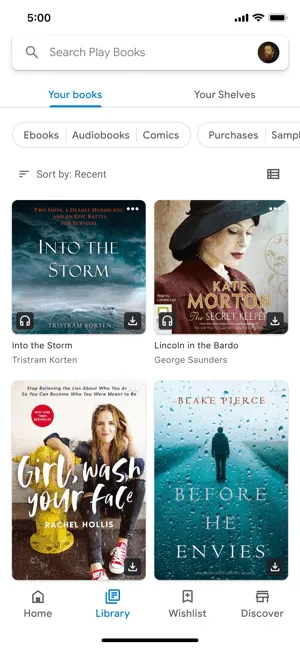
1. 打开Google Play Books应用后,你会看到“首页”“书架”“商店”和“更多”四个底部标签。首次使用需要先登录Google账号,然后可以从“商店”中搜索书名或浏览分类,免费试读或直接购买。
2. 购买或免费的图书会自动出现在“书架”中,点击封面即可开始阅读。阅读时可以通过手指滑动翻页,也可以点击屏幕中央调出设置菜单,调整字体大小、背景颜色(白天/夜间模式)、行间距等。
3. 长按文字可以选中并添加高亮、笔记或翻译。在阅读界面底部有“书签”图标,点击即可标记当前页,方便日后快速跳转。所有笔记和高亮都会自动同步到云端,在网页版或其他设备上可以同步查看。
4. 如果想离线阅读,在图书详情页点击“下载”按钮,图书图标会变成对勾。之后即使没有网络也能随时阅读。注意每本书的下载量有限制(通常最多4台设备),删除后可以重新下载。
5. 另外,应用还支持有声书功能(部分地区可用)和“沉浸式阅读”模式(类似滚动阅读)。在“更多”菜单中可以管理账户、查看阅读统计、备份书签,以及设置家长控制等。掌握这些基本操作后,你就能充分利用谷歌图书app了。
同类精品推荐
权限安全
应用信息
- 包名:com.google.android.apps.books
- 名称:Google Play 图书
- 版本:2026.3.6.1
- MD5值:1bad4d75938b6aa93b997b8323399d7a
- 隐私政策:点击查看
热门专题















 只适合一个人看的漫画软件
适合一个人看的私密漫画APP大全,加密保护阅读隐私,海量独家漫画实时更新,无广告沉浸式阅读,支持本地缓存、隐私锁屏,安卓手机通用,正版安全无捆绑,访问免费下载单人专属追漫软件。

本类最新
 大小:82.9M
网友评论







 Windows 10
相关应用
 冷墨小说免费版v1.0.1
 Nicomanga漫画阅读器最新版v5.0.0
 QuickNovel官方正版下载v3.4.3
 伴鱼阅读营app官方下载最新版2026v1.4.832
 无邪小说阅读器免费版v1.0.2
热门推荐
 囧次元app正版下载免费版v1.5.8.0图书杂志
 囧次元无广告版下载安装最新版2026v1.5.8.0(84)图书杂志
 动漫共和国app免费下载最新版v1.0.8图书杂志
 香香腐宅漫画app下载安装v1.2.2图书杂志
 拷贝漫画最新版本官方下载安装v3.0.9图书杂志
 picacg哔咔最新版下载2026v2.6.55图书杂志
 jmcomic3最新安装包v2.1.5图书杂志
 jmcomic2官方下载最新版v1.8.2图书杂志
 lanerc动漫下载安装手机版最新版本v1.0.8图书杂志
本类排行
- 1囧次元app正版下载免费版v1.5.8.070.9M
- 2囧次元无广告版下载安装最新版2026v1.5.8.0(84)36.7M
- 3动漫共和国app免费下载最新版v1.0.8117.6M
- 4香香腐宅漫画app下载安装v1.2.237.4M
- 5拷贝漫画最新版本官方下载安装v3.0.9108.6M
- 6picacg哔咔最新版下载2026v2.6.558.1M
- 7jmcomic3最新安装包v2.1.526.9M
- 8jmcomic2官方下载最新版v1.8.236.7M
- 9lanerc动漫下载安装手机版最新版本v1.0.8110.9M
- 10漫趣漫画官方正版下载安装v1.4.434.6M