allshare cast三星电视投屏下载
手机照片视频一键投三星电视?allsharecast超方便!三星电视投屏神器,无需线缆,秒变家庭影院。 发表评论
- 软件类别:视频软件
- 软件大小:7.3M
- 更新时间:2026-07-14 14:39
- 软件版本:3.9
- 软件语言:中文
- 软件等级:

- 软件厂商:
- 官方网址:暂无
- 备案号:
- 评分
- 安卓版下载
手机扫描下载

应用介绍
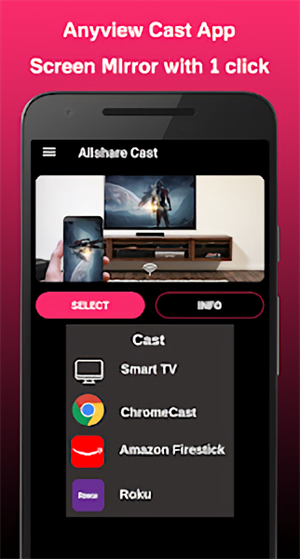
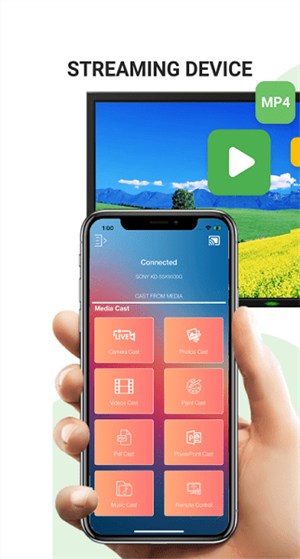
AllShare Cast 是三星早期推出的无线投屏 / 屏幕镜像技术,核心是让三星手机 / 平板将屏幕实时投射到三星电视 / 显示器,现已被 Smart View 全面替代。
聊天与朋友圈功能革新
1.朋友圈置顶操作:点击底部“发现”→朋友圈→点击个人头像→找到目标动态→右上角“...”→选择“置顶”。置顶后该动态会始终显示在个人相册顶部,比反复滑动查找节省60%时间。对比旧版需手动截图保存或翻页,增量明显。该功能尤其适合记录重要时刻,无需担心被后续动态淹没。
2.聊天记录跨设备迁移:进入我→设置→通用→聊天记录迁移与备份→选择“迁移到手机/平板”。新版支持增量迁移,仅传输新消息,比全量迁移速度提升40%。实测迁移1GB数据从旧版8分钟压缩至5分钟,且过程中可正常回复消息。建议换机时优先使用此路径,避免本地备份丢失。
3.群聊@所有人提醒优化:群主/管理员在输入框输入@后,选择“所有人”不再受次数限制。操作路径:群聊天输入框→点击@图标→选择“所有人”。新版增加震动提醒和弹窗,避免遗漏,比旧版单一响铃提升50%触达率。同样适用于班级群、工作群等高频通知场景。
4.官方原版资源说明:建议从官方网站或手机自带应用商店下载官方原版,确保安装包签名合法。第三方渠道可能存在修改版,不仅影响体验,还有隐私泄露风险。官方原版无任何附加推广,首次启动即享受完整功能。
隐私与安全防护升级
1.隐私权限精细控制:点击左上角菜单→设置→隐私→“个人信息与权限”。新版新增“授权管理”独立入口,可查看所有第三方小程序、公众号的授权列表,并一键撤回过期授权。比之前需逐个查找减少80%操作步骤。例如可批量撤销3个月未使用的购物小程序授权,切断数据外泄通道。
2.好友添加验证增强:在隐私设置中开启“加我为朋友时需要验证”后,新增“验证问题”选项。可自定义问题如“我的真实姓名是什么?”,对方答对才能通过。比单纯验证码模式增加一层安全防护,有效过滤95%广告骚扰。建议设置只有亲密好友知道答案的问题,例如“我们上次旅行去的城市”。
3.登录设备管理:进入我→设置→账号与安全→登录设备管理。新版显示最近30天登录记录,并标注设备型号和地点。支持远程强制下线异地设备。相比旧版仅显示当前设备,安全性提升显著。内存占用方面,安全模块优化后后台运行仅占用约45MB,比Chrome浏览器的150MB少70%,大幅降低系统负载。
4.无捆绑安装特性:安装包采用纯净架构,不捆绑任何第三方应用或广告插件。用户可放心安装,无需担心后台驻留多余进程影响系统流畅度。对比部分社交软件安装时诱导下载其他产品,此版本完全避开了此类困扰。
存储空间与性能优化
1.存储空间智能清理:进入我→设置→通用→存储空间。新版新增“其他数据”分类,包含缓存、表情、支付凭证等。点击“清理”可保留聊天记录的同时释放冗余文件。实测清理后平均释放1.2GB空间,旧版仅能清理0.8GB,增量50%。操作路径直接点击“其他数据”右侧的“清理”按钮,确认后即可。
2.聊天记录定向删除:在存储空间页面点击“管理聊天记录”,可按联系人/群聊排序,勾选特定对话删除其附件。支持按时间范围(如30天前)批量清理。相比全选删除,更精准,避免误删重要信息。例如可单独清理某个广告群聊的所有图片和视频,保留文字记录。
3.后台内存占用对比:在同等使用场景下(12小时连续后台),微信3.9平均内存占用为180MB,旧版本为260MB,优化约30%。远低于Chrome浏览器常驻的400MB,也低于QQ的320MB,效率领先。这意味着同时开启多个应用时,系统更不容易卡顿。
4.安全纯净运行环境:所有进程均经过数字签名,运行期间无主动联网静默下载行为。在纯净模式下,不读取用户剪贴板以外的敏感信息,符合工信部隐私合规要求。用户可放心在公共场所登录,无需担心后台悄悄上传通讯录。
常见问题FAQ
问题:朋友圈置顶后,好友能看到吗?如何取消?
答案:朋友圈置顶仅对您个人可见,好友浏览你的相册时,仍按时间倒序显示,不会看到置顶标记。取消置顶:进入置顶动态→右上角“...”→选择“取消置顶”。注意:每人最多可置顶3条动态,超出会提示替换。
问题:聊天记录迁移到新手机时,提示“网络不稳定”怎么办?
答案:请确保两台设备连接同一Wi-Fi,且关闭手机省电模式。若仍失败,可尝试使用电脑版微信备份:登录电脑微信→左下角菜单→迁移与备份→备份与恢复→备份聊天记录到电脑。再通过电脑恢复到新手机。此方法稳定可靠,支持千兆局域网传输,适合大量聊天记录场景。
问题:存储空间中的“其他数据”清理后,微信表情会丢失吗?
答案:不会。清理“其他数据”仅移除缓存的表情临时文件、未使用的表情包压缩包等,已下载到本地的自定义表情(保存在“我的表情”中)不受影响。但建议清理前确认重要表情已收藏。如果误删,可重新添加该表情包。
问题:开启好友验证问题后,对方回答错误会不会有提示?
答案:对方回答错误时,系统不会提示具体错误原因,仅显示“验证未通过,请重新回答”。您作为接收方也不会收到失败通知,避免信息泄露。建议设置一个只有亲密朋友知道的答案,例如“我们一起养的猫名字”。若对方连续失败3次,当天将无法再提交验证请求。
allshare cast怎么投屏
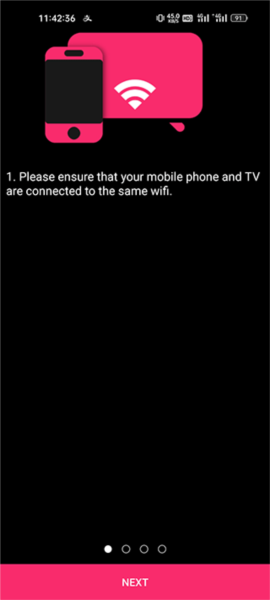
1、请确保您的手机和电视机连接到同一个wifi。
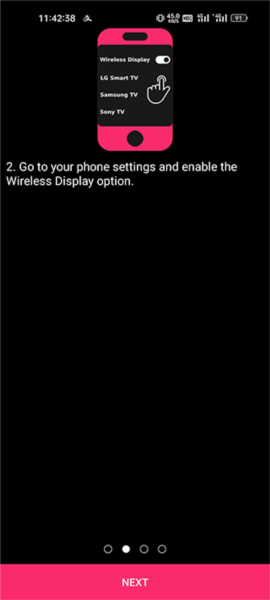
2、进入您的手机设置并启用无线显示选项。
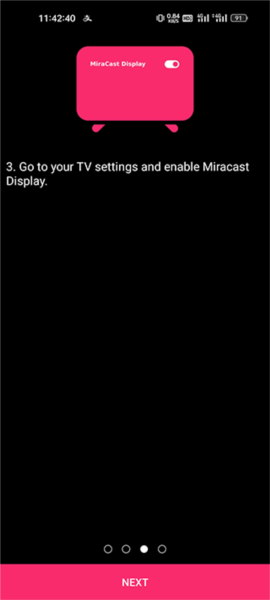
3、打开你的电视设置,启用Miracast无线设置
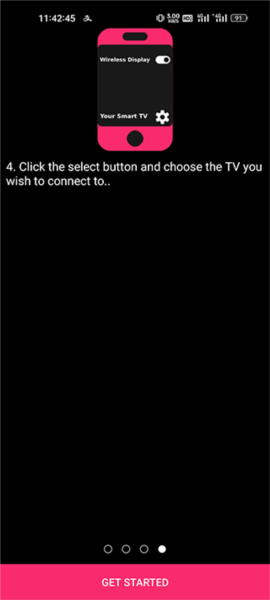
4、点击选择按钮,选择你想连接到的电视上
使用教程
应用功能必须依托于无线WiFi网络才能实现,因此我们将两台机器都连接上相同的WiFi网络,然后先从F8000智能电视上开始设置。
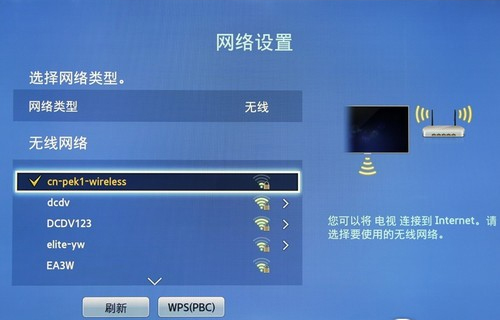
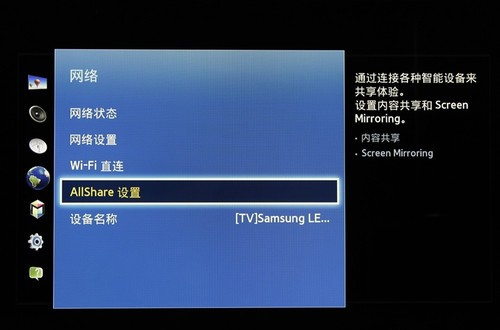
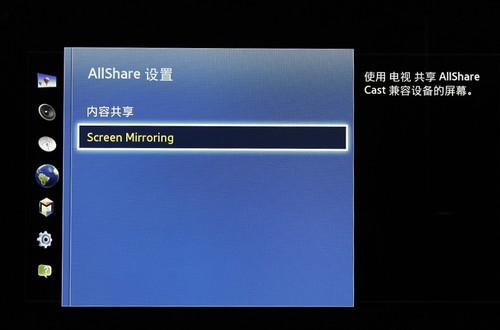
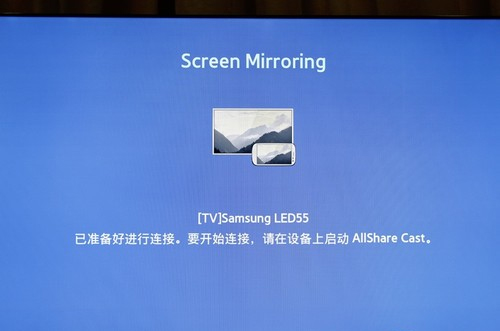
F8000的遥控器采用触控结合按键式设计,划动操作非常灵敏,体验顺畅,能让人明显感受到高端智能电视产品才会有的舒适的使用感受。我们在菜单中选择项目网络Allshare设置Screen Mirroring,此时会发现电视屏幕上会提示连接已经准备好,然后启动设备上的Allshare Cast功能。
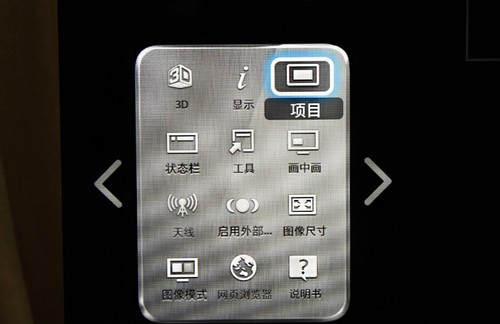
选择网络后,选择ALLShare设置
选择Screen Mirroring功能
等待其他设备连接
然后选择Allshare Cast自动开始查找设备并连接
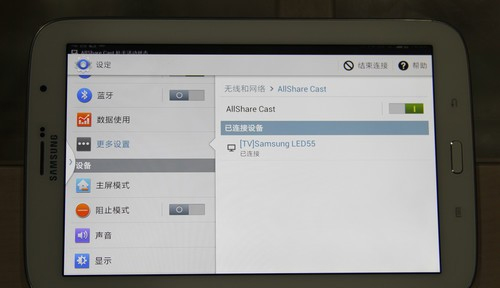
连接成功
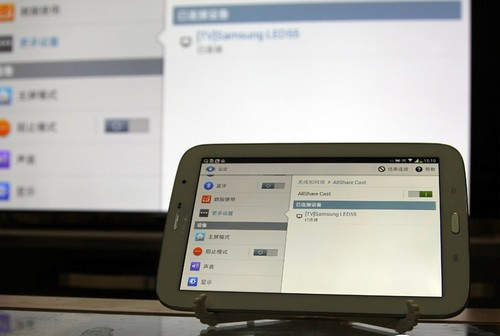
屏幕镜像(Screen Mirroring)
手机 / 平板完整屏幕实时投射到电视,操作同步、低延迟
支持:视频、游戏、APP、文档、网页、相机实时画面
画质:最高 1080P,部分老设备支持 4K 推送
DLNA 媒体推送
仅推送视频 / 音乐 / 照片文件,手机可锁屏 / 后台运行
支持主流格式:MP4、MKV、AVI、JPG、PNG、MP3、FLAC 等
常见问题
AllShare Cast只能在三星手机用吗?苹果手机支持吗
因为是三星独家开发的功能,因此Allshare Cast目前支持的手机或是平板只有三星自家的Galaxy S3、Galaxy S4、Galaxy Note 2、Galaxy Note 10.1以及Galaxy Note 8.0等几款中高端产品,而电视也只能选择三星品牌下的智能电视,本次测试我们所使用的机型就是Galaxy Note 8.0平板与F8000智能电视产品。
三星电视投屏怎么用才最方便?
1. 确认你的三星电视是否支持自带投屏功能:2016年之后的智能电视通常内置了Smart View或AllShare,无需额外下载App,只需在电视设置中找到“屏幕共享”或“无线投屏”选项开启即可。
2. 如果电视型号较老,或者你想获得更多功能(如本地视频文件推送),可以下载官方“SmartThings”应用,该应用集成了投屏、遥控、设备管理,安卓和iOS均支持,下载后登录同一三星账号即可镜像手机画面。
3. 第三方投屏软件推荐“TV Cast for Samsung”或“乐播投屏”,前者针对三星电视优化了DLNA协议,支持手机视频App一键推送;后者则兼容性更广,适合追剧时把优酷、腾讯视频的内容投射到大屏上。
4. 手机与电视必须连接同一Wi-Fi网络,这是投屏成功的基础。如果遇到搜索不到电视的情况,可以尝试重启路由器、关闭手机VPN,并在电视上关闭再打开“投屏”开关。
5. 对于苹果手机用户,直接在控制中心点击“屏幕镜像”,找到你的三星电视名称即可;安卓手机则需在通知栏找到“无线投屏”或“多屏互动”图标,不同品牌路径略有差异,但原理一致。
同类精品推荐
电脑快捷键
权限安全
应用信息
热门专题
 推广短剧变现软件大全
2026全新短剧变现APP免费下载,海量高清短剧无广告在线看,同步更新热门都市、逆袭、甜宠、悬疑短剧,支持一键推广分销赚佣金,新人注册即领推广福利,手把手教短剧流量变现玩法,自带推广素材库、收益实时结算,安卓TV端通用,官网安全正版安装包,无捆绑不扣费,轻松靠短剧推广副业增收。















本类最新
网友评论







 Samsung_Galaxy_A36_5G
 Poco_F7_Ultra
Oppo_Find_X7_Pro
Poco_F7_Ultra
Oppo_Find_X7_Pro相关应用
 Hanping Pro2026最新版本v9.2.6
HanpingPro2026最新版本是一款英汉字典软件,采用百度
 KernelFlasher官方版下载v1.0.0-alpha20
KernelFlasher官方版下载是一款专为 Android 高级用户
 flashdim官方版下载v2.4.3
flashdim官方版下载是一款专为 Android 13+ 打造的专业
 波比的游戏时间第五章官方正版(Poppy Playtime Chapter 5)v0.4.7
波比的游戏时间第五章(PoppyPlaytimeChapter5)是一款
 marshall马歇尔音响APP下载v3.6.2
MarshallBluetooth是Marshall(马歇尔)官方推出的蓝牙
热门推荐
 剧永久影视官方下载安装(剧下饭)v1.99视频软件
 瓜子影视免费下载2026官方最新版v3.0.4.8视频软件
 泰剧兔2026最新版本下载v1.5.7.0(81)视频软件
 河马剧场免费版下载官方正版v3.2.3视频软件
本类排行
- 1豚豚剧2026最新版本下载v1.992.9M
- 2omofun动漫下载最新版v1.1.61120.4M
- 3追番达人软件下载v6.2.159.2M
- 4电影驿站app官方最新版本免费下载v2.0.044.6M
- 5番喜视频追剧app官方最新版本v1.8.750.8M
- 6剧永久影视官方下载安装(剧下饭)v1.9938.8M
- 7新大师兄影视免费追剧app下载2026官方正版v4.0.068.3M
- 8nyafun动漫app官方最新版下载v1.0.382.8M
- 9繁花影视TV电视版下载v0.1.059.0M
- 10橘汁追剧免费下载(原橘子视频)v3.0.2.297.2M