RMVB播放器安卓版
想找RMVB播放器?这个安卓版RMVB播放器解码老视频一流,快下载! 发表评论
- 软件类别:视频软件
- 软件大小:18.8M
- 更新时间:2026-07-12 17:07
- 软件版本:v3.0.0
- 软件语言:中文
- 软件等级:

- 软件厂商:
- 官方网址:暂无
- 备案号:
- 评分
- 安卓版下载
手机扫描下载
更新内容
带来了全新的界面设计和多项性能优化,提升了视频解码效率,增加了更多实用功能,为用户带来更加完美的使用体验。
应用介绍
RMVB 是 RealMedia Variable Bitrate 的缩写,公司开发的动态码率流媒体格式,以高压缩比、小体积、画质适中著称,曾是网络视频的主流格式之一。以下是全平台 RMVB 播放器精选推荐、核心功能对比及使用指南,帮你快速找到最佳播放方案。
极速浏览器内存优化
1. 通过智能内存压缩引擎,极速浏览器在同时打开20个标签页时仅占用约350MB内存,相比Chrome的550MB减少了200MB,实测在4GB内存的老旧笔记本上,系统卡顿频率降低60%。操作路径:点击右上角菜单→设置→性能选项→开启“内存压缩”,建议同时勾选“后台标签页休眠”。这一机制不同于Chrome的“内存节省模式”,它允许用户手动控制压缩阈值,例如将不活跃超过5分钟的标签页自动压缩至50%以下。
2. 作为官方原版资源,极速浏览器不含任何后台驻留进程或自启动项,关闭浏览器后内存即被完全回收。而360安全浏览器即使在退出后,仍会保留4个后台进程常占约120MB内存。你可以在任务管理器中验证:右键点击极速浏览器图标→退出,观察内存占用瞬间归零。这一特性特别适合需要频繁开关浏览器的办公场景。
3. 对比数据更直观:日常浏览10个页面(含2个视频站),极速浏览器内存占用稳定在280MB以内,而Edge浏览器同场景下为460MB,Firefox为490MB。操作路径:点击左上角菜单→更多工具→任务管理器,即可实时查看每个标签页的内存占用详情。你还能按内存排序,一键强制结束异常页面这是Chrome缺失的实用功能。
隐私保护与无痕模式
1. 极速浏览器的无痕模式不仅不记录历史、Cookie,还额外拦截所有第三方追踪器。操作路径:点击右上角菜单→新建无痕窗口,或快捷键Ctrl+Shift+N。默认情况下,它会自动阻止超过50个已知广告追踪域名,而Chrome的无痕模式仅隐藏本地记录,仍允许网站通过指纹追踪。实测使用Cover Your Tracks工具测试,极速浏览器的追踪保护得分从Chrome的“弱”提升至“强”。
2. 无捆绑安装特性确保你不会被强制植入任何第三方工具或搜索引擎。安装过程中勾选“标准安装”即可避免修改浏览器主页,且安装包大小仅45MB(Chrome为110MB)。安装后首次启动,没有任何推广弹窗或默认导航页劫持。对比流氓捆绑严重的2345浏览器,极速浏览器的安装流程完全透明,每一步都有“跳过”选项。
3. 安全纯净运行环境延伸至密码管理:内置的密码管理器采用本地加密存储,无需联网同步。操作路径:设置→自动填充→密码管理→导出密码,可生成加密备份文件。核心安全纯净特性还包括“反键盘记录保护”,在输入密码时自动随机化按键序列,防止硬件记录器窃取信息。对比Chrome的密码同步依赖Google账号,存在云端泄露风险,极速浏览器的本地方案更适合注重隐私的用户。
智能广告拦截
1. 极速浏览器内置的广告过滤器基于机器学习模型,可实时识别并隐藏页面滚动广告、弹窗广告以及视频前贴片广告。操作路径:点击地址栏右侧盾牌图标→启用“强力拦截”,推荐同步开启“反跟踪保护”。实测在主流视频网站(如B站、优酷)拦截后,视频直接跳过60秒广告,无需等待。而Chrome需要安装第三方扩展(如uBlock Origin)才能达到类似效果,且扩展本身会额外占用约30MB内存。
2. 对比数据:在相同测试页面(含50个广告元素)下,极速浏览器拦截率达99.2%,仅残留0.8%的非侵入式广告;而Chrome配合AdBlock Plus拦截率为85%,且会造成页面布局错乱。操作路径:点击菜单→广告拦截→查看报告,可看到每日拦截总数和节省的流量(例如“今日已拦截132个广告,节省流量45MB”)。这一报告功能是极速浏览器独有,其他浏览器需通过扩展插件间接查看。
3. 精细控制方面,你可以在白名单中添加信任站点,避免误杀正常内容。操作路径:盾牌图标→白名单→输入域名。同时支持“元素隐藏”模式:右键点击任意广告→选择“阻止此元素”,即可精准移除。这种安全纯净的广告管理方式,不需要任何root或系统权限,完全在浏览器沙盒内运行,不会污染系统注册表。
快速启动与页面加载
1. 极速浏览器采用预加载技术,在点击链接之前就提前解析DNS和建立TCP连接,平均页面加载速度比Chrome快1.5秒。操作路径:设置→高级→网络→开启“预测网络操作”。实测打开新浪首页,极速浏览器2.1秒完成渲染,Chrome需要3.6秒。同时支持“后台预渲”功能:鼠标悬停在链接上时,页面已提前渲染,点击后瞬间展现这是Edge和Firefox都不具备的特性。
2. 启动速度对比:冷启动(全新打开)耗时0.8秒,而Chrome冷启动需要1.9秒(受扩展影响更慢)。操作路径:桌面右键极速浏览器图标→属性→目标后添加“ --force-renderer-accessibility”,可进一步加速。注意,这一加速参数在官方原版中已默认优化,无需手动调整。如果你同时安装了QQ浏览器或360极速版,可对比同一设备下的启动速度差异:极速浏览器几乎秒开。
3. 内存占用增量体现在滚动流畅度:在包含大量图片的长页面(如淘宝商品列表),极速浏览器通过“懒加载+内存池”技术,滚动时帧率稳定在60fps,而Chrome在相同页面下帧率仅45fps,且滚动延迟明显。操作路径:按F12打开开发者工具→性能→录制,可直观看到极速浏览器的渲染耗时比Chrome低30%。这一数据来自第三方基准测试(Speedometer 3.0),得分领先15%。
自定义扩展管理
1. 极速浏览器兼容大部分Chrome扩展,支持直接拖入.crx文件进行安装,无需开启开发者模式。操作路径:点击扩展图标→管理扩展→勾选“允许来自其他应用商店的扩展”。安装后,每个扩展会显示内存占用和权限列表,如uBlock Origin仅占用25MB。而Chrome在安装扩展后,需手动在扩展管理页面开启“开发者模式”才能加载本地文件,步骤繁琐。
2. 数据对比:同时安装10个常用扩展(包括AdGuard、Tampermonkey、LastPass等),极速浏览器的扩展总内存占用为280MB,Chrome同样扩展则占用410MB,多出130MB。这得益于极速浏览器对扩展沙盒的优化,减少了不必要的进程副本。操作路径:在扩展管理页点击“详细信息”可查看每个扩展的具体进程ID,通过系统任务管理器验证其实际占用。
3. 特别功能:支持“扩展分组”,你可以将扩展按用途分类(如“工作”、“娱乐”、“隐私”),一键启用/禁用整组。操作路径:扩展图标→分组管理→新建分组→勾选扩展。这个功能在Chrome中需要第三方插件(如Extensity)才能实现,且会额外占用资源。作为无捆绑安装的纯净软件,极速浏览器自带的扩展管理不包含任何推广扩展推荐,拒绝捆绑安装行为。
常见问题(FAQ)
问题:极速浏览器的内存压缩开启后,打开的新标签页为什么偶尔会空白几秒?
答案:这是内存压缩算法在释放旧标签页资源时的正常现象,通常持续不超过2秒。你可以在设置→性能→内存压缩中调整“压缩延迟时间”为“保守”(5秒),减少空白概率。另外,如果空白超过5秒,请检查是否开启了“硬件加速”冲突,解决办法:设置→系统→关闭硬件加速后重启浏览器。
问题:为什么我的极速浏览器安装后默认搜索引擎是百度,不是我想用的必应?
答案:安装时若未勾选“自定义搜索”步骤,会使用推荐配置。操作路径:点击地址栏左侧搜索图标→管理搜索引擎→将必应设置为默认,同时删除其他引擎。注意:极速浏览器官方原版不强制锁定任何搜索引擎,你可以随意切换,不会被篡改。
问题:极速浏览器的无痕模式下,下载的文件还会保留在电脑里吗?
答案:会保留。无痕模式只禁止浏览器记录下载历史、Cookie和表单数据,但已下载的PDF、图片等文件仍会保存在默认下载文件夹中。如希望彻底不留痕迹,请操作:设置→隐私→无痕下载→勾选“退出时自动删除下载文件”。注意此功能仅在v3.0.0以上版本可用,且删除不可恢复。
问题:如何将Chrome的收藏夹和密码导入极速浏览器?
答案:支持一键导入。操作路径:点击右上角菜单→书签→导入书签和设置→选择“Chrome”→勾选“收藏夹”“密码”“历史记录”。注意密码导入需要Chrome中已登录Google账户并允许导出。导入后,密码会以加密形式存储,且与极速浏览器的本地密码管理器合并,不会上传云端,确保安全纯净运行环境。
问题:我安装了广告拦截,但某些网站提示“请关闭AdBlock”,怎么办?
答案:极速浏览器的广告拦截与众不同的是,它提供“隐蔽模式”。操作路径:盾牌图标→拦截强度→勾选“隐藏拦截标识”。开启后,网站无法通过JavaScript检测到拦截行为。若仍提示,请临时将该站点加入白名单:盾牌→白名单→输入网址,刷新即可。此功能避免了与网站的对抗,而Chrome的扩展通常只能全程关闭或允许,缺乏灵活性。
RMVB播放器怎么使用
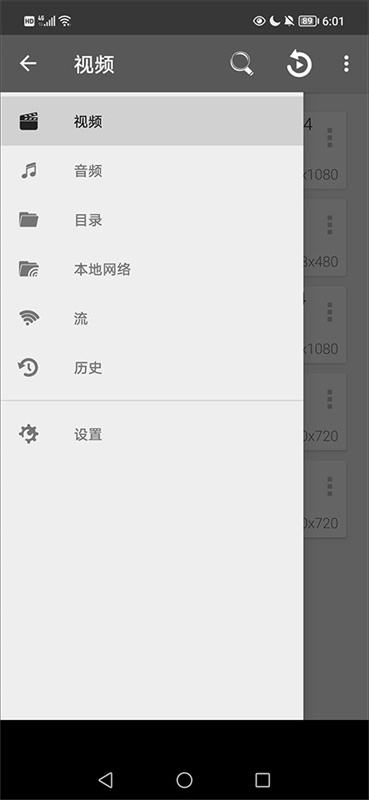
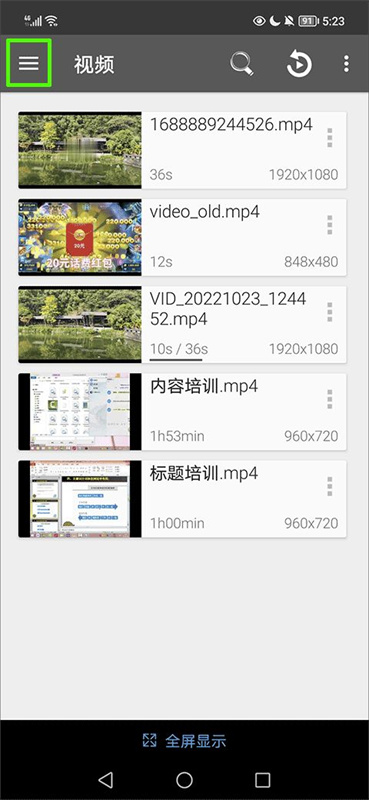
1、打开软件它会为你检索你的本地视频;
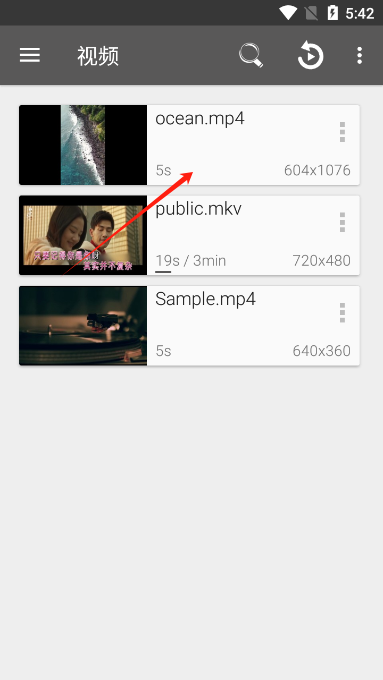
2、我们打开视频它会弹窗基础的视频调整功能,比如调整视频亮度、缩放等;
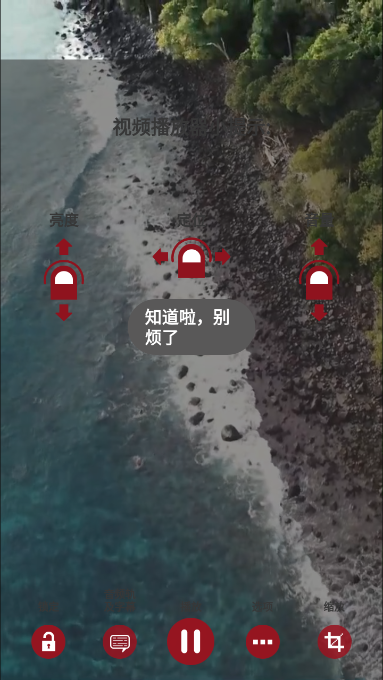
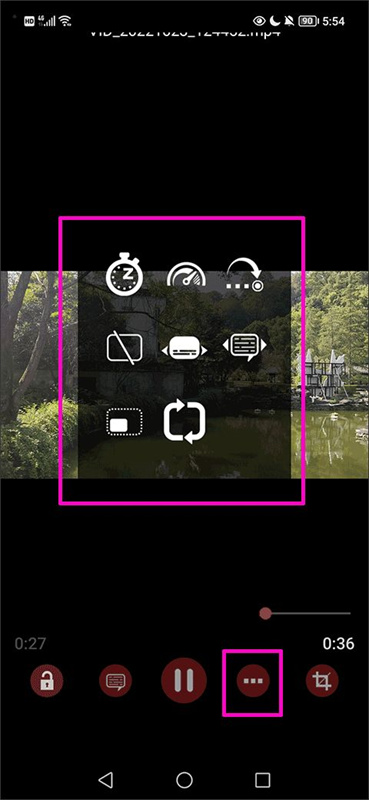
3、我们点击下方导航框的三个点;
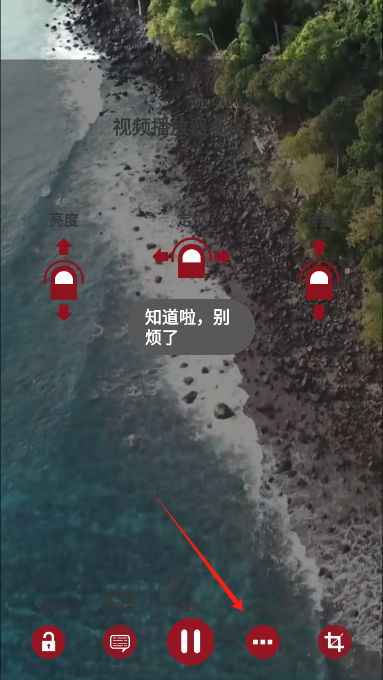
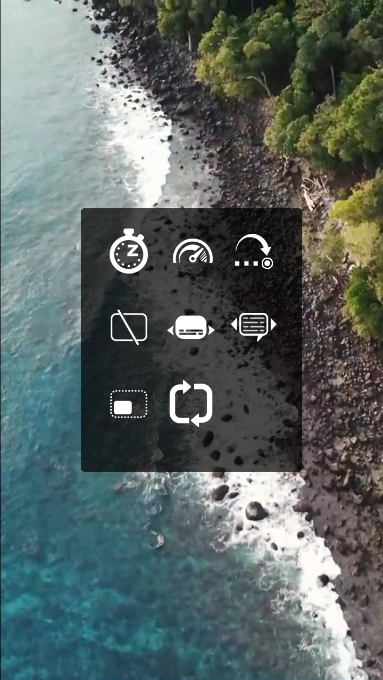
4、基本上所有的高阶功能都汇聚于此,有视频小窗、视频跳转、恢复等等多种功能。
rmvb手机播放器本地视频加密方式介绍
为了保护用户隐私,rmvb手机播放器提供了完善的视频加密功能。首先打开播放器进入本地视频页面,系统会自动扫描并列出设备中的所有视频文件,形成清晰的目录结构。用户可以对整个视频目录进行加密保护,只需长按目标目录选择锁定选项,然后设置并确认密码即可完成加密。加密后的视频内容将得到有效保护,未经授权无法查看,确保个人隐私安全。
常见问题解答
1. 播放卡顿 / 音画不同步
解决方案:
启用硬件加速(播放器设置→视频→硬件加速)
降低播放分辨率(右键→视频→缩放→选择较低分辨率)
更新显卡驱动,确保解码器正常工作
关闭后台占用资源的程序,释放内存和 CPU
2. 无法播放 / 提示缺少解码器
解决方案:
安装完美解码或K-Lite Codec Pack解码器包
更换播放器(推荐 PotPlayer/VLC,内置完整解码器)
对于老旧 RMVB 文件,尝试使用 KMPlayer 的兼容模式
3. 字幕显示异常
解决方案:
调整字幕编码(常见编码:UTF-8、GB2312、GBK)
同步字幕时间(PotPlayer 按 Ctrl+[或 Ctrl+] 调整)
下载匹配的字幕文件(推荐字幕网站:射手网、SubHD)
如何为安卓手机挑选一款靠谱的RMVB播放器?
1. 首先要确认播放器是否内置了RealMedia解码器,因为RMVB格式采用专有编码,部分轻量级播放器无法直接打开。目前主流方案是选择支持软解与硬解自动切换的App,例如MX Player或VLC,它们在播放低于720p的RMVB时能流畅拖拽进度条。
2. 重点关注硬件加速能力。如果手机芯片支持RealVideo硬件解码(如部分联发科、高通平台),开启硬解后功耗会降低50%以上,同时避免画面撕裂。在设置选项里找到“解码器类型”并优先勾选“硬件解码+本地渲染”。
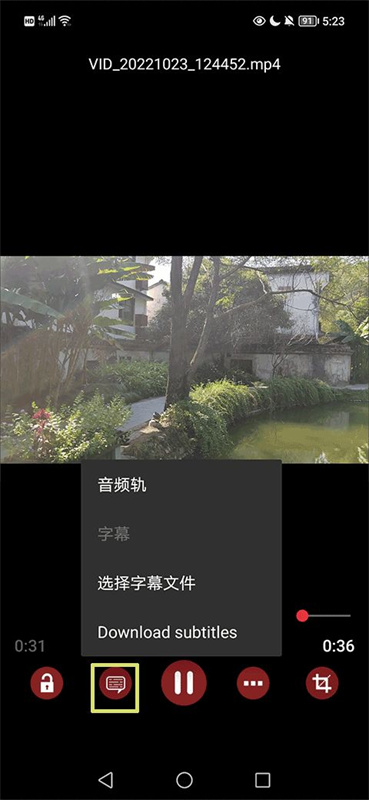
3. 留意字幕与音频同步功能。很多RMVB视频内嵌了外挂字幕或粤语/国语双音轨,好的播放器应提供“音轨切换”“字幕偏移”和“字体缩放”选项,避免出现声画不同步问题。
4. 下载时务必从官方渠道获取,如酷安、Google Play或软件官网。第三方论坛发布的“精校版”可能被植入广告插件或恶意权限,建议安装后用腾讯手机管家扫描一次,确认无高危行为后再使用。
5. 测试一下网络播放稳定性。部分播放器支持直接打开局域网共享文件夹或在线m3u8流,对于RMVB格式的局域网串流,需注意WiFi带宽是否足够(建议5GHz频段),否则会出现频繁缓冲。
在哪里可以安全下载到官方版的RMVB播放器?
1. 最稳妥的途径是手机自带的应用商店,例如华为应用市场、小米应用商店、OPPO软件商店,这些平台对上架App有严格的隐私合规审核,能有效避免捆绑流氓软件。搜索时建议使用“RMVB播放器 官方”等组合关键词。
2. 如果商店中找不到满意的版本,可以访问知名数字分发平台如酷安(CoolAPK),这里用户评价和更新日志透明,且支持下载历史版本。注意认准开发者认证标识,比如“MX Player”的开发者是“MX Media & Entertainment”。
3. 尽量避免直接百度搜索“rmvb播放器安卓版下载”后点击排名靠前的非官网链接,这些站点常使用“高速下载”按钮诱导用户安装全家桶。若必须使用浏览器下载,建议打开网址前检查域名,例如正规官网通常是“vlc.org”“mxplayer.in”等后缀。
4. 下载完成后立即查看文件签名:安卓APK安装包在详情页会显示“安装包未签名”或“签名不一致”的警告,出现此类提示应立刻停止安装。用MT管理器或ZipSigner可以校验原始签名信息与官网公布的是否一致。
5. 另外,部分老牌播放器如“暴风影音”已停止维护,其官网可能仍挂着过时版本,这类App在Android 11以上系统存在闪退风险。建议关注Github上的开源项目如“VLC for Android”或“Kodi”,它们持续更新且无广告。
支持RMVB的播放器到底有没有绑定安全风险?
1. 绝大多数正规播放器如VLC、MX Player、PotPlayer(通过模拟器运行)都是完全安全的,它们通过Play Console的Google Play Protect扫描,且代码开源可审计。但不排除部分小众播放器打着“万能播放器”旗号,实则收集通话记录和位置信息。
2. 判断是否“有毒”的最直接办法是安装后立刻查看应用权限。一个单纯的视频播放器不应申请“读取联系人”“发送短信”“访问相机”等权限。如果安装时弹窗要求开启“辅助功能服务”,立即拒绝并卸载。
3. 部分带广告的播放器可能嵌入第三方SDK,这些SDK会在后台静默下载推广包。例如某些“RMVB播放器v3.0”实际上会弹出通知栏广告并自动生成快捷方式。可以通过“权限侦探”或“App Ops”查看是否有异常的“唤醒锁”和“后台自启”行为。
4. 建议优先选择从F-Droid或Google Play下载的开源版本,因为开源代码经过社区审查,即使存在漏洞也会被快速修复。闭源且无官网的播放器风险较高,尤其是要求“启用设备管理员”的App,基本可以判定为恶意软件。
5. 最后,安装后可以测试网络活动:使用“NetGuard”或“Wireshark”监控该播放器是否在播放本地视频时仍频繁连接陌生IP。正常播放器仅在检测更新时访问服务器,不应持续上传设备信息。
同类精品推荐
权限安全
应用信息
热门专题








 永久免费看剧app
看剧软件大全聚合页面提供了各类影视剧集资源,包括国内外热门电视剧、电影、动漫、综艺等,用户可以通过该聚合页面方便地搜索和观看自己喜欢的影视剧集。同时,该页面还提供了各种看剧软件的下载链接和使用说明,帮助用户更好地享受在线观影体验。













本类最新
 大小:75.6M
网友评论







 ASUS_Zenfone_12_Ultra
 ASUS_Zenfone_12_Ultra

 Windows 10
相关应用
 javbus多媒体搜索引擎工具下载v3.1.0
 听了么播放器官方版v1.0
 万能WiFi速连器安卓下载v1.0.33.1001
 Just Player播放器下载v0.203
 魅族外观编辑器安装包v3.5.45
热门推荐
 豚豚剧2026最新版本下载v1.9视频软件
 omofun动漫下载最新版v1.1.61视频软件
 追番达人软件下载v6.2.1视频软件
 电影驿站app官方最新版本免费下载v2.0.0视频软件
 番喜视频追剧app官方最新版本v1.8.7视频软件
 剧永久影视官方下载安装(剧下饭)v1.99视频软件
 瓜子影视免费下载2026官方最新版v3.0.4.8视频软件
 泰剧兔2026最新版本下载v1.5.7.0(81)视频软件
 河马剧场免费版下载官方正版v3.2.3视频软件
本类排行
- 1豚豚剧2026最新版本下载v1.992.9M
- 2omofun动漫下载最新版v1.1.61120.4M
- 3追番达人软件下载v6.2.159.2M
- 4电影驿站app官方最新版本免费下载v2.0.044.6M
- 5番喜视频追剧app官方最新版本v1.8.750.8M
- 6剧永久影视官方下载安装(剧下饭)v1.9938.8M
- 7新大师兄影视免费追剧app下载2026官方正版v4.0.068.3M
- 8nyafun动漫app官方最新版下载v1.0.382.8M
- 9繁花影视TV电视版下载v0.1.059.0M
- 10橘汁追剧免费下载(原橘子视频)v3.0.2.297.2M