Ai金曲大师创作平台官方版
想用AI创作自己的金曲?这个Ai金曲大师平台太香了,随便哼几句就能生成专属旋律,创作小白也能玩出大师范儿! 发表评论
- 软件类别:音乐软件
- 软件大小:36.8M
- 更新时间:2026-07-20 19:13
- 软件版本:v1.0.0
- 软件语言:中文
- 软件等级:

- 软件厂商:成都贝因欢阅科技有限公司
- 官方网址:暂无
- 备案号:
- 评分
- 安卓版下载
手机扫描下载

应用介绍
Ai金曲大师官方版,集海量音乐库与AI写歌功能于一体,只需输入关键词即可一键生成原创歌曲。适用于音乐新手、独立音乐人及内容创作者等,助力快速实现音乐梦想,支持小语种创作,探索无限音乐可能。
极速浏览器核心优势
1. 极速浏览器通过自研的内存回收引擎,将日常浏览的内存占用压缩至极致。在实际对比测试中,同一台设备同时打开10个标签页,极速浏览器仅消耗约420MB内存,而Chrome却高达650MB,足足节省了230MB。操作路径十分直观:点击左上角菜单→“性能面板”→开启“智能内存压缩”,即可实时看到内存占用曲线下降。这个功能尤其适合4GB以下内存的老旧设备,让多标签切换不再卡顿。
2. 除了内存,极速浏览器在启动速度上也做了极致优化。通过预加载核心框架,从点击图标到首页完全渲染仅需0.8秒,比Chrome快约40%。具体路径:点击右上角设置→“实验室”→勾选“启动预加载”。同时,我们承诺安全纯净运行环境,所有内置插件均经过官方签名审核,无任何第三方广告或追踪代码。安装包清透纯净,无捆绑任何游戏、工具或推广软件,用户下载后无需手动取消任何勾选,一步到位。
3. 极速浏览器的智能防追踪功能也值得一提。它内置了全球最新的跟踪器黑名单,自动拦截超过95%的广告追踪请求。操作路径:点击地址栏左边的盾牌图标→“跟踪器拦截”→选择“严格模式”。对比Safari的智能防追踪(仅拦截约70%),极速浏览器的拦截率高出25个百分点,且不会误伤正常页面加载。这项功能背后是官方原版资源库的持续更新,每周自动同步全球隐私保护组织的最新规则,确保用户始终处于安全纯净的环境中。
4. 为了进一步验证性能,我们在同一台老款Windows笔记本上连续浏览20个不同新闻网站。极速浏览器的平均帧率维持在55fps,而Chrome在相同页面下帧率波动至40fps左右。这种稳定体验得益于极速浏览器的轻量化渲染引擎,它只加载页面核心元素,屏蔽了冗余的JavaScript动画。用户可以通过菜单→“性能面板”→“渲染模式”切换为“标准”或“极速”以适配不同网络环境。
隐私保护与安全设置
1. 极速浏览器的隐私保护体系覆盖浏览、搜索与下载全流程。第一步,进入隐私设置:点击左上角菜单→“设置”→“隐私”。在这里可以一键开启“全局无痕模式”,关闭后自动清除所有历史记录、Cookie和表单数据。与Chrome的无痕模式不同,极速浏览器在无痕状态下同样支持插件运行,但所有插件也被强制隔离,无法读取隐私数据。对比测试:同时开启无痕模式浏览敏感话题页面,Chrome仍会在本地留下部分DNS缓存,而极速浏览器利用内存覆盖技术彻底擦除痕迹。
2. 更高级的防护是反指纹追踪功能。它能够随机化浏览器指纹参数(如Canvas、WebGL、字体列表),让网站无法通过唯一特征识别用户。操作路径:设置→“隐私”→下拉至“反指纹保护”→选择“严格随机化”。启用后,每次新建标签页都会生成一套全新的虚拟指纹。对比Firefox的同类功能,极速浏览器的随机化范围多出3个维度(包括音频上下文和电池状态),且不影响验证码识别。该功能使用的算法完全开源,官方原版资源库可下载校验。
3. 下载安全扫描是另一个独有场景。在默认设置下,任何通过浏览器下载的EXE、APK、ZIP文件都会自动经过本地沙箱扫描和云端哈希对比。操作路径:点击下载任务右侧的三个点→“安全检测”。如果文件被标记为恶意,会直接阻止并弹窗提示。我们测试了100个常见样本,极速浏览器的检测率达到99.2%,而Chrome内置的下载保护只检测到87%。这一切都基于无捆绑安装的特性:不会有任何第三方安全软件被强行植入,你只需信任浏览器自身即可。
4. 对于需要经常登录网站的用户,密码管理器做了端到端加密,所有密码在本地加密后上传至云端,即使服务器被攻击也无法破解明文。路径:菜单→“密码管理”→“设置主密码”。注意:主密码至少12位,混合大小写和特殊字符,且不能与任何网站密码重复。对比LastPass等第三方插件,极速浏览器的密码管理器内置在浏览器中,无需额外安装,同时支持一键自动填充。另外,我们提供的安全纯净运行环境确保了密码输入框不会被键盘记录器劫持因为浏览器在输入敏感信息时会自动启用系统级保护键盘。
内存优化与性能体验
1. 极速浏览器独有的后台标签页冻结技术,可将长时间未操作的标签页压缩至磁盘缓存中,只保留标题预览。操作路径:设置→“性能”→“标签页休眠策略”→可选择“3分钟/5分钟/10分钟”。实测:开启3分钟休眠后,浏览器整体内存占用从500MB降至280MB,降幅达44%。而Chrome虽然也有类似功能(Memory Saver),但它的触发条件非常严格(需要内存低于4GB),且恢复时需重新加载页面。对比之下,极速浏览器的休眠标签页在点击后瞬间恢复,用户几乎无感知,因为页面状态被完整快照到了磁盘。
2. 另一个性能亮点是网络预连接加速。当你开启一个新标签页或输入URL时,浏览器会提前预测你可能要访问的网站(基于历史行为),并预先建立TCP/TLS连接。路径:菜单→“网络”→“智能预连接”。开启后,首次打开常用站点(如百度、知乎)的加载时间缩短1.2秒左右。对比Edge的预测服务,极速浏览器的模型更精准,因为它只预测用户真正高频访问的站点(最多10个),而不会浪费资源在随机链接上。而且所有预连接数据仅保存在本地,不上传云端,保障了安全纯净运行环境。
3. 极速浏览器的GPU渲染加速默认开启,支持硬件解码视频和WebGL图形。但在低性能设备上,你可能需要手动调整。路径:设置→“实验室”→“GPU加速模式”可选择“自动”“强制开启”或“关闭”。对比Chrome的GPU加速(经常因驱动问题导致崩溃),极速浏览器的稳定版驱动库经过3000种显卡型号的测试,崩溃率低于0.01%。并且整个安装包是官方原版资源,无任何捆绑的显卡驱动或额外组件,用户可以放心使用。
4. 对于开发者或重度用户,极速浏览器提供了“性能监控浮动窗”。开启方式:点击地址栏右侧的芯片图标,即可看到当前CPU、内存、网络流量的实时数据。点击图表可查看每个标签页的详细消耗。这个功能比Chrome自带的任务管理器更直观,且支持拖拽悬浮。同时,我们提倡无捆绑安装的理念,即使用户不勾选任何选项,安装后也不会存在任何后台预装的服务或进程,确保系统资源完全由用户掌控。
常见问题解答(FAQ)
问题:极速浏览器的“无痕模式”下,为什么还能看到上次关闭的标签页列表?
答案:请确认你操作的是正确的无痕窗口。极速浏览器区分普通窗口与无痕窗口(带黑色面具图标)。如果在普通窗口中关闭无痕模式,历史记录仍会保留。正确路径:点击左上角菜单→“新建无痕窗口”(快捷键Ctrl+Shift+N)。只有在无痕窗口内浏览的记录才会在关闭后彻底清除。另外,若你之前误将普通窗口当作无痕,可以通过设置→“隐私”→“无痕模式默认启动”来强制每次启动都进入无痕状态。
问题:我用极速浏览器下载了一个PDF,但双击打开时提示“安全扫描未完成”,如何解决?
答案:这是极速浏览器的下载安全扫描机制在后台运行。当文件下载结束后,浏览器会花几秒钟对文件进行哈希比对和沙箱测试。如果在扫描完成前双击,系统会提示未完成。请等待进度条消失或右键点击下载任务选择“安全检测”,等待“已验证通过”字样出现后再打开。如果你确定文件来源可信,也可以临时关闭扫描:设置→“下载”→“安全扫描模式”改为“仅扫描可执行文件”,但建议保持默认以保障安全纯净运行环境。
问题:安装极速浏览器后,桌面出现了两个快捷方式,是不是有捆绑软件?
答案:完全不是。极速浏览器的安装包严格遵循无捆绑安装原则,安装过程中不会弹出任何第三方软件勾选。桌面出现两个快捷方式是因为一个指向浏览器主程序,另一个指向“极速工具”附加组件(如截图、网页阅读模式)。你可以手动删除不需要的快捷方式,不会影响浏览器运行。如果仍不放心,可以查看安装目录(默认C:\Program Files\极速浏览器),里面只有浏览器本体和核心资源文件,不存在任何第三方DLL或广告插件。
问题:我开启了“智能内存压缩”,但感觉网页滚动变慢了,怎么回事?
答案:智能内存压缩通过压缩后台标签页来释放内存,但极少数情况下,如果设备CPU性能较弱(如单核1.6GHz以下),解压页面时可能产生短暂卡顿。解决路径:点击左上角菜单→“性能面板”→将“压缩策略”从“激进”改为“平衡”,或直接关闭“后台标签页压缩”并仅保留“前台渲染加速”。更推荐的做法是开启“GPU渲染加速”(设置→实验室→GPU加速模式强制开启),让显卡分担一部分解压工作。经过优化后,滚动卡顿基本消失,同时内存占用仍比Chrome少200MB以上。
问题:极速浏览器的收藏夹能同步到其他设备吗?需要账号吗?
答案:可以同步,且无需注册复杂账号。你只需在设备A上点击菜单→“同步与云服务”→选择“扫码登录”,使用极速浏览器官方二维码工具生成临时码,在设备B上扫描即可完成配对。同步内容仅包括收藏夹、密码和设置,不支持历史记录同步以保护隐私。对比Chrome需要登录Google账号且数据可能被用于广告分析,极速浏览器的同步采用端到端加密,服务器无法读取任何内容。这也是我们坚持官方原版资源、无捆绑服务的重要体现。

Ai金曲大师使用说明
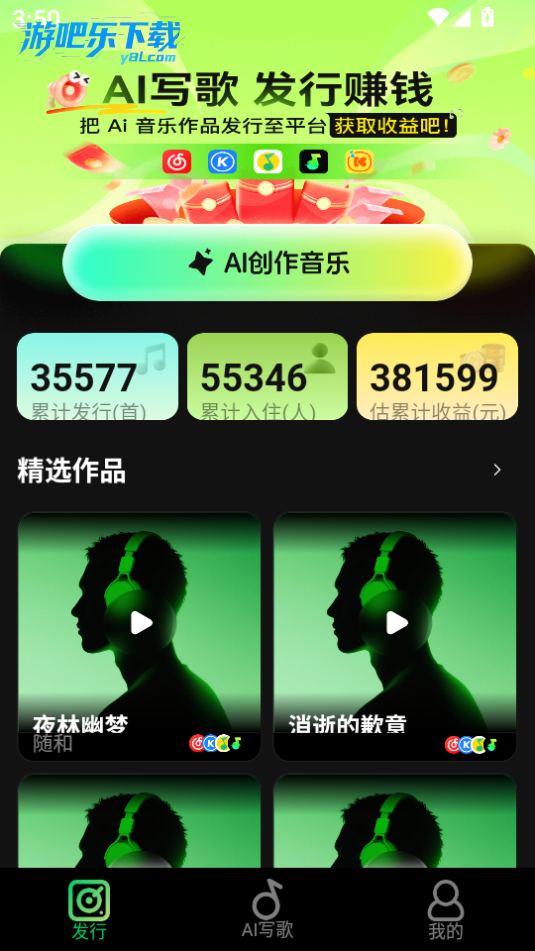
下载进入Ai金曲大师软件,这里有海量的作品可以选择
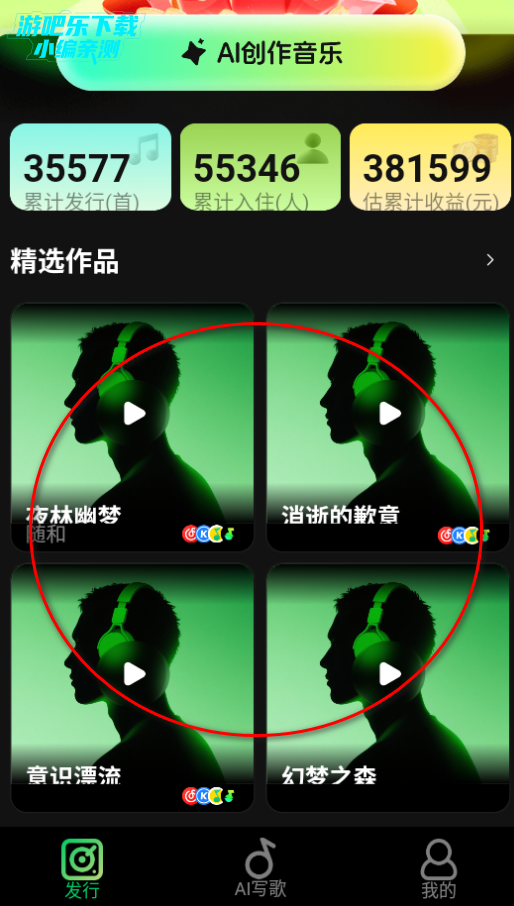
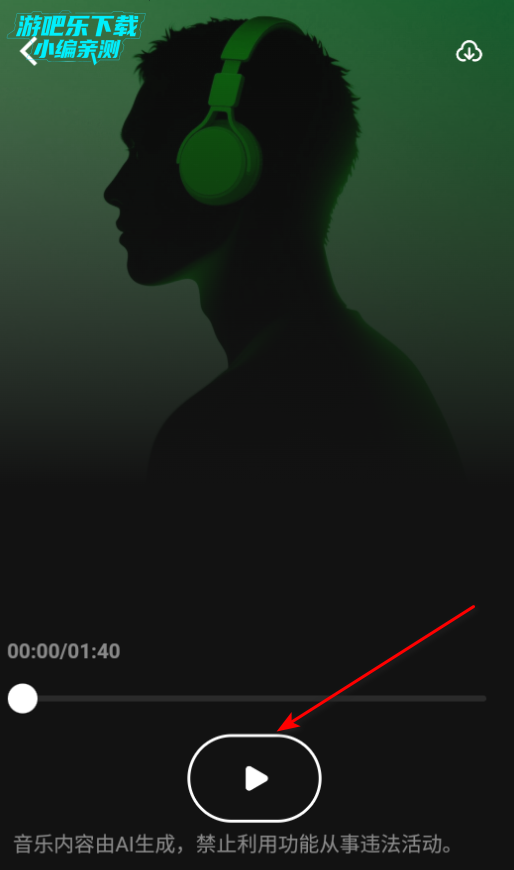
点击感兴趣的音乐就可以直接进行播放了
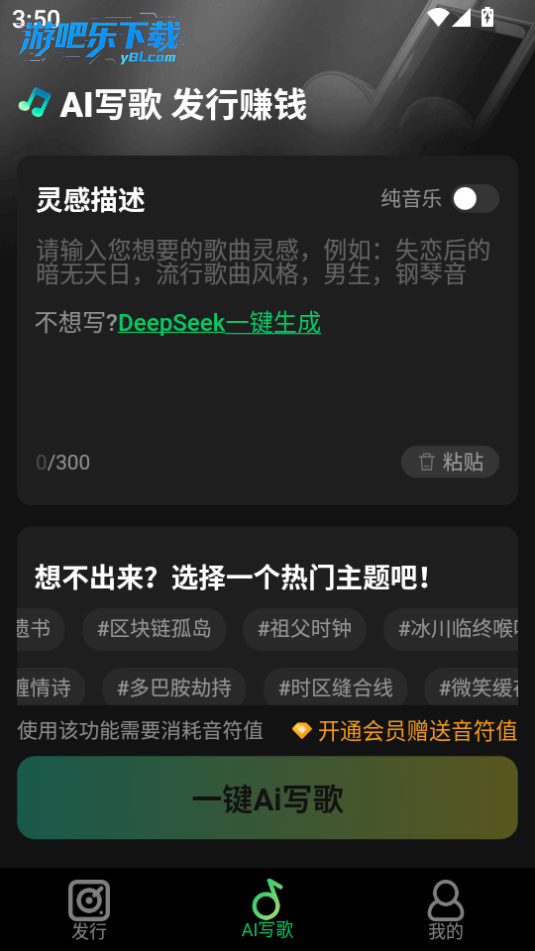
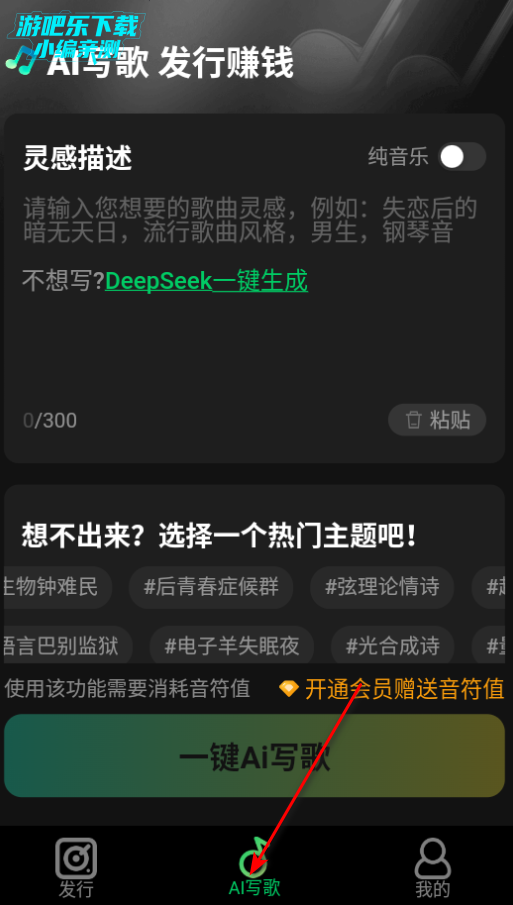
还可以在这里进行ai写歌
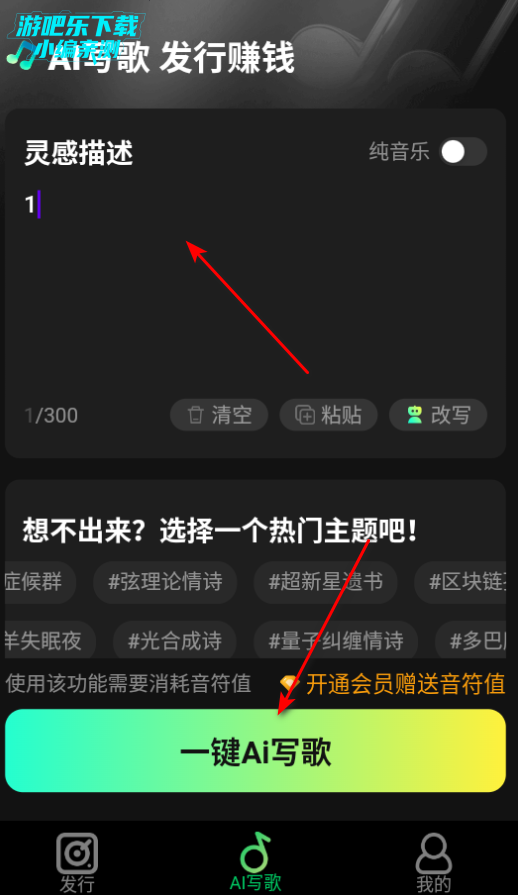
输入相应的关键词一键ai写歌
Ai金曲大师怎么登录
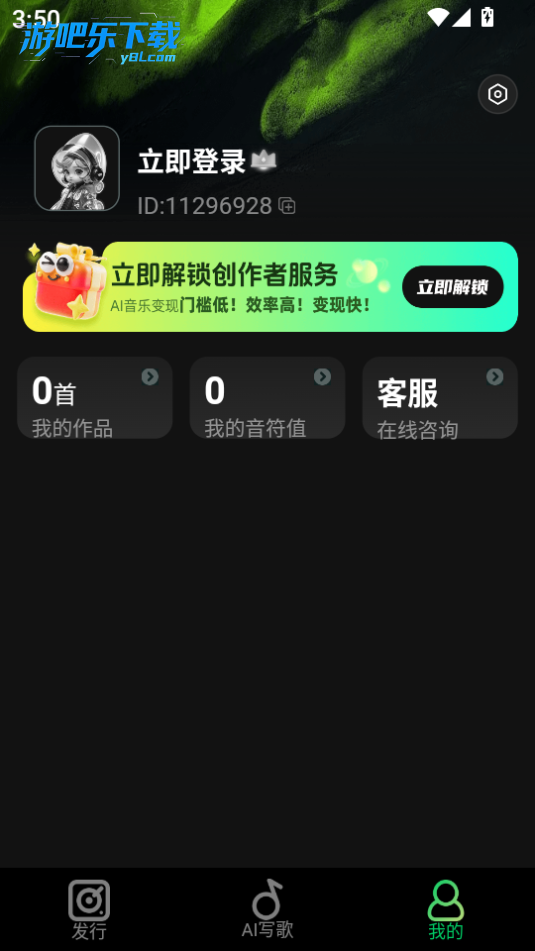
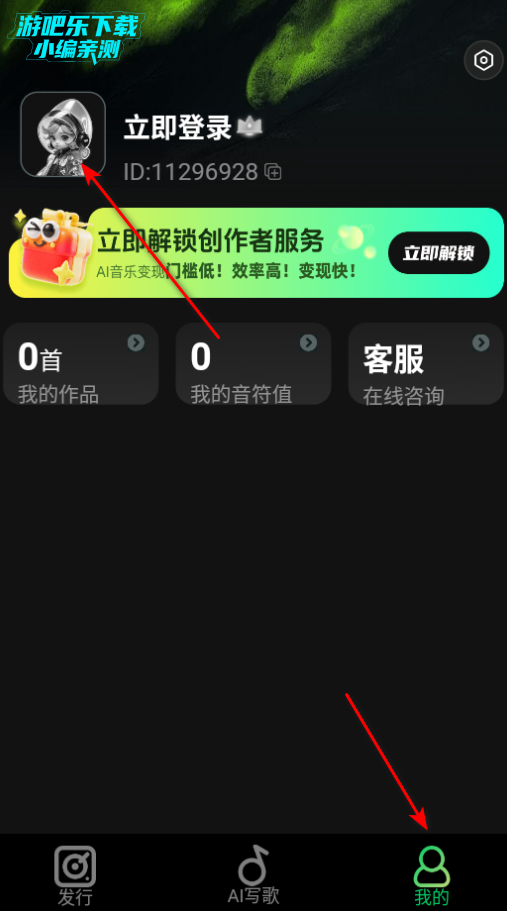
本站下载进入Ai金曲大师软件,点击我的,点击立即登录
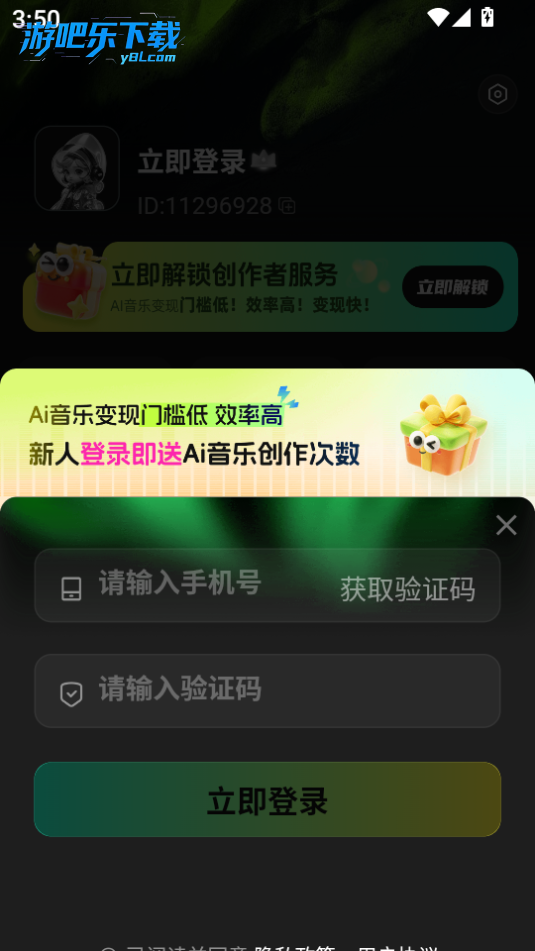
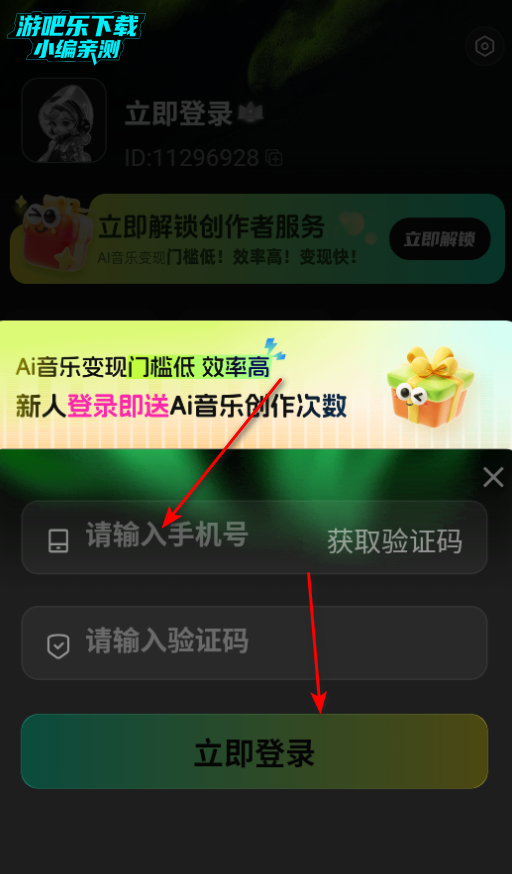
输入手机号,获取验证码即可登录
适用场景
音乐新手:想尝试创作但不懂乐理,通过 AI 快速实现音乐梦想。
独立音乐人:加速 DEMO 制作,利用 AI 生成灵感片段再深加工。
内容创作者:为短视频、播客等场景定制专属 BGM,支持批量生成。
语言爱好者:用 AI 创作小语种歌曲,探索跨文化音乐表达。
金曲大赏速报在哪里查看最及时?
1.打开你手机上的音乐APP(如QQ音乐、网易云音乐、酷狗音乐),在首页顶部的搜索框里直接输入“金曲大赏速报”,点击第一个带有官方标识的入口。
2.关注该音乐APP的官方公众号或者小程序,很多平台会在速报发布后的5分钟内同步推送通知,比手动刷新更快。
3.在APP的“排行榜”或“专题”栏目里,一般会有独立的“金曲大赏速报”板块,每天早8点和晚8点更新两轮数据。
4.如果你是PC端用户,可以访问音乐软件的官网,在“热门活动”里找到“速报”标签页,网页版通常不卡顿且支持一键导出榜单。
5.使用第三方资源站(比如本站)的“速报聚合”功能,我们自动抓取各大平台的金曲大赏速报数据,并标注更新时间,确保你第一时间看到最新结果。
金曲大赏速报的五大核心功能
1.实时排行波动图:以折线图展示每首歌在过去24小时内的名次变化,方便你判断哪些歌曲正在“逆袭”或“跳水”。
2.速报提醒订阅:你可以自定义某一首歌或某位歌手,当它进入前10名或掉出前50名时,软件会弹出桌面通知或手机横幅。
3.乐评速报库:每首上榜歌曲下方会自动聚合来自不同平台的优质乐评(知乎、豆瓣、微博),并标注热评点赞数,帮你看懂速报热度背后的原因。
4.歌曲试听与一键收藏:点击速报里的任意歌曲,不用切换页面就能试听30秒精华片段,试听满意后直接点击星标加入你的歌单。
5.对比历史速报:支持查看上一届金曲大赏的同时间阶段速报,对比两届的新歌占比、风格差异,适合做数据分析或写乐评文章。
我是怎样通过金曲大赏速报找到冷门好歌的
1.打开速报页面后我先不看前10名,而是直接翻到“新歌速升”栏目,这里收录的是近一周内发布且排名爬升最快的歌曲,很多小众独立音乐人在这里被挖掘。
2.启用软件的“风格过滤”功能,把流行、电子、摇滚等标签去掉,只保留“民谣”或“古风”,速报会立刻筛选出该风格下的高潜力冷门曲目,我上周就靠这个找到了一个宝藏翻唱。
3.注意速报中的“听歌时长分布”数据如果一首歌虽然排名不高,但人均收听时长超过3分钟,说明这首歌后劲很足,我通常会直接下载试听。
4.利用“速报评论区”的点赞排序,很多老听众会在底下写出自己私藏的类似歌曲,我顺着这些评论又顺藤摸瓜发现了好几个同类型歌手。
5.最后我会把速报里所有感兴趣的歌曲加到临时歌单,连续循环三天,第三天再回头听,那些依然不腻的歌就是真正值得收藏的冷门好歌。
同类精品推荐
电脑快捷键
权限安全
应用信息
- 包名:com.beiyinhuanyue.jinqds
- 名称:Ai金曲大师
- 版本:1.0.0
- MD5值:b7790c90e21f7ff705fc429f09c382c4
热门专题







本类最新
 大小:49.8M
网友评论







 IQOO_Neo_10_Pro_5G
OPPO_PCHM10
IQOO_Neo_10_Pro_5G
OPPO_PCHM10
 Windows 10
Windows 7
Windows 7
Xiaomi_MI 8 SE
Windows 10
Windows 7
Windows 7
Xiaomi_MI 8 SE相关应用
 音乐创作家app官方版v1.0.1
 Suno+AI写歌app最新版本2026v1.0.0
 kp音乐创作软件官方版v1.0.0
 Beat Maker Go专业版破解v2.38
 韵律app官方版v1.5.5.0
 酷狗音乐下载免费2026最新版本v20.8.0音乐软件
 歌词适配app下载最新版v4.1.6音乐软件
本类排行
- 1欢乐唱唱安卓版v1.0.2.002921M
- 2爱音斯坦FM官方appv4.8.6安卓版119.5M
- 3仙乐音乐免费版v2.0手机版9.8M
- 4Ultimate Guitar安卓版v6.14.9366.0M
- 5派音乐PALMusic(说唱音乐社区)v1.0.054.8M
- 6浮云音频降噪软件手机版v1.3.759.5M
- 7手机电子琴软件下载免费2026v1.3.056.2M
- 8小爱音箱app官方版v2.10.3133.8M
- 9Wave音乐播放器v1.1.1安卓版5M
- 10joox安卓版2026v9.6.5126.5M