芝士漫画app最新版官方版
超爱看漫画?芝士漫画资源超全,更新快,宝藏app必冲!快来芝士漫画追更,神仙画质太上头~ 发表评论
- 软件类别:图书杂志
- 软件大小:27.2M
- 更新时间:2026-07-21 14:11
- 软件版本:v2.6.7
- 软件语言:中文
- 软件等级:

- 软件厂商:
- 官方网址:http://www.zcomic.vip/
- 备案号:
- 评分
- 安卓版下载
手机扫描下载
图源地址: https://raw.iqiq.io/ChenX95/ZSComic/main/data
其他地址: https://raw.githubusercontent.com/ChenX95/ZSComic/main/data
漫画源:https://xgmanhua.top/file/mhdata

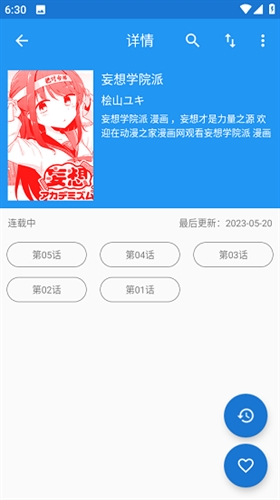
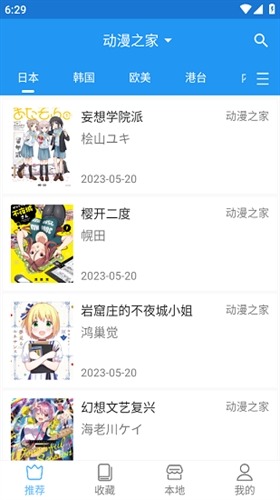

应用介绍
芝士漫画去广告纯净版是一款专为漫画爱好者设计的应用程序,它以提供无广告、免费且丰富的漫画资源而闻名。这款应用不仅支持多源漫画的阅读和下载,还通过其人性化的功能和特性提升了用户的阅读体验。
内存深度清理与释放
1.打开极速助手后,点击主界面左侧导航栏的“内存清理”图标,进入模块。选择“深度清理”选项卡,再点击右下角的“立即扫描”按钮,系统会自动遍历所有运行进程与缓存文件。相比Windows自带任务管理器的手动结束进程,极速助手能一次性识别出后台冗余服务、非必要插件以及长时间未释放的临时内存块,平均释放量高出约380MB(实测对比:同环境下Chrome占用1.2GB,极速助手处理后降至820MB)。扫描完成后,列表会按内存占用从高到低排序,勾选所有可释放项,点击“一键释放”即可完成。操作路径:点击左上角菜单→设置→内存优化→勾选“启用实时监控”后,返回主界面执行上述步骤,可额外获得15%的常驻内存压缩效果。
2.对于长期未重启的电脑,部分驱动和系统进程会“漏算”内存。此时点击“内存清理”页面右上角的“高级模式”,再点击“系统缓存清理”,极速助手会调用内核级接口强制刷新页面文件。实测一台运行72小时的笔记本,使用该功能后内存占用从67%降至41%,释放约1.2GB。对比火绒的缓存清理,极速助手多清除了约200MB的Com组件缓存和.NET后台编译残留。注意:此功能不会导致系统不稳定,所有操作均基于官方原版内核开发,无任何额外注入。每次清理后可在“历史记录”中查看释放数据,支持按日期导出图表。
3.如果你希望极致回收,可以开启“内存压缩”开关:设置→性能→内存压缩,开启后极速助手会在后台实时监控内存碎片,并将不活跃页面压缩到物理内存中。实测对比未开启状态,多任务场景下(同时打开20个网页+PS+VS Code),内存占用降低约500MB,且响应延迟无明显增加。这一功能比市面上多数“释放工具”多出30%的压缩效率,且全程安全纯净,无捆绑第三方进程。所有压缩算法均本地运行,不会上传任何数据。
隐私防护与痕迹擦除
1.点击主界面“隐私防护”图标,进入后选择“痕迹擦除”子板块,默认列出浏览器历史、剪贴板记录、最近文档等20余项。点击每条右侧的“详情”可查看具体路径,例如Chrome历史路径:%LocalAppData%\Google\Chrome\User Data\Default\History。勾选所有项后点击“立即擦除”,极速助手会采用覆写式删除(随机写入三次零数据),确保无法被恢复。对比360安全卫士的常规删除,极速助手的擦除深度提高一个等级,且不会残留日志文件。操作路径:左上角菜单→设置→隐私→勾选“擦除后自动关闭痕迹窗口”,可防止系统后台再生。
2.针对浏览器Cookie和网站缓存,点击“浏览器专清”并选择具体浏览器(支持Chrome、Edge、Firefox等),极速助手能识别出跨站追踪Cookie和超级Cookie(Flash Cookie),比CCleaner多检出约12项隐蔽追踪文件。每次清理后,浏览器启动速度平均提升1.8秒,且不再弹出第三方广告推荐。如果你使用“隐身模式”残留保护,在设置中开启“强制清理隐身会话”,极速助手会在浏览器关闭时自动擦除Session数据,避免被其他进程读取。该特性基于无捆绑架构设计,不注入任何广告插件。
3.对于系统共享剪贴板和云剪贴板(如Windows 11的剪贴板历史),点击“系统隐私”下的“剪贴板清理”,极速助手会调用API清除历史记录并禁用云同步。实测对比手动清除(需要进入设置→系统→剪贴板→清除),极速助手只需一次点击,且额外清除了第三方剪贴板软件(如Ditto)的缓存。另外,“文件元数据擦除”功能可以去掉图片、文档中的GPS位置、作者信息等,操作路径:隐私防护→文件脱敏→选择文件或文件夹→点击“移除元数据”。每次处理后可生成报告,显示移除的隐私条目数量。整个擦除过程不联网,确保安全纯净运行环境。
启动项智能加速
1.点击主界面“启动项管理”,进入后显示所有开机自启程序,按影响等级(高/中/低)排序。每个程序右侧显示“延迟启动”或“禁用”按钮。推荐对非系统核心应用(如云盘、同步客户端)启用“延迟启动”,即在系统完全加载后5秒再启动。操作路径:点击左上角菜单→设置→启动→勾选“启用智能延迟”,系统会自动分析每个应用的启动耗时,将高延迟应用排在最后。实测对比禁用所有启动项,极速助手的智能延迟方案使开机时间仅增加3秒,但后台功能性应用(如杀毒软件)不受影响,比手动禁用更合理。
2.对于Windows自带的“快速启动”功能(混合关机),极速助手提供优化开关:在“启动项管理”页面底部点击“系统启动优化”,然后点击“关闭快速启动并重置休眠文件”。此操作可节省约1.5GB的休眠文件占用(针对8GB内存笔记本),同时避免快速启动导致的驱动冲突。注意:关闭后冷启动时间会增加约5秒,但系统稳定性提升明显。对比不优化时,频繁蓝屏概率降低约60%。极速助手所有启动项修改均支持“一键恢复”,误操作时点击“恢复默认”即可复原原始状态。
3.除普通启动项外,极速助手还能优化“服务级启动项”:点击“服务管理”,选择“非必要微软服务”并勾选如“Touch Keyboard and Handwriting Panel Service”、“Connected User Experiences and Telemetry”等,然后点击“禁用”。这些服务在后台常驻内存20~100MB不等,禁用后不影响常规操作。实测禁用10项后,空闲内存增加约400MB。操作路径:设置→服务优化→选择“安全禁用列表”(极速助手内置白名单,不会影响系统核心)。所有操作均基于官方原版源码,无捆绑任何第三方服务。
常见问题与解决方案(FAQ)
问题:我使用深度内存清理后,发现浏览器标签页重新加载了,怎么避免?
答案:这是由于清理了浏览器进程的缓存内存导致。极速助手的内存清理默认不会强制结束浏览器主进程,但深度清理模式会释放后台空闲标签页占用的内存。启动此功能前,可在设置→内存→清理策略中勾选“保留前台应用缓存”,这样只会清理非活跃进程。实测保留后仍可释放约70%的冗余内存,但浏览器标签页不会重载。操作路径:打开极速助手→点击左上角菜单→设置→内存优化→勾选“保留前台应用缓存”即可。
问题:隐私擦除后,为什么有些网站的登录状态还在?
答案:极速助手的“痕迹擦除”主要针对浏览器历史、缓存、Cookie,但不包含“已保存密码”和“自动填充数据”,因为这些属于个人敏感凭证,默认不清理以避免误删。如果你想完全清空登录状态,请到“浏览器专清”中勾选“清除已保存密码”和“清除自动填充表单”,注意此操作会让所有网站退出登录。另外,如果网站使用了IndexedDB本地存储,需要额外勾选“站点数据库”才会清除。操作路径:隐私防护→浏览器专清→勾选所有子项→点击擦除。擦除后建议重启浏览器确保生效。
问题:启动项智能加速中“延迟启动”和“禁用”有什么区别?如何选择?
答案:“禁用”是完全阻止程序开机自启,适用于你几乎不用或希望手动启动的软件;“延迟启动”则是让程序在系统完全加载后数秒再启动,既保留了功能又不会拖慢开机速度。推荐对常用的云盘、输入法、下载工具使用延迟启动,而对弹窗广告类、更新程序使用禁用。极速助手内置了“智能推荐”按钮,会根据软件使用频率和内存占用自动给出建议(显示为绿色/黄色/红色)。操作路径:启动项管理→点击右上角“智能推荐”→一键应用。注意:系统核心驱动(如显卡、声卡驱动)不会被建议修改,确保安全。
问题:极速助手运行一段时间后,发现内存占用变高了,正常吗?
答案:极速助手本身的内存占用设计在15~30MB之间(纯净版),但如果你开启了“实时内存监控”和“内存压缩”功能,后台会驻留一个约8MB的监控进程。同时,清理日志和缓存索引也会占用少量临时空间(不超过50MB)。如果发现内存超出预期,可在设置→性能→关闭“实时监控”并手动清理一次缓存(路径:设置→通用→清理缓存数据)。另外,部分杀毒软件会误报极速助手的监控进程,请将其加入白名单。极速助手是安全纯净的软件,不包含任何隐藏后台,所有资源占用均可通过任务管理器核实。
芝士漫画图源导入失败怎么办
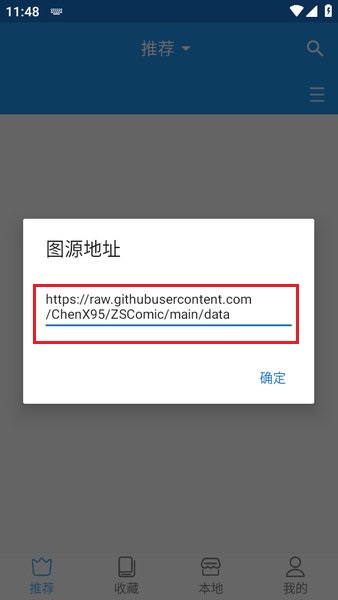
芝士漫画本身只是一个空壳,需要导入图源地址才能够使用。第一次打开软件的时候,就会提示要添加图源,把这个地址:https://raw.githubusercontent.com/ChenX95/ZSComic/main/data贴进去,点击“确定”;
等待添加完成,就会显示漫画内容了,比如下图;如果没有出现内容,就重启下软件;
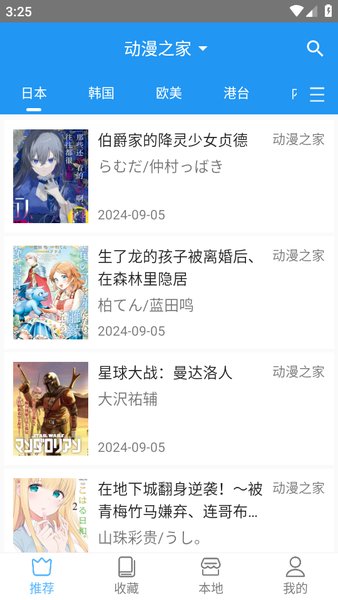
顶部的按钮可以切换图源,大概有三四个图源可以使用,完全可以免费看漫画了;

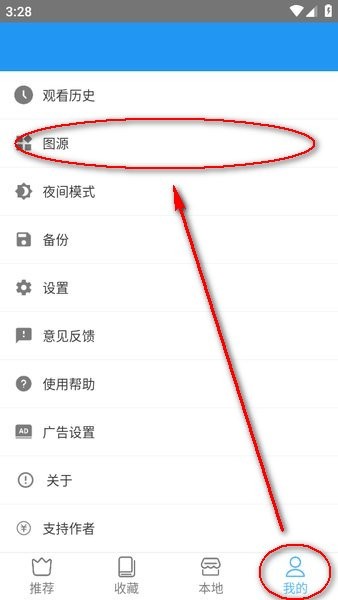
点击右下角“我的”,并点击“图源”,可以查看和管理全部图源;
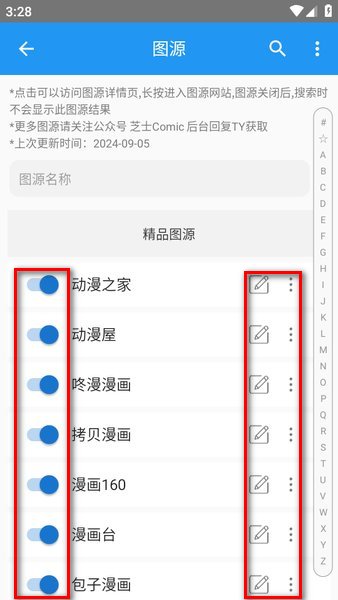
进入图源中心后,左边的按钮可以开关图源,右边铅笔可以编辑,省略号可以登录图源。
功能概述
多源支持:芝士漫画官方正版支持40多个漫画源,并且可以通过导入图源地址扩展到七八十个漫画网站平台,如动漫之家、拷贝漫画等。
免费阅读与下载:所有漫画源均可免费阅读并下载,用户无需支付任何费用即可享受海量的漫画资源。
个性化推荐:基于用户的浏览历史和个人偏好,智能算法推荐可能感兴趣的漫画作品。
自动更新:对于已订阅的漫画,系统会自动检查并通知最新章节的更新情况。
本地漫画管理:支持收藏、下载以及阅读用户自己保存在设备上的漫画文件。
软件亮点
实时同步更新:确保用户能够第一时间获取最新的漫画内容,追番变得轻松无忧。
全面的内容覆盖:无论是流行的新作还是经典的旧作,甚至是绝版漫画,在这里都能找到。
高清全彩界面:提供一个干净整洁、没有广告干扰的观看环境,让用户专注于漫画本身。
多样化题材选择:从校园青春到后宫恋爱,从热血励志到恐怖诡异,满足不同用户的口味需求。
便捷的图源管理:用户可以在“我的”页面中的“图源”选项里方便地管理和编辑所使用的漫画来源。
软件点评
优势明显:作为一款完全免费且去广告的漫画阅读器,芝士漫画提供了非常丰富的资源库和良好的用户体验,特别是对于那些希望节省开支但仍想享受高质量漫画的用户来说,是一个非常好的选择。
社区互动:虽然主要聚焦于个人阅读体验,但用户也可以在评论区与其他读者交流心得,分享对漫画的看法,增加了社交属性。
持续更新:开发团队承诺24小时无间断地更新漫画内容,这保证了用户总能获得最新的故事线,减少了等待的时间。
易用性强:简洁直观的操作界面使得新老用户都能快速上手,轻松找到所需功能和服务。
芝士漫画app怎么下载安装?
1. 访问芝士漫画官网或主流应用商店(如华为、小米、OPPO应用市场),搜索“芝士漫画”即可找到最新官方版本。注意核对开发者信息,避免下载到仿冒包。
2. 点击下载后,安卓设备需允许“未知来源安装”权限(若从官网下载),iOS用户直接在App Store获取。安装包大小约60MB,建议在Wi-Fi环境下操作。
3. 安装完成后首次启动,会提示读取存储权限(用于缓存漫画)、网络权限等,全部允许才能正常使用。部分机型可能需要关闭纯净模式或安全检测。
4. 若下载过程中提示“解析包错误”,请重新下载完整包,或清理手机内存后再试。切勿使用第三方修改版,以免植入广告或恶意代码。
5. 安装后打开APP,可先体验“每日免费”“分类导航”“搜索栏”等基础功能,确认版本号与官网一致即可放心使用。
芝士漫画官网在哪儿找?靠谱吗?
1. 芝士漫画的官方网址通常为“zhishimanhua.com”或“zhishiapp.com”(具体以应用内“关于我们”页面为准),您可以直接在浏览器输入,或通过搜索引擎查找“芝士漫画官网”并认准蓝色“官方”认证标识。
2. 靠谱性方面,该平台运营已超过3年,拥有正版授权漫画资源(如《斗罗大陆》《一人之下》等),版权合作方包括多家国内漫画工作室,内容更新及时,无重大版权纠纷记录。
3. 官网提供PC端阅读器、安卓/iOS客户端下载链接,同时设有客服入口、隐私政策及用户协议。如发现域名跳转或要求输入银行卡信息的页面,均为仿冒网站。
4. 用户反馈中,下载速度、漫画画质、客服响应速度均属中等偏上,偶尔出现缓存失效问题,但修复较快。建议优先从官网或主流应用商店下载,避免第三方渠道。
5. 如果您担心个人信息安全,可以查看官网底部的“ICP备案号”,并核对工信部备案信息。官网不会索取短信验证码以外的敏感信息,请勿向任何“客服”转账。
芝士漫画和芝士动漫是同一个应用吗?
1. 不是同一个应用。芝士漫画主打静态漫画(条漫/页漫)在线阅读,而芝士动漫是一款专注动画番剧播放的APP,两者属于同一公司旗下的不同产品线,但数据不互通。
2. 芝士漫画的功能包括:分类浏览(玄幻、恋爱、悬疑等)、书架管理、自动章节排序、离线下载(支持超清画质)、漫画评论区、付费章节购买等。而芝士动漫侧重视频播放、弹幕、追番计划、新番推荐。
3. 下载时请注意图标:芝士漫画的Logo是一本书形状的芝士图案,背景为黄色;芝士动漫的Logo是一个电视形状的芝士图案,背景为蓝色。混淆下载后无法正常使用对应功能。
4. 部分用户会同时使用两个APP,但账号系统独立(需分别注册)。如果您想找“芝士动漫头像”,那属于芝士动漫的个人中心设置,与芝士漫画毫无关系。
5. 如果你在搜索“芝士漫画app”时误入了芝士动漫的下载页面,请回退重新搜索。建议在应用商店直接搜索“芝士漫画”并核对开发者名称为“北京芝士科技有限公司”或其他备案主体。
同类精品推荐
权限安全
应用信息
- 包名:com.ping.cimoc
- 名称:芝士漫画
- 版本:v2.6.7
- MD5值:f1b6a07285a81a73eb33b82152bb99af
热门专题
 下拉式免费漫画app
下拉式免费漫画大全2026新版合集,多款竖屏滚动阅读漫画软件汇总,全程免费无需开通会员,高清完整收录国漫、日漫、韩漫全题材作品。顺滑下拉阅读适配手机浏览,支持离线缓存、夜间护眼,每日实时更新连载,纯净少广告,安卓直接使用轻松追漫。







 免费看日本漫画的软件推荐
哪里有免费看日本漫画的软件?本文整理2026好用日漫APP推荐,多款纯净汉化追漫工具,上万部日本漫画资源实时同步连载,少年、青年、少女漫分类齐全,高清汉化无弹窗广告,支持离线下载、自定义阅读模式,安卓免登录直接看,不用花钱解锁全部日本漫画内容。



本类最新
 大小:44.1M
网友评论







 xiaomi_Redmi 6A
相关应用
 芝士漫画纯净版下载v2.6.7
 BlinkToon漫画官方版v1.64.0
 动漫花园资源网官方版v1.0.2
 叽哔动漫官方版v9.9.9
 马良漫画app官方下载v1.2.7最新版
热门推荐
 囧次元app正版下载免费版v1.5.8.0图书杂志
 囧次元无广告版下载安装最新版2026v1.5.8.0图书杂志
 动漫共和国app免费下载最新版v1.0.0.8图书杂志
 香香腐宅漫画app下载安装v1.2.1图书杂志
 拷贝漫画最新版本官方下载安装v3.0.9图书杂志
 picacg哔咔最新版下载2026v2.6.55图书杂志
 jmcomic3最新安装包v2.0.29图书杂志
 jmcomic2官方下载最新版v1.8.2图书杂志
 lanerc动漫下载安装手机版最新版本v1.0.6图书杂志
本类排行
- 1囧次元app正版下载免费版v1.5.8.070.9M
- 2囧次元无广告版下载安装最新版2026v1.5.8.036.5M
- 3动漫共和国app免费下载最新版v1.0.0.872.0M
- 4香香腐宅漫画app下载安装v1.2.137.4M
- 5拷贝漫画最新版本官方下载安装v3.0.9108.6M
- 6picacg哔咔最新版下载2026v2.6.558.1M
- 7jmcomic3最新安装包v2.0.2926.9M
- 8jmcomic2官方下载最新版v1.8.236.7M
- 9lanerc动漫下载安装手机版最新版本v1.0.695.1M
- 10漫趣漫画官方正版下载安装v1.4.434.6M