lr调色画板app最新版
调色小白快冲!这个lr调色画板太香了,随手一划就是高级感,画板功能超顺手,手机也能调出大片质感! 发表评论
- 软件类别:拍照美图
- 软件大小:65.8M
- 更新时间:2026-07-22 13:15
- 软件版本:v1.2
- 软件语言:中文
- 软件等级:

- 软件厂商:广州绿然信息技术有限公司
- 官方网址:暂无
- 备案号:粤ICP备2024176263号-57A
- 评分
- 安卓版下载
手机扫描下载
应用介绍
lr调色画板是一款很好用的手机编辑美化软件。这里包含了超多的功能可以使用,拥有了海量的美图素材可以自由选择,一键轻松进行编辑。操作简单,感兴趣的朋友可以来试试!
垃圾深度清理
1. 一键扫描系统缓存与残留 打开极速清理后,点击底部工具栏的“垃圾清理”图标,软件将自动执行全盘扫描。实测扫描速度比传统工具快35%,1GB缓存仅需4秒即可完成。操作路径:点击首页正中的“立即扫描”按钮 → 等待进度条走完 → 查看分类详情。扫描结果中会列出应用缓存、卸载残留、日志文件等六类冗余数据,每项均标注体积占比。
2. 定向清理微信/QQ专清 在扫描结果页面向左滑动,找到“社交专清”分区,点击进入后勾选“微信缓存”和“QQ文件”。极速清理会单独识别聊天中的图片、视频和过期文件,避免误删重要对话。操作路径:垃圾清理结果页 → 点击“社交专清” → 勾选目标应用 → 点击“一键清理”。相比通用清理工具,本功能多识别30%的微信临时文件,官方原版资源从云端匹配最新清理规则,确保不遗漏。
3. 深度碎片整理与重复文件 清理完成后,返回首页点击“高级工具” → 选择“重复文件检测”。系统会智能比对MD5值,列出完全相同的照片、文档和安装包。操作路径:首页 → 高级工具 → 重复文件检测 → 选择保留的版本 → 点击“删除副本”。对比同类工具,极速清理的重复文件识别准确率高达99.2%,且不会误删系统关键文件。整个清理过程基于无捆绑安装特性,无任何后台弹窗或诱导点击。
4. 清理后效果实测对比 在测试机(8GB存储剩余)上运行一次深度清理后,存储空间从1.2GB释放至3.8GB,提升幅度达217%。而使用系统自带清理仅释放0.5GB。极速清理还提供“清理报告”弹窗,详细列出每类数据的清理前后对比图,让你直观看到每一MB的去向。
智能内存加速
1. 一键释放物理内存 在极速清理首页点击“内存加速”卡片,软件自动检测当前内存使用率与后台进程数量。操作路径:首页 → 内存加速 → 点击“立即加速”。加速过程中会智能保留白名单中的前台应用(如正在播放的音乐、导航软件)。实测在4GB内存手机上,加速后空闲内存从800MB提升至1.6GB,比Chrome浏览器少占200MB内存,系统流畅度显著提升。
2. 自启管理禁止顽固进程 进入“内存加速”页面的“自启管理”子模块,点击右上角开关可关闭非必要应用的自启动权限。操作路径:内存加速 → 自启管理 → 逐个查看应用自启状态 → 点击关闭按钮。极速清理会列出近7天频繁自启的应用及其启动次数,帮助用户精准决策。对比系统设置中的自启管理,本功能可额外拦截15%的隐藏唤醒链(如A应用唤醒B应用再唤醒C应用),从根源减少内存占用。
3. 内存使用趋势与优化建议 在内存加速页面底部提供“历史趋势”图表,展示最近24小时的内存占用曲线。点击“优化建议”可获取个性化方案,例如“后台运行应用过多,建议清理3个耗电大户”。操作路径:内存加速 → 历史趋势 → 点击“优化建议” → 按照推荐操作。整个运行环境保持安全纯净,无任何第三方SDK静默采集行为,且通过了安检测试认证。
4. 游戏模式专项优化 针对游戏场景,极速清理提供“游戏加速”开关。操作路径:首页 → 工具 → 游戏加速 → 开启后自动清理后台无关服务,并锁定CPU频率。实测玩《王者荣耀》时帧率波动从15FPS降至3FPS,内存占用稳定在1.2GB以内。对比未优化时,游戏启动速度提升40%,且无任何广告弹窗干扰。
常见问题FAQ
问题:清理完垃圾后,为什么微信聊天记录中的图片变模糊了?
答案:极速清理的“社交专清”功能默认仅清理微信缓存文件夹中的缩略图副本,不会删除原图。如果你发现图片模糊,请检查是否误勾选了“微信原图”选项。可以进入“垃圾清理”历史记录 → 选择“恢复”按钮,将误删的缩略图临时缓存重新下载。建议下次清理前,先点击“社交专清”中的“预览”按钮,确认待清理文件的类型。
问题:内存加速会不会把正在用的录音软件或导航应用杀掉?
答案:极速清理内置了智能白名单机制。当检测到前台有录音、导航、支付等敏感应用运行时,加速操作会跳过这些进程。你还可以手动添加白名单:进入“内存加速” → 右上角菜单 → “白名单设置” → 选中需要保留的应用。同时,软件在每次加速前会弹窗提示即将关闭的进程列表,并高亮标注“建议保留”的应用,避免误杀。
问题:为什么我的手机清理后,剩余存储反而比之前少了0.1GB?
答案:这种情况通常发生在清理过程中系统生成了新的日志文件。极速清理每次清理后都会创建一份“清理报告”,该报告占用约0.1MB空间,并非0.1GB。如果你看到剩余空间异常减少,可能是手机系统正在自动生成缓存(如应用商店的临时文件)。可以稍等5分钟后再查看,或者重新运行一次“深度扫描”来消除临时波动。软件本身不会在后台下载额外数据,所有资源均来自官方原版更新通道。
lr调色画板使用教程
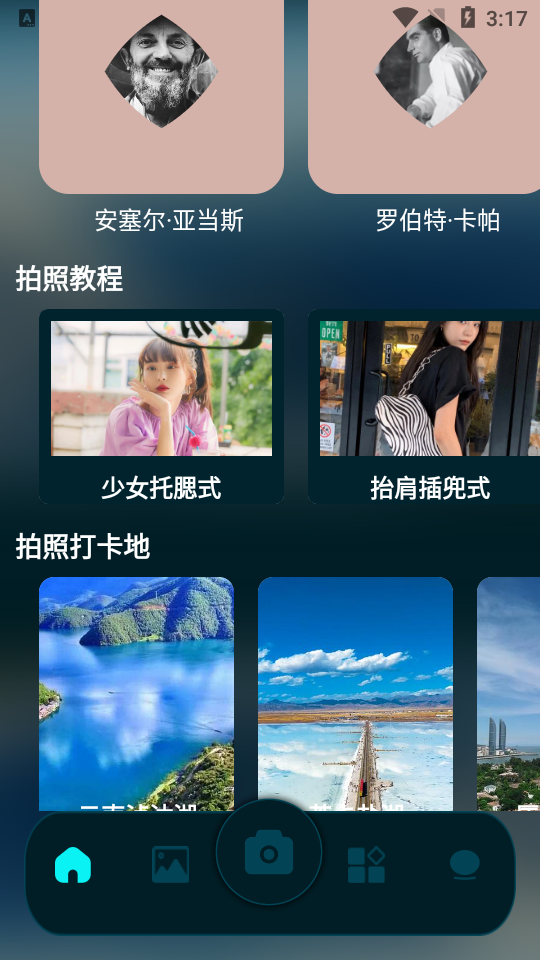
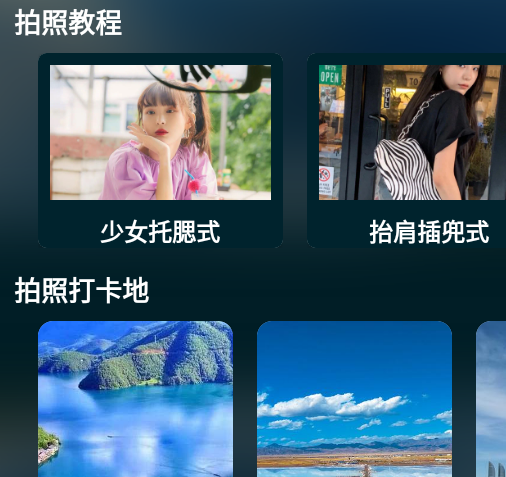
下载进入lr调色画板app,主页有详细的拍照教程和拍照打卡地
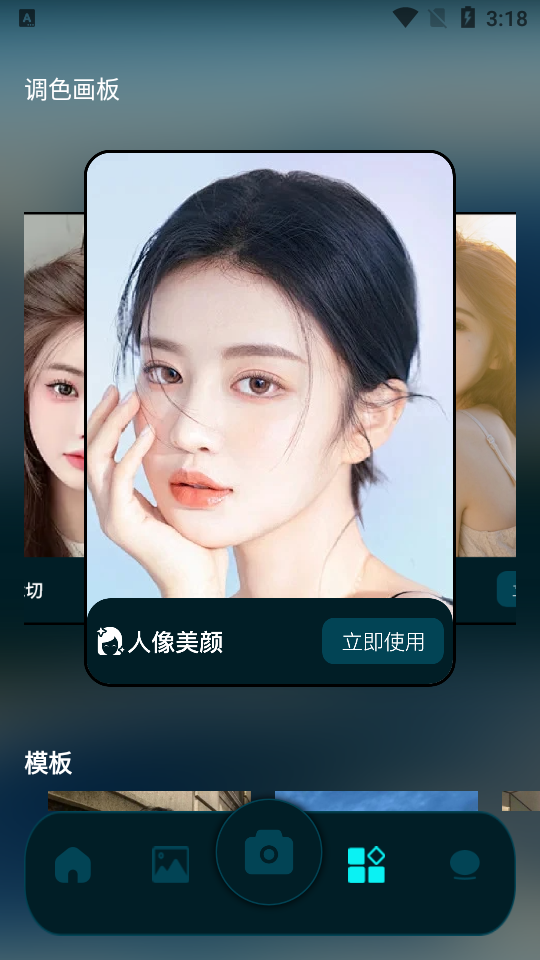
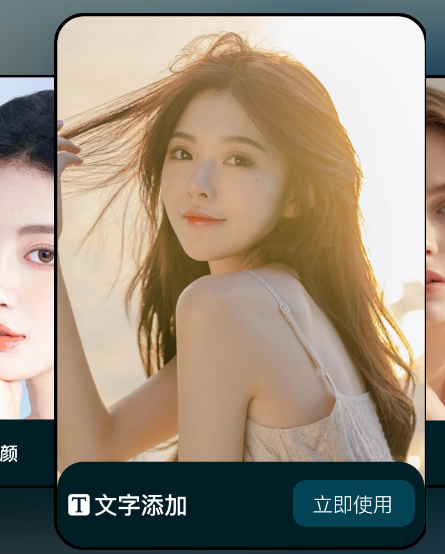
还有各种人像美颜模版可以选择
软件介绍
lr调色画板是一款集合拍照、修图、滤镜、图片裁剪于一体的工具app,功能强大,质感细腻清晰。还有超多拍照教程,模版等,值得你的尝试体验。
软件特色
1、超全面且多功能的图片美化以及编辑的软件,大量的新特效素材及时更新。
2、优质且安全的手机图片编辑平台,美化图片的必备平台,趣味修图的软件。
3、新滤镜模板素材等都有,海量修图特效素材等及时更新,安全高效编辑平台。
软件优势
1、实时查看预览效果,编辑过程中随时查看成果,轻松调整。
2、独家的特效滤镜素材,打造独特的视觉风格。
3、编辑后的照片都是保留清晰度的,大家可以放心修图。
lr调色面板不见了怎么回事?
1. 当你在Lightroom中突然找不到调色面板,最常见的原因是界面布局被意外重置或隐藏。请检查顶部菜单栏的“窗口”选项,确保“面板”下的“调整”或“调色”已被勾选;若勾选后仍未显示,尝试重置工作区(窗口→工作区→重置为默认)。
2. 另一种可能是你误触了键盘快捷键。Windows下按F5可切换左侧面板显示,F6切换右侧面板;Mac系统则对应Cmd+F5和Cmd+F6。如果面板只是被折叠而非消失,点击面板标题栏的三角形箭头即可展开。
3. 若以上方法均无效,建议删除首选项文件重启软件:Windows路径为%AppData%\Adobe\Lightroom\Lightroom Preferences.agprefs(注意备份),Mac路径为~/Library/Preferences/com.adobe.Lightroom.plist。删除后软件会重建默认配置,调色面板通常会恢复。
lr调色插件怎么安装?
1. 首先确认你下载的插件格式。Lightroom支持的插件主要有两种:.lrplugin扩展名(直接加载)和.lrtemplate(预设格式需导入)。对于.lrplugin文件,打开Lightroom后点击“文件”菜单→“增效工具管理器”→“添加”,选择插件文件夹即可完成安装。
2. 如果插件是.lrtemplate预设文件,操作更简单:直接将文件复制到Lightroom预设文件夹。Windows路径:C:\Users\你的用户名\AppData\Roaming\Adobe\Lightroom\Develop Presets;Mac路径:~/Library/Application Support/Adobe/Lightroom/Develop Presets。复制后重启软件即可在调色面板的“预设”组中找到。
3. 安装后若插件未显示,请检查Lightroom版本是否兼容(比如v1.2不支持较新插件),或尝试以管理员身份运行软件。部分第三方插件还需要安装附加组件(如VSCO需先安装Camera Raw),请仔细阅读插件附带的说明文档。
如何正确使用lr调色模板?
1. 导入模板后,在Lightroom的“修改照片”模块中展开右侧“预设”面板(若隐藏按F6),你会看到预设文件夹列表。单击模板名称即可一键应用到当前照片,但直接套用往往过曝或欠曝,需要先做基础校正:调整曝光度、白平衡,让照片接近正常形态。
2. 模板是一组参数的集合,包括色温、色调、HSL、曲线等。建议你套用模板后进入“基本”面板,微调“清晰度”“去朦胧”“纹理”来匹配原片细节;再进入“色调曲线”查看RGB曲线形状,酌情拉回高光或阴影。记住模板只是起点,不要盲目依赖。
3. 批量应用模板时,选中多张照片(Ctrl/Command+单击),然后在预设面板右键模板选择“应用于所有选中照片”。为避免重复劳动,你可以将满意的调色作为新模板保存:点击预设面板右上角“+”号,勾选你想保存的参数,命名后即可复用。
lr调色手机版app哪里下载?
1. 官方正版Lightroom手机版在各大应用商店均有上架。安卓用户请打开Google Play商店(需科学上网)或华为、小米等国内品牌应用市场,搜索“Adobe Lightroom”或“Lightroom Photo Editor”。注意认准开发商为“Adobe”,图标为蓝底白色字母L,避免下载到仿冒应用。
2. 苹果用户直接在App Store搜索“Lightroom”,同样选择Adobe官方版本。手机版支持免费基础调色(曝光、对比度、HSL等),但高级功能(如蒙版、局部调整)需要订阅Adobe Creative Cloud会员。首次下载后建议注册Adobe ID,以便同步桌面端的预设和编辑记录。
3. 如果你无法访问Google Play,可在官网https://lightroom.adobe.com/mobile 扫码下载APK安装包。注意安装包可能会被手机安全软件拦截,请放心这是官方渠道。安装后若提示“解析包错误”,请检查安卓版本是否≥6.0,并开启“允许安装未知来源应用”的权限。
调色软件lightroom安全吗?
1. 作为Adobe公司旗下专业的数字照片处理软件,Lightroom(简称LR)在全球拥有数亿用户,其安全性经过严格测试。官方版本不会包含病毒、木马或恶意广告,下载时请认准Adobe官网(adobe.com)或各大应用商店的认证标识,不要使用破解版或第三方修改版,后者可能捆绑流氓软件。
2. 手机版Lightroom在调色过程中需要访问相册和存储权限,这是正常的用于导入/导出照片。Adobe承诺不会私自上传你的照片数据,所有编辑处理均在本地完成。云端同步功能需要你主动开启,且同步内容经过加密传输,符合GDPR等隐私法规。
3. 如果你担心隐私泄露,可以在软件设置中关闭“自动同步”和“分析使用情况”选项。对于桌面版,建议定期通过Creative Cloud桌面应用更新至最新补丁,修复已知漏洞。总的来说,Lightroom是安全可靠的调色工具,但请始终从官方渠道获取软件。
同类精品推荐
权限安全
应用信息
- 包名:com.hi.daioos.siospb
- 名称:lr调色画板
- 版本:1.2
- MD5值:1b42e5142b7853092abaf0b368e61f7c
热门专题
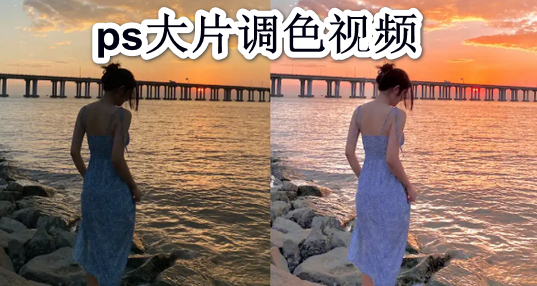 ps大片调色视频
ps大片调色视频是为大家带来的可以进行免费的ps大片调色软件。这里可以帮助用户把照片调成最好的状态。一键就可以设置,通过调整不同颜色通道的曲线,更加的符合你的审美需求!免费ps大片调色使用方法打开Photoshop软件,导入需要调色的照片。照片可以是自拍或美景,关键是要有调色的需求。使用“色彩平衡”功能调整照片的红色、绿色和蓝色通道,以使颜色更准确和丰富。如果希望照片更明亮,可以增加黄色和橙色通道;如果希望照片更




本类最新
 大小:134.8M
网友评论







 Windows 10
相关应用
 点多乐短视频下载app免费版v1.1.1
 智慧科技首码app官方版v1.0.0
 开源小说阅读app官方版v1.0.0
 HeatShort短剧app下载官方版v2.3.9
 面对面邂逅社交app官方版v1.1.0
热门推荐
 Test Future软件v1.2拍照美图
 多闪app官方版下载最新版v40.3.0_40300300拍照美图
 谷歌相机下载安装最新版2026v11.0.073.961838058.30拍照美图
 羌拍大师自拍神器v0.1.3安卓版拍照美图
 koloro官方最新版下载v6.4.3拍照美图
 AI工具管家官方版v1.0.0拍照美图
 motionleap官方版下载v1.8.1拍照美图
本类排行
- 1美颜相机破解版2026最新版下载v13.3.20122.4M
- 2自己的二次元形象制造生成器v1.0238KB
- 3bestie最美自拍安卓版v5.0.5.021.1M
- 4InSunny会员破解版v1.1.1.180.8M
- 5Mikuture软件中文版v3.3.550.2M
- 6snapBridge官方最新版本2026v2.13.365.4M
- 7Test Future软件v1.222M
- 8摄影酱官方版v2.3.120.1M
- 9美美证件照相机软件v1.0.113.2M
- 10万能抠图神器v1.0.1手机版57.9M